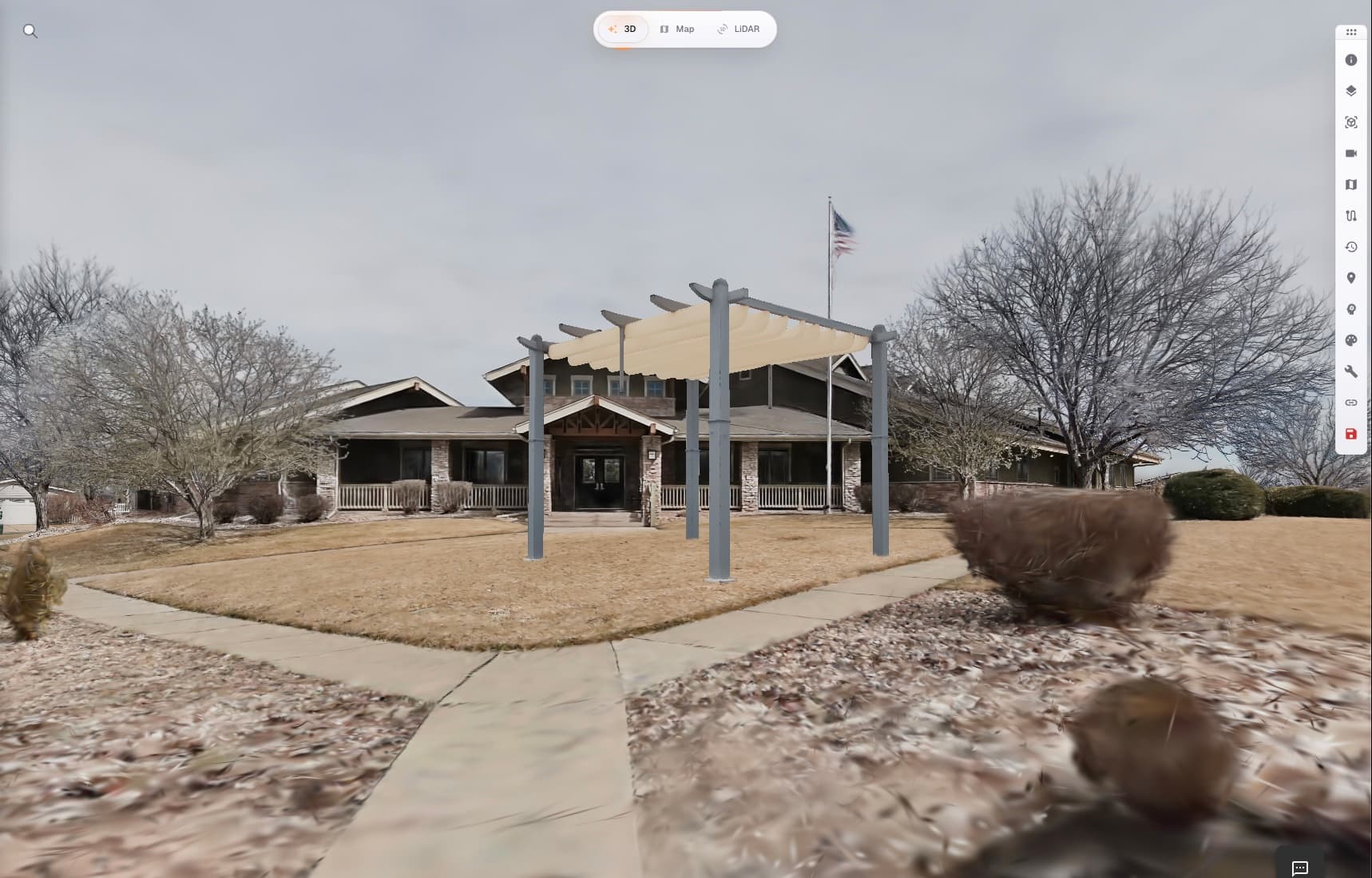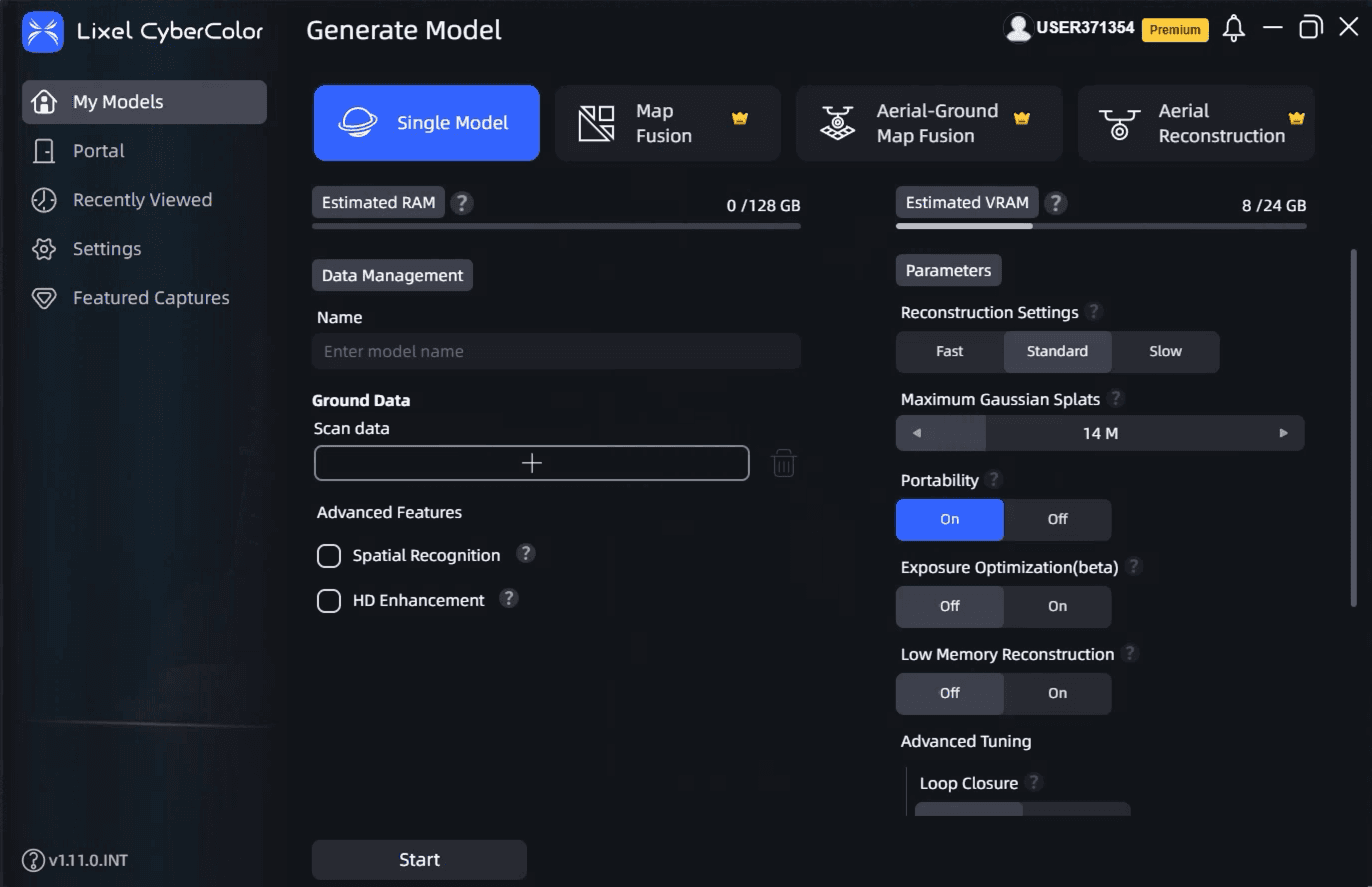
Si vous avez capturé une scène avec un appareil XGRIDS — PortalCam ou Lixel L2 Pro — et l'avez traitée dans LCC Studio, la transférer sur Splat Labs Cloud ne prend que quelques minutes. Exportez le projet depuis LCC Studio, créez un nouveau projet dans Splat Labs, glissez-déposez le dossier et c'est terminé.
Ce guide vous accompagne à chaque étape.
Regarder le tutoriel complet
Tutoriel complet : export depuis LCC Studio et téléversement sur Splat Labs Cloud.
Étape 1 : Exporter depuis LCC Studio
Ouvrez LCC Studio et trouvez le projet que vous souhaitez téléverser. Cliquez sur le menu à trois points (⋮) à côté du nom du projet et sélectionnez Export.
Dans la boîte de dialogue d'export :
- Choisissez un chemin d'export — sélectionnez un dossier sur votre ordinateur où les fichiers exportés seront enregistrés.
- Sélectionnez LCC comme type d'export — cela garantit que l'export inclut tous les fichiers dont Splat Labs a besoin : données Gaussian Splat, maillage de collision, métadonnées et miniature.
Cliquez sur Export et attendez la fin du processus. LCC Studio crée un dossier contenant tout le nécessaire pour le téléversement.
Étape 2 : Créer un nouveau projet dans Splat Labs
Connectez-vous à Splat Labs Cloud et cliquez sur Créer un projet dans la barre latérale gauche.
- Définir l'emplacement — une carte apparaît où vous pouvez placer un repère à l'endroit où le scan a été réalisé. Cela permet d'organiser vos projets géographiquement et facilite la collaboration.
- Ajouter un nom — donnez à votre projet un nom descriptif pour le retrouver facilement par la suite.
- Ajouter une description (facultatif) — incluez des notes sur le scan, le site ou l'objectif.
Cliquez sur Continuer pour passer à l'étape de téléversement des données.
Étape 3 : Téléverser le dossier d'export
La fenêtre Gérer les données s'ouvre après la création du projet. Cliquez sur Ajouter des données au projet, puis glissez-déposez le dossier d'export complet de LCC Studio dans la zone de téléversement.
Le dossier contient généralement des fichiers tels que :
warehouse.lcc(ou un fichier.lccsimilaire) — ouwarehouse.lcc2avec un sous-dossierdata/si vous avez exporté en LCC2. Les deux formats sont pris en charge ; il suffit de glisser le dossier d'export entier dans la zone de téléchargementcollisions.lcidata.binenvironment.binindex.binlog.txtthumb.jpeg
Téléversez le dossier complet — ne sélectionnez pas de fichiers individuels. Splat Labs a besoin de tous ces composants pour construire l'expérience 3D complète avec la prise en charge des collisions.
Une fois le téléversement terminé, cliquez sur Enregistrer. Splat Labs traite les données et votre projet est prêt à être consulté.
Ce qui se passe après le téléversement
Splat Labs convertit automatiquement l'export LCC en un format optimisé pour le cloud. En quelques minutes, vous pouvez :
- Visualiser la scène 3D dans le navigateur sur n'importe quel appareil
- Partager un lien avec des clients, des parties prenantes ou des membres de l'équipe
- Intégrer le visualiseur sur votre site web à l'aide d'un iframe
- Ajouter des annotations — épingler des documents, photos et vidéos à des emplacements précis dans la scène
- Parcourir la scène en navigation à la première personne grâce au maillage de collision inclus
Référence rapide
| Étape | Action |
|---|---|
| 1. Exporter | LCC Studio → menu à trois points → Export → sélectionner le chemin → format LCC |
| 2. Créer le projet | Splat Labs → Créer un projet → définir l'emplacement → ajouter un nom → Continuer |
| 3. Téléverser | Ajouter des données au projet → glisser-déposer le dossier d'export complet → Enregistrer |