Übersicht
Einer der wichtigsten Aspekte bei der Arbeit mit 3D-Scandaten ist die Kontrolle, wer sie sehen kann und was sie damit tun können. Splat Labs gibt Ihnen granulare Teilen- und Zugriffskontrollwerkzeuge, damit Sie Projekte privat mit bestimmten Personen, öffentlich mit jedem oder direkt auf einer Website eingebettet teilen können — und dabei genau kontrollieren, auf welche Daten Betrachter zugreifen können.
Jedes Projekt auf Splat Labs hat zwei Teilen-Pfade:
- Privat (E-Mail-Teilen) — Laden Sie bestimmte Personen per E-Mail-Adresse ein. Nur diese Empfänger können das Projekt anzeigen.
- Öffentlich (Link-Teilen) — Generieren Sie einen teilbaren Link. Jeder mit dem Link kann anzeigen.
Darüber hinaus kontrollieren Sie, was Betrachter sehen, indem Sie den Zugang zu Lieferergebnissen und Rohprojektdaten umschalten — zwei unterschiedliche Datenkategorien, die in jedem Projekt existieren.
So teilen Sie ein Projekt
Um den Teilen-Dialog zu öffnen, navigieren Sie zu Ihrem Projekt in Splat Labs Cloud und öffnen Sie die linke Seitenleisten-Schublade. Unten in der Seitenleiste klicken Sie auf TEILEN. Sie können auch auf die TEILEN-Schaltfläche in der oberen rechten Ecke des Viewers klicken.
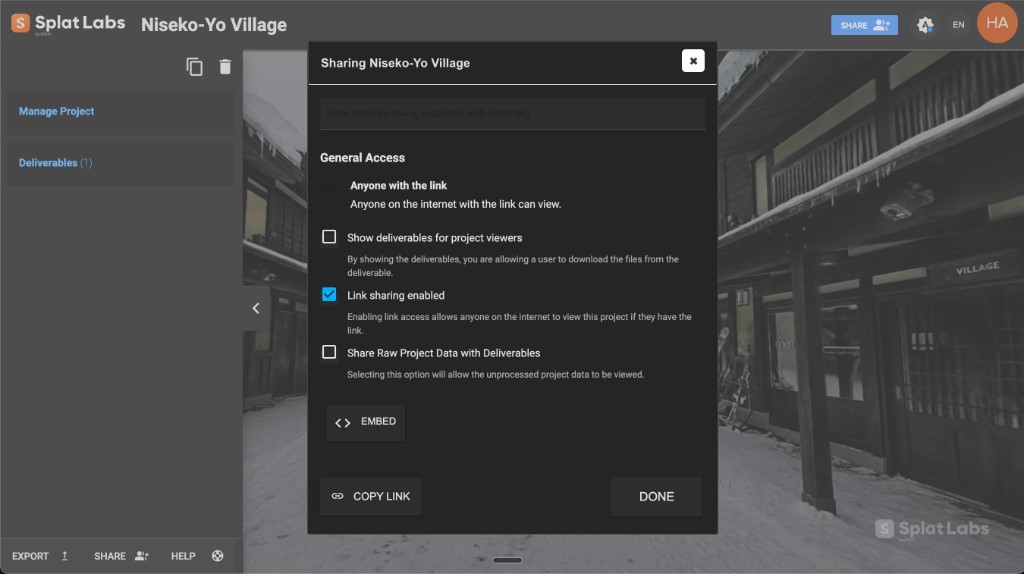 Der Splat Labs Projekt-Teilen-Dialog. Geben Sie oben E-Mail-Adressen ein und konfigurieren Sie dann unten die Zugriffskontrollen.
E-Mail-Teilen (Privater Zugang)
E-Mail-Teilen ist der primäre Weg, ein Projekt privat zu teilen. Nur die spezifischen Personen, die Sie einladen, können auf das Projekt zugreifen — keine öffentlichen Links, keine versehentliche Exposition.
So funktioniert es
- Öffnen Sie den Teilen-Dialog auf Ihrem Projekt.
- Geben Sie im E-Mail-Feld oben im Dialog eine oder mehrere E-Mail-Adressen ein, durch Kommas getrennt.
- Klicken Sie auf FERTIG (oder drücken Sie Enter), um die Einladungen zu senden.
Jeder Empfänger erhält eine E-Mail-Benachrichtigung mit einem Link zum Projekt. Wenn er auf den Link klickt, wird er aufgefordert, ein kostenloses Splat Labs-Konto zu registrieren (oder sich anzumelden, wenn er bereits eines hat). Nach der Authentifizierung kann er auf das Projekt zugreifen.
Wichtige Details
- Eingeschränkter Zugang — Nur die von Ihnen angegebenen E-Mail-Adressen können das Projekt anzeigen. Niemand sonst kann darauf zugreifen, auch wenn er irgendwie den Link erhält.
- Unbegrenzte Empfänger — Fügen Sie so viele E-Mail-Adressen hinzu, wie Sie benötigen, durch Kommas getrennt.
- Kostenlos für Betrachter — Empfänger benötigen kein bezahltes Splat Labs-Abonnement. Sie registrieren ein kostenloses Konto, um das geteilte Projekt anzuzeigen.
- Sofortige Auslieferung — Einladungs-E-Mails werden sofort gesendet.
Link-Teilen (Öffentlicher Zugang)
Wenn Sie Ihr Projekt breiter teilen möchten — mit Kunden, auf sozialen Medien oder überall dort, wo ein direkter Link praktisch ist — können Sie das Link-Teilen aktivieren.
So funktioniert es
- Öffnen Sie den Teilen-Dialog auf Ihrem Projekt.
- Markieren Sie das Kontrollkästchen "Link-Teilen aktiviert".
- Klicken Sie unten im Dialog auf LINK KOPIEREN, um die teilbare URL in Ihre Zwischenablage zu kopieren.
Sobald das Link-Teilen aktiviert ist, kann jeder im Internet mit dem Link das Projekt anzeigen. Für Betrachter ist kein Konto erforderlich — sie öffnen einfach den Link in einem Browser.
Wann Link-Teilen vs. E-Mail-Teilen verwenden
| Szenario | Empfohlene Methode |
|---|---|
| Mit einem bestimmten Kunden oder Teammitglied teilen | E-Mail-Teilen |
| Auf sozialen Medien oder in einem Portfolio veröffentlichen | Link-Teilen |
| Auf einer Website einbetten (öffentlich) | Link-Teilen |
| Auf einer Website einbetten (zugangskontrolliert) | E-Mail-Teilen (Business+) oder Enterprise-Gruppen |
| Sensible oder vertrauliche Projektdaten | Nur E-Mail-Teilen |
| Mit einem großen Publikum teilen (Marketing, Präsentationen) | Link-Teilen |
Hinweis: Einbettungen funktionieren sowohl mit öffentlichen als auch zugangskontrollierten Projekten. Mit aktiviertem Link-Teilen kann jeder die Einbettung ohne Anmeldung anzeigen. Mit E-Mail-Teilen (Business+) oder Enterprise-Gruppen können nur autorisierte Benutzer die Einbettung anzeigen — sie werden aufgefordert, sich anzumelden, wenn das iframe lädt. Lesen Sie unsere vollständige Anleitung: So betten Sie einen 3D-Gaussian-Splat-Viewer auf Ihrer Website ein.
Kontrollieren, was Betrachter sehen können
Über die Kontrolle hinaus, wer auf Ihr Projekt zugreifen kann, lässt Splat Labs Sie kontrollieren, was sie sehen können. Jedes Projekt hat zwei Datenkategorien, und Sie können den Zugang zu jeder unabhängig umschalten.
Die zwei Datenkategorien verstehen
1. Rohprojektdaten
Wenn Sie ein Projekt erstellen und Ihre Gaussian-Splat-Datei hochladen, werden diese zu den Rohprojektdaten. Das sind die Kern-3D-Scandaten — der Gaussian Splat selbst und alles, was als Teil des Projekts hochgeladen oder verarbeitet wurde. Das ist es, was im 3D-Viewer visualisiert wird.
Rohprojektdaten umfassen:
- Das Gaussian-Splat-Modell (die 3D-Szene, durch die Betrachter navigieren)
- Alle Scandateien, Messungen oder Exporte, die dem Projekt zugeordnet sind
- Die zugrunde liegenden Daten, die das Viewer-Erlebnis antreiben
2. Lieferergebnisse
Der Lieferergebnisse-Bereich ist ein separater Bereich innerhalb jedes Projekts, in dem Sie zusätzliche Dateien anhängen können. Das sind ergänzende Materialien, die Sie neben dem 3D-Viewer präsentieren möchten — denken Sie daran als ein kuratiertes Paket von Dateien für Ihren Kunden oder Stakeholder.
Lieferergebnisse können umfassen:
- PDF-Berichte
- Grundrissexporte
- Fotos und Bilder
- Dokumente, Verträge oder Notizen
- Alle anderen für das Projekt relevanten Dateien
Sie fügen Lieferergebnisse hinzu, indem Sie zum Lieferergebnisse-Bereich in der Projekt-Seitenleiste navigieren und die Dateien hochladen, die Sie einschließen möchten.
Zugangskontroll-Kontrollkästchen
Im Teilen-Dialog steuern zwei Kontrollkästchen, worauf Betrachter zugreifen können:
Lieferergebnisse für Projekt-Betrachter anzeigen
Wenn aktiviert, können Betrachter, die auf Ihr Projekt zugreifen, die Dateien sehen und herunterladen, die Sie im Lieferergebnisse-Bereich angehängt haben. Das ist nützlich, wenn Sie ein poliertes Paket präsentieren möchten — z. B. einen 3D-Scan einer Immobilie zusammen mit einem PDF-Grundriss, einer Fotogalerie oder einem Prüfbericht teilen.
Wenn deaktiviert, sehen Betrachter nur den 3D-Viewer selbst. Der Lieferergebnisse-Bereich ist für sie ausgeblendet.
Rohprojektdaten mit Lieferergebnissen teilen
Wenn aktiviert, können Betrachter auf die unverarbeiteten Rohprojektdaten zusammen mit den Lieferergebnissen zugreifen. Das gibt ihnen vollen Zugang zu allem — den ursprünglichen Scandaten, Exporten und allen zugehörigen Dateien.
Wenn deaktiviert, bleiben die Rohprojektdaten privat. Betrachter können nur den 3D-Viewer sehen (und Lieferergebnisse, wenn diese Option aktiviert ist).
Häufige Zugangskonbigurationen
| Konfiguration | Was der Betrachter sieht |
|---|---|
| Beide deaktiviert | Nur 3D-Viewer — keine herunterladbaren Dateien |
| Nur Lieferergebnisse | 3D-Viewer + kuratierte Lieferergebnis-Dateien, die Sie angehängt haben |
| Nur Rohdaten | 3D-Viewer + Rohprojektdaten (Scandateien, Exporte) |
| Beide aktiviert | 3D-Viewer + Lieferergebnisse + Rohprojektdaten (voller Zugang) |
Dieser geschichtete Ansatz bedeutet, dass Sie das Erlebnis für jedes Publikum anpassen können:
- Kundenpräsentation — Nur Lieferergebnisse aktivieren. Zeigen Sie den 3D-Rundgang plus polierte Berichte und Grundrisse, halten Sie aber die Rohscandaten privat.
- Interne Team-Review — Beide aktivieren. Geben Sie Ihrem Team vollen Zugang zu allem.
- Öffentliche Präsentation — Beide deaktivieren. Lassen Sie Betrachter die 3D-Szene erkunden, ohne Zugang zu herunterladbaren Dateien.
Ordnerteilen
Neben dem Teilen einzelner Projekte erlaubt Splat Labs Ihnen, ganze Ordner zu teilen. Das ist nützlich, wenn Sie mehrere verwandte Projekte zusammengefasst haben — z. B. alle Scans einer einzelnen Immobilie, das vollständige Portfolio eines Kunden oder alle Phasen eines Bauprojekts.
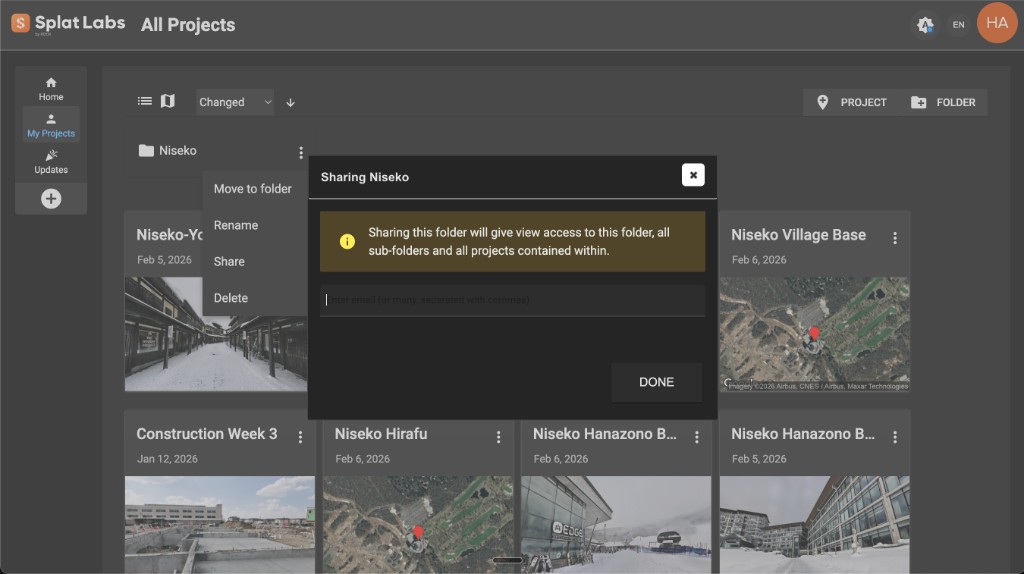 Das Teilen eines Ordners in Splat Labs. Der Dialog bestätigt, dass das Teilen Ansichtszugang zum Ordner, allen Unterordnern und allen darin enthaltenen Projekten gewährt.
So funktioniert es
- Navigieren Sie in Splat Labs zu Meine Projekte im Dashboard.
- Klicken Sie in der oberen rechten Ecke auf ORDNER, um einen neuen Ordner zu erstellen und ihm einen Namen zu geben.
- Klicken Sie auf das Drei-Punkte-Menü auf dem Ordner, den Sie teilen möchten.
- Wählen Sie Teilen aus dem Dropdown-Menü.
- Geben Sie im Teilen-Dialog die E-Mail-Adressen der Personen ein, mit denen Sie teilen möchten.
- Klicken Sie auf FERTIG, um die Einladungen zu senden.
Was das Ordnerteilen umfasst
Wenn Sie einen Ordner teilen, erhält der Empfänger Ansichtszugang zu:
- Dem Ordner selbst
- Allen Unterordnern innerhalb dieses Ordners
- Allen Projekten, die im Ordner und seinen Unterordnern enthalten sind
Das macht es einfach, ein gesamtes Arbeitsvolumen mit einer einzigen Aktion zu teilen, anstatt jedes Projekt einzeln zu teilen.
Wichtig: Das Ordnerteilen ist nur per E-Mail — es gibt keine öffentliche Link-Option für Ordner. Sie müssen die E-Mail-Adressen jeder Person eingeben, der Sie Zugang gewähren möchten.
Tipp: Organisieren Sie Ihre Projekte in Ordner nach Kunde, Immobilie oder Auftrag, bevor Sie teilen. So können Sie einem Kunden mit einer einzigen Teilen-Aktion Zugang zu allem Projektbezogenen geben.
Verfügbar auf: Ordnerorganisation erfordert einen Business-Plan oder höher. Enterprise-Pläne fügen Multi-User-Zugang und rollenbasierte Berechtigungen über das Ordnerteilen hinaus hinzu.
Einbettungs-Teilen
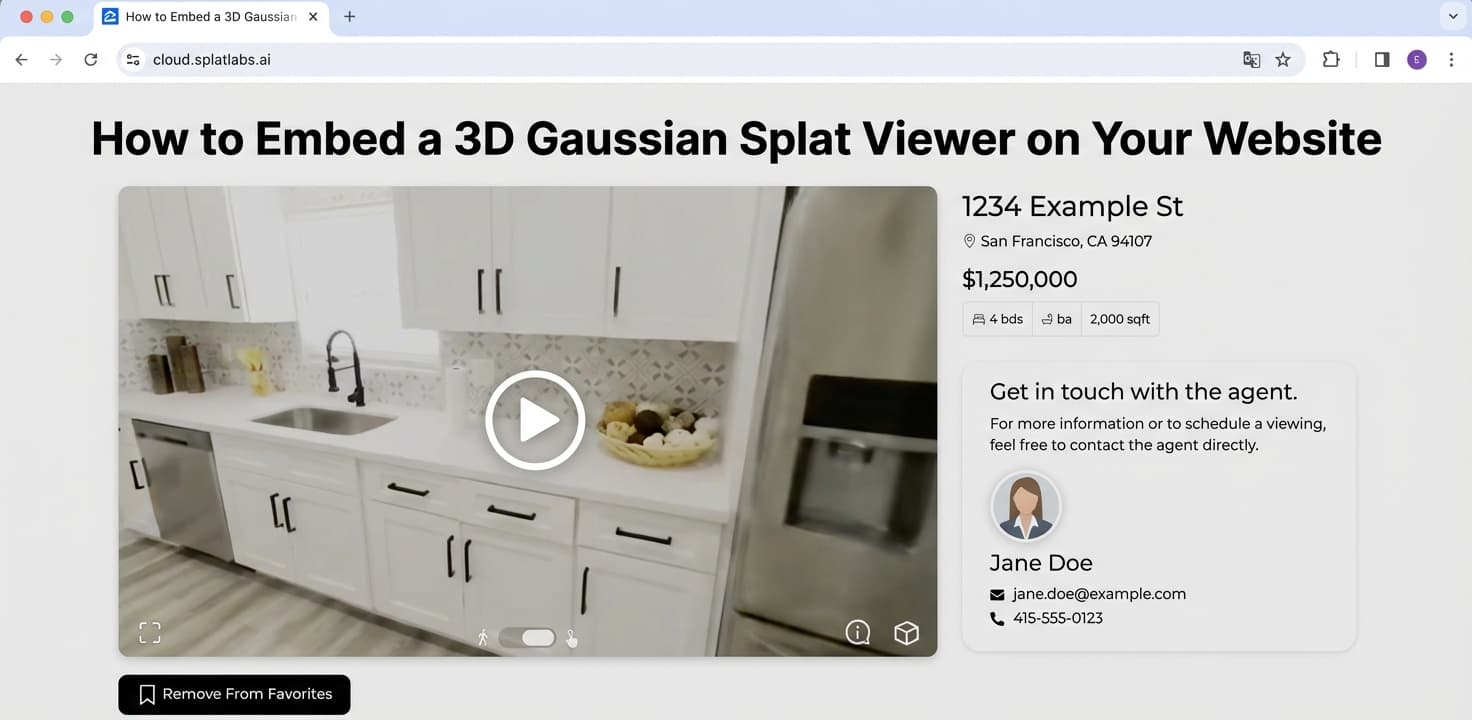
Über Links und E-Mail-Einladungen hinaus lässt Splat Labs Sie Ihren 3D-Viewer direkt auf jeder Website einbetten mit einem einfachen HTML-iframe. Besucher erkunden die vollständige interaktive 3D-Szene, ohne Ihre Seite jemals zu verlassen — keine Plugins, keine App-Installationen, keine spezielle Viewer-Software.
So erhalten Sie den Einbettungscode
- Öffnen Sie den Teilen-Dialog auf Ihrem Projekt.
- Klicken Sie auf die EINBETTEN-Schaltfläche, um den Einbettungsbereich zu erweitern.
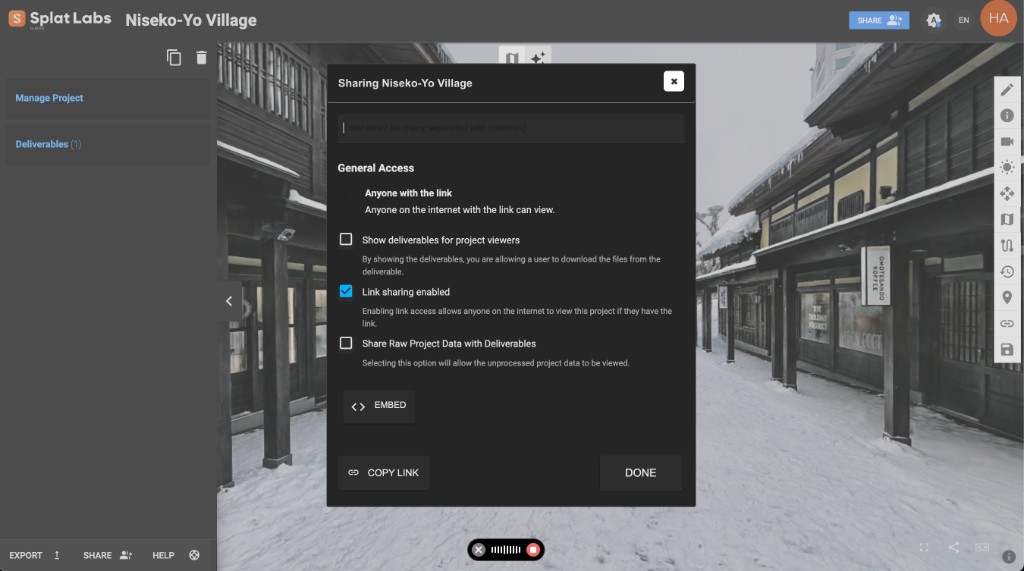 Klicken Sie auf die EINBETTEN-Schaltfläche am unteren Rand des Teilen-Dialogs, um die Einbettungs-URL und den iframe-Code anzuzeigen.
Öffentliche vs. zugangskontrollierte Einbettungen: Wenn Link-Teilen aktiviert ist, kann jeder die Einbettung ohne Anmeldung anzeigen — am besten für Marketing, Portfolios und öffentlich zugängliche Inhalte. Wenn Link-Teilen deaktiviert ist und Sie über E-Mail (Business+) teilen oder Enterprise-Gruppen verwenden, können nur autorisierte Benutzer die Einbettung anzeigen. Nicht autorisierte Besucher sehen eine Anmeldeaufforderung. So können Sie zugangskontrollierte 3D-Viewer auf internen Sites, Kundenportalen oder Enterprise-Plattformen wie ArcGIS und Autodesk Construction Cloud einbetten.
Sie sehen zwei Felder:
- Einbettungs-URL — Die direkte Viewer-URL, die Sie in Plattformen wie Zillow, Notion oder MLS einfügen können.
- Einbettungscode — Ein fertiger HTML-
<iframe>-Ausschnitt, den Sie direkt in Ihre Website kopieren und einfügen können.
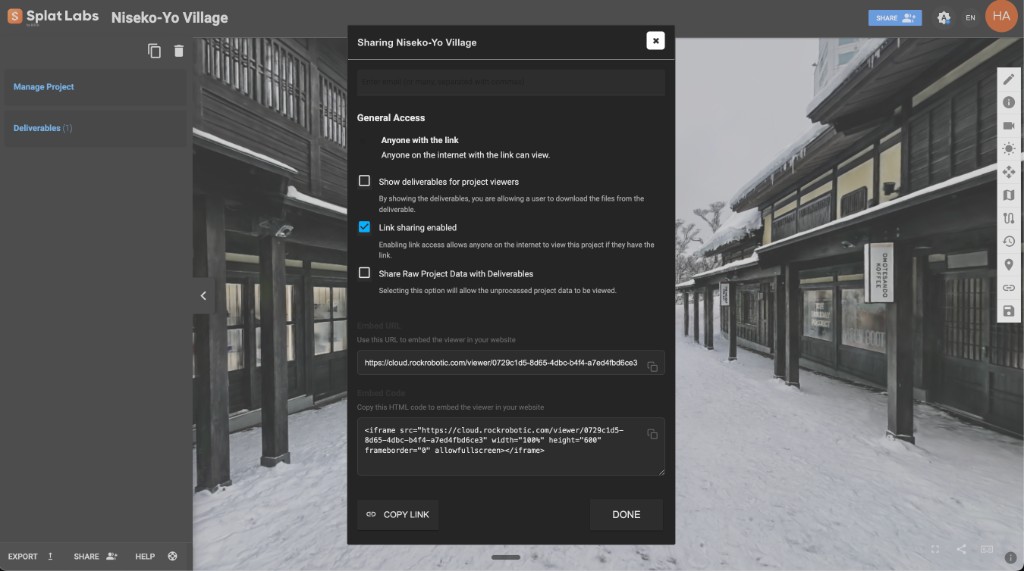 Nachdem Sie auf EINBETTEN geklickt haben, zeigt der Dialog Ihre Einbettungs-URL und den vollständigen HTML-Einbettungscode. Klicken Sie auf das Kopiersymbol neben einem der Felder.
Der Einbettungscode
Kopieren Sie den iframe-Code und fügen Sie ihn in das HTML Ihrer Website ein:
<iframe
  src="https://cloud.splatlabs.ai/viewer/{project-id}?view=splat"
  width="100%"
  height="600"
  frameborder="0"
  allowfullscreen
  loading="eager">
</iframe>
Setzen Sie width="100%", damit sich der Viewer auf jeder Bildschirmgröße an seinen Container anpasst. Passen Sie height an Ihr Layout an — 500–700 Pixel funktioniert gut für die meisten Designs.
Wo es funktioniert
Der Einbettungscode funktioniert auf jeder Website oder jedem CMS, das HTML akzeptiert, einschließlich:
- WordPress, Squarespace, Webflow, Wix
- Zillow, MLS, Realtor.com
- Notion, Confluence
- React, Next.js oder jede benutzerdefinierte Website
- E-Mail-Newsletter (als verlinktes Thumbnail)
Vollständige Einbettungsanleitung
Für plattformspezifische Anleitungen mit Schritt-für-Schritt-Screenshots — einschließlich der Anpassung der Viewer-Dimensionen, Hinzufügen responsiver Container und Behebung häufiger Probleme — lesen Sie unsere dedizierte Anleitung:
So betten Sie einen 3D-Gaussian-Splat-Viewer auf Ihrer Website ein
Enterprise-Zugriffskontrolle
Für Teams und Organisationen, die zentralisierte Speicherung, Zusammenarbeit und administrative Kontrolle benötigen, bietet der Enterprise-Plan eine vollständige teamfähige Plattform. Enterprise ist für Vermessungsunternehmen, Kartierungsorganisationen, AEC-Teams und jedes Multi-User-Team konzipiert, das mit 3D-Scandaten in größerem Umfang arbeitet.
Was Sie mit Enterprise erhalten
- Multi-User-Zugang — Enterprise-Pläne beginnen mit 3 Benutzern und 50 Projekten und skalieren auf 20+ Benutzer und 500+ Projekte. Jeder Benutzer erhält Zugang zur vollständigen Suite von Verarbeitungs- und Analysewerkzeugen.
- Netzwerk-Lizenzierung — Netzwerkbasierte Verarbeitungslizenzen, die automatisch über Ihr Team ein- und auschecken — kein manuelles Lizenzmanagement erforderlich.
Enterprise-Gruppen und automatisches Projektteilen
Die leistungsfähigste Funktion für die Teamzusammenarbeit sind Enterprise-Gruppen. Wenn Ihr Team in einer Gruppe organisiert ist:
- Jedes Projekt, das von einem beliebigen Benutzer in der Gruppe erstellt wird, ist automatisch für alle anderen Gruppenmitglieder verfügbar — kein projektweises Teilen erforderlich.
- Gruppenmitglieder können jedes Gruppenprojekt sofort anzeigen, zugreifen und einbetten. Das bedeutet, dass iframe-Einbettungen, Dashboard-Integrationen und Hyperlinks für das gesamte Team ohne manuelle Teilungsschritte funktionieren.
- Sie können bei Bedarf noch private Projekte erstellen, die nicht mit der Gruppe geteilt werden.
- Enterprise-Manager haben volle Sichtbarkeit über alle Projekte in der Organisation, unabhängig von der Gruppenmitgliedschaft.
Das ist besonders wertvoll für iframe-Einbettungen und Integrationen mit Plattformen wie ArcGIS, Autodesk Construction Cloud und Revit. Anstatt jedes Projekt individuell zu teilen, bevor es eingebettet wird, hat Ihr gesamtes Team automatisch Zugang. Eingebettete Viewer werden durch Gruppenmitgliedschaft zugangskontrolliert — nur authentifizierte Gruppenmitglieder können die 3D-Szene anzeigen.
Enterprise-Rollen und -Berechtigungen
Enterprise bietet drei Rollen mit granularen Berechtigungen:
| Berechtigung | Enterprise-Manager | Ersteller | Benutzer |
|---|---|---|---|
| Benutzer verwalten | Ja | — | — |
| Enterprise verwalten | Ja | — | — |
| Ordner erstellen | Ja | Ja | — |
| Projekt erstellen | Ja | Ja | — |
| Alle Projekte/Ordner anzeigen* | Ja | — | — |
| Alle Projekte/Ordner modifizieren* | Ja | — | — |
| Eigene Projekte modifizieren (Eigentümer oder Bearbeiter) | — | Ja | Ja |
| Eigene Projekte löschen (nur eigene) | — | Ja | Ja |
| Eigene Projekte anzeigen (Eigentümer, Bearbeiter oder Betrachter) | Ja | Ja | Ja |
| Eigenen Ordner teilen (Eigentümer oder Bearbeiter) | Ja | Ja | Ja |
| Alle Ordner teilen* | Ja | — | — |
| Token kaufen | Ja | Ja | Ja |
| Lieferergebnisse für eigene Projekte bestellen | Ja | Ja | Ja |
* "Alle" bezieht sich auf alle Projekte/Ordner innerhalb des Enterprise, nicht alle Projekte auf der Plattform.
Enterprise-Manager — Vollständige administrative Kontrolle. Kann Benutzer verwalten, alle Ordner und Projekte in der Organisation anzeigen und modifizieren sowie alle Auftragsdetails und Quittungen einsehen.
Ersteller — Eine Power-User-Rolle, die Ordner und Projekte erstellen, eigene Inhalte verwalten, Token kaufen und Lieferergebnisse bestellen kann. Ersteller können keine anderen Benutzer verwalten oder auf Inhalte zugreifen, die sie nicht besitzen oder keinen expliziten Zugang zu haben.
Benutzer — Eine Standard-Teammitglieds-Rolle. Benutzer können Projekte anzeigen und modifizieren, die sie besitzen oder Zugang bekommen haben, Token kaufen und Lieferergebnisse bestellen. Sie können keine neuen Ordner oder Projekte erstellen.
Wichtige Enterprise-Vorteile
- Skalierbare Pläne — Beginnen Sie mit 3 Benutzern und 50 Projekten, skalieren Sie auf 20+ Benutzer und 500+ Projekte
- Automatisches Projektteilen — Enterprise-Gruppen teilen Projekte über das Team, ohne manuelles projektweises Teilen
- Zugangskontrollierte iframes — Eingebettete Viewer werden durch Gruppenmitgliedschaft geschützt, nicht durch öffentliche Links
- Granulare Berechtigungen — Kontrollieren Sie, wer auf Ordner- und Projektebene anzeigen, bearbeiten, löschen und teilen kann
- Netzwerk-Lizenzierung — Verarbeitungslizenzen werden automatisch über Ihr Team verteilt
- White-Label-Branding — Entfernen Sie das gesamte Splat Labs-Branding und präsentieren Sie den 3D-Viewer unter Ihrer eigenen Marke
Business-Plan: Zugangskontrolle pro Projekt
Wenn Sie nicht den vollständigen Enterprise-Funktionsumfang benötigen, unterstützt der Business-Plan auch zugangskontrollierte Einbettungen. Teilen Sie einzelne Projekte mit bestimmten Benutzern per E-Mail, und diese Benutzer können das Projekt nach der Authentifizierung in iframes anzeigen. Das ist ideal für Firmen, die zugangskontrollierte 3D-Ansichten mit externen Kunden oder Mitarbeitern auf projektweiser Basis teilen müssen.
Benötigen Sie Enterprise-Zugang für Ihr Team? Preise ansehen oder kontaktieren Sie unser Team, um Optionen zu besprechen, die auf Ihre Organisation zugeschnitten sind.
Zusammenfassung
| Funktion | Beschreibung | Verfügbar auf |
|---|---|---|
| E-Mail-Teilen | Privates Teilen — laden Sie bestimmte Personen per E-Mail ein | Alle Pläne |
| Link-Teilen | Öffentliches Teilen — jeder mit dem Link kann anzeigen | Alle Pläne |
| Einbettungs-Teilen (Öffentlich) | 3D-Viewer auf jeder Website einbetten — jeder kann anzeigen | Starter+ |
| Einbettungs-Teilen (Zugangskontrolliert) | 3D-Viewer mit Authentifizierung einbetten — nur autorisierte Benutzer können anzeigen | Business+ / Enterprise |
| Lieferergebnisse-Umschalter | Kontrollieren Sie, ob Betrachter angehängte Lieferergebnis-Dateien sehen können | Alle Pläne |
| Rohdaten-Umschalter | Kontrollieren Sie, ob Betrachter auf Rohprojektdaten zugreifen können | Alle Pläne |
| Ordnerteilen | Gesamten Ordner (alle Unterordner und Projekte) per E-Mail teilen | Business+ |
| Enterprise-Gruppen | Automatisches Projektteilen über alle Gruppenmitglieder — kein projektweises Teilen nötig | Enterprise |
| Multi-User-Zugang | 3–20+ Teammitglieder, 50–500+ Projekte | Enterprise |
| Rollenbasierte Berechtigungen | Drei Rollen (Enterprise-Manager, Ersteller, Benutzer) mit granularer Zugriffskontrolle | Enterprise |
| Netzwerk-Lizenzierung | Verarbeitungslizenzen werden automatisch über das Team verteilt | Enterprise |
| White-Label-Branding | Splat Labs-Branding vollständig entfernen | Enterprise |
Egal ob Sie ein einzelnes Projekt mit einem Kunden teilen, ein gesamtes Portfolio von Scans an ein Team verteilen oder einen interaktiven 3D-Viewer auf Ihrer Website einbetten — Splat Labs gibt Ihnen die Werkzeuge, um genau zu kontrollieren, wer was sieht — und wie er es erlebt.
Verwandte Artikel
- So betten Sie einen 3D-Gaussian-Splat-Viewer auf Ihrer Website ein
- Erste Schritte mit Gaussian Splatting
- So erstellen Sie 3D-Gaussian-Splats
Fragen zum Teilen oder zur Zugriffskontrolle? Kontaktieren Sie unser Team — wir helfen Ihnen gerne.