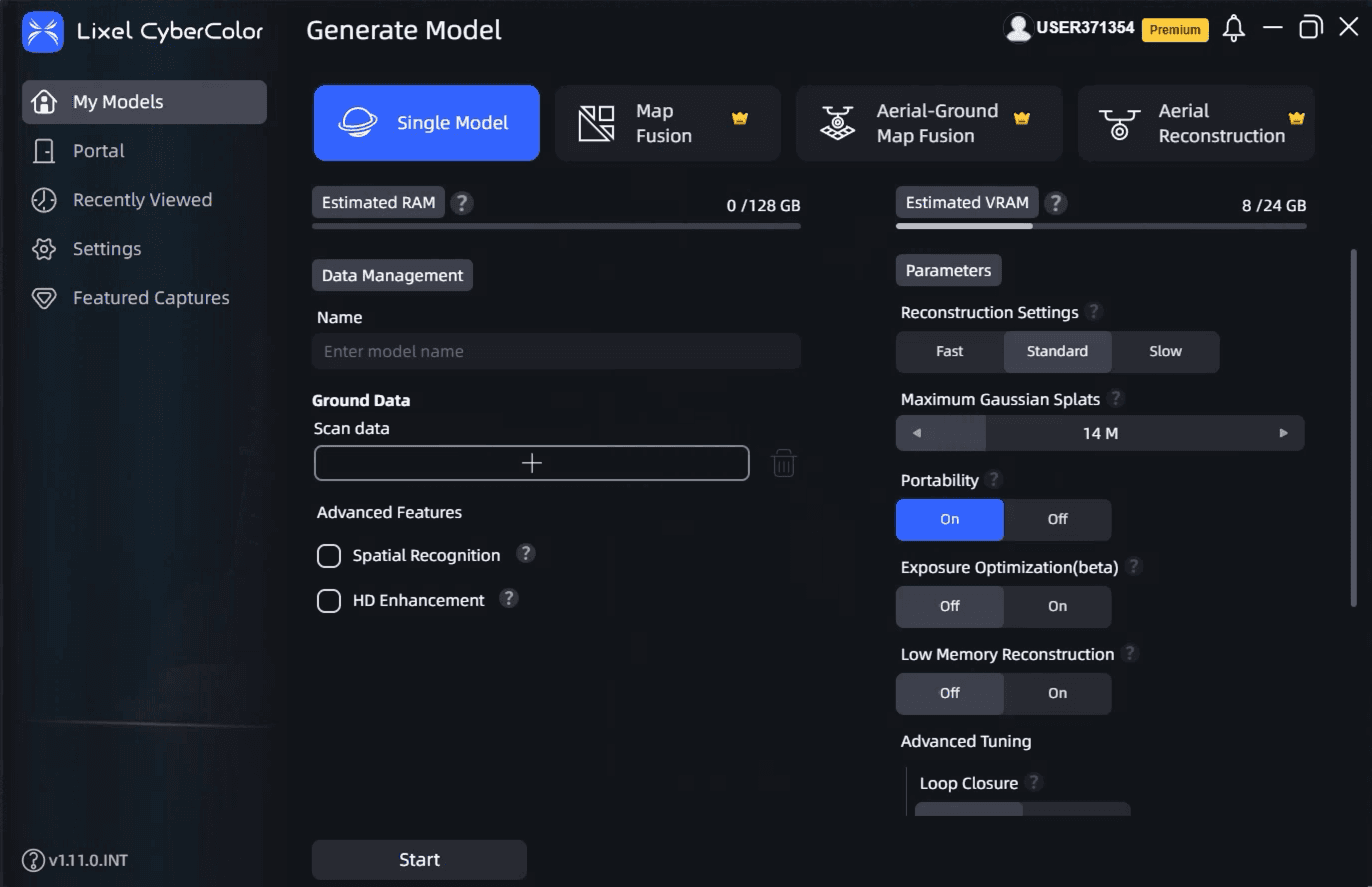
Wenn Sie eine Szene mit einem XGRIDS-Gerät — PortalCam oder Lixel L2 Pro — aufgenommen und in LCC Studio verarbeitet haben, dauert es nur wenige Minuten, sie in Splat Labs Cloud zu übertragen. Exportieren Sie das Projekt aus LCC Studio, erstellen Sie ein neues Projekt in Splat Labs, ziehen Sie den Ordner hinein — fertig.
Diese Anleitung führt Sie durch jeden Schritt.
Vollständiges Tutorial ansehen
Vollständiger Walkthrough: Export aus LCC Studio und Upload auf Splat Labs Cloud.
Schritt 1: Aus LCC Studio exportieren
Öffnen Sie LCC Studio und suchen Sie das Projekt, das Sie hochladen möchten. Klicken Sie auf das Drei-Punkte-Menü (⋮) neben dem Projektnamen und wählen Sie Export.
Im Exportdialog:
- Wählen Sie einen Exportpfad — wählen Sie einen Ordner auf Ihrem Computer, in dem die exportierten Dateien gespeichert werden.
- Wählen Sie LCC als Exporttyp — dies stellt sicher, dass der Export alle Dateien enthält, die Splat Labs benötigt: Gaussian-Splat-Daten, Kollisionsnetz, Metadaten und Vorschaubild.
Klicken Sie auf Export und warten Sie, bis der Vorgang abgeschlossen ist. LCC Studio erstellt einen Ordner mit allem, was für den Upload benötigt wird.
Schritt 2: Neues Projekt in Splat Labs erstellen
Melden Sie sich bei Splat Labs Cloud an und klicken Sie auf Projekt erstellen in der linken Seitenleiste.
- Standort festlegen — eine Karte erscheint, auf der Sie einen Pin an der Stelle setzen können, wo der Scan aufgenommen wurde. Dies hilft, Ihre Projekte geografisch zu organisieren und ist nützlich bei der Zusammenarbeit.
- Namen hinzufügen — geben Sie Ihrem Projekt einen aussagekräftigen Namen, damit Sie es später wiederfinden.
- Beschreibung hinzufügen (optional) — fügen Sie Notizen zum Scan, Standort oder Zweck hinzu.
Klicken Sie auf Weiter, um zum Daten-Upload-Schritt zu gelangen.
Schritt 3: Export-Ordner hochladen
Das Daten verwalten-Fenster öffnet sich nach dem Erstellen des Projekts. Klicken Sie auf Projektdaten hinzufügen und ziehen Sie den gesamten Export-Ordner aus LCC Studio in den Upload-Bereich.
Der Ordner enthält typischerweise Dateien wie:
warehouse.lcc(oder ähnliche.lcc-Datei) — oderwarehouse.lcc2mit einemdata/-Unterordner bei LCC2-Export. Beide Formate werden unterstützt; ziehen Sie einfach den gesamten Exportordner in den Upload-Bereichcollisions.lcidata.binenvironment.binindex.binlog.txtthumb.jpeg
Laden Sie den vollständigen Ordner hoch — wählen Sie keine einzelnen Dateien aus. Splat Labs benötigt alle diese Komponenten, um das vollständige 3D-Erlebnis mit Kollisionsunterstützung aufzubauen.
Sobald der Upload abgeschlossen ist, klicken Sie auf Speichern. Splat Labs verarbeitet die Daten und Ihr Projekt ist bereit zur Ansicht.
Was nach dem Upload passiert
Splat Labs konvertiert den LCC-Export automatisch in ein cloud-optimiertes Format. Innerhalb weniger Minuten können Sie:
- Die 3D-Szene ansehen im Browser auf jedem Gerät
- Einen Link teilen mit Kunden, Stakeholdern oder Teammitgliedern
- Den Viewer einbetten auf Ihrer Website mit einem iframe
- Anmerkungen hinzufügen — Dokumente, Fotos und Videos an bestimmten Stellen in der Szene anheften
- Durch die Szene gehen mit Ego-Perspektive-Navigation und dem enthaltenen Kollisionsnetz
Kurzübersicht
| Schritt | Aktion |
|---|---|
| 1. Exportieren | LCC Studio → Drei-Punkte-Menü → Export → Pfad wählen → LCC-Format |
| 2. Projekt erstellen | Splat Labs → Projekt erstellen → Standort festlegen → Name hinzufügen → Weiter |
| 3. Hochladen | Projektdaten hinzufügen → gesamten Export-Ordner per Drag & Drop → Speichern |