Pourquoi les Gravity Locations sont importantes
Si vous avez déjà utilisé une visite Matterport, vous connaissez l'expérience : vous cliquez ou appuyez sur le sol et vous vous déplacez instantanément à cet endroit. Ce type de navigation guidée rend les espaces 3D accessibles à tous — en particulier sur mobile — et empêche les visiteurs de se perdre ou de manquer des zones clés.
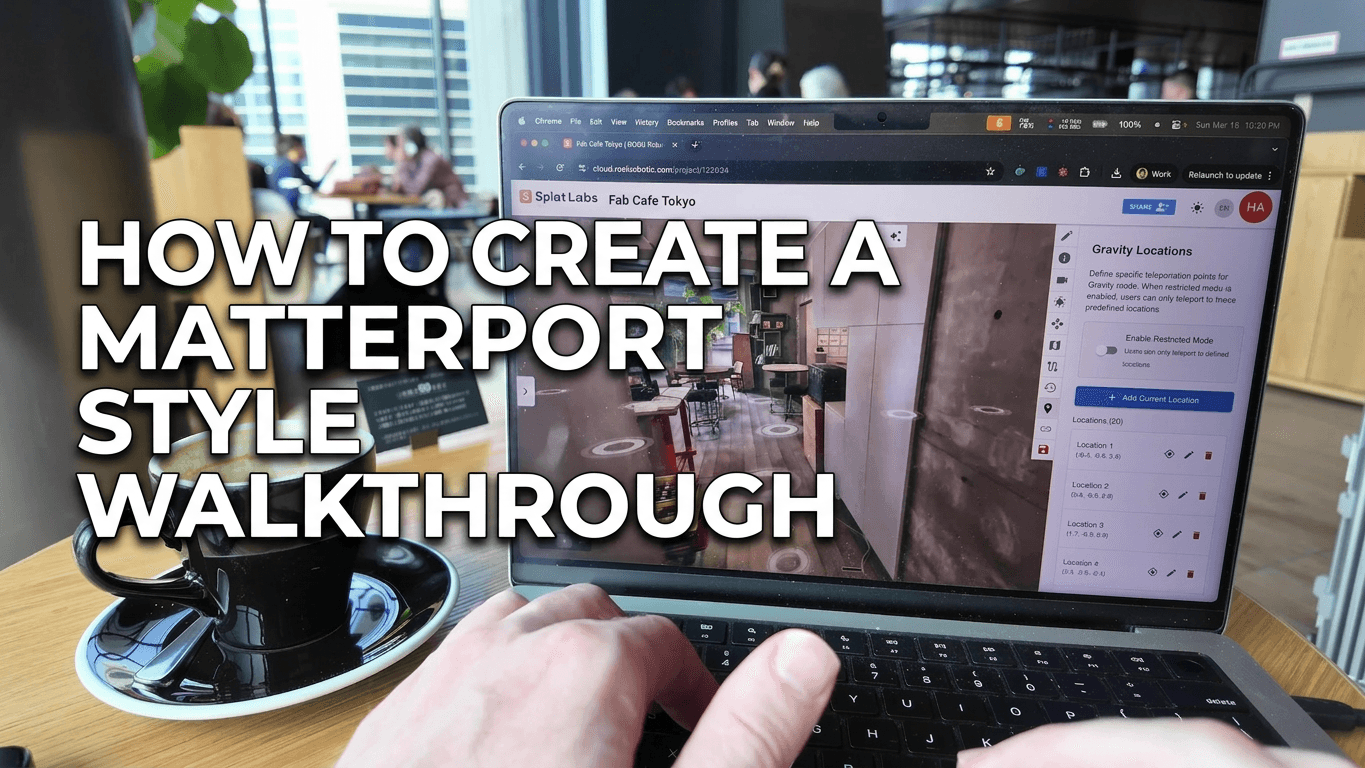
Dans Splat Labs Cloud, les Gravity Locations offrent le même comportement. Vous définissez des points de téléportation spécifiques ; lorsque le Mode restreint est activé, les visiteurs ne peuvent se déplacer qu'entre ces points. Le résultat est une visite guidée familière, style Matterport, qui fonctionne dans n'importe quel navigateur, sur n'importe quel appareil, sans aucun téléchargement d'application.
Regardez le guide complet :
Ce que vous allez apprendre :
- Comment ouvrir le panneau Gravity Locations et désactiver temporairement le mode restreint pour vous déplacer librement
- Comment ajouter des points de téléportation en double-cliquant sur un endroit, puis en cliquant sur Ajouter la position actuelle
- Pourquoi ajouter de nombreux emplacements (tous les quelques pas) améliore l'expérience
- Comment réactiver le mode restreint et enregistrer pour que tout le monde — y compris les utilisateurs mobiles — voie la même visite guidée
Prérequis
- Un compte Splat Labs Cloud (le forfait gratuit fonctionne)
- Un projet avec au moins un Gaussian Splat déjà uploadé et traité
Étape 1 : Ouvrir les Gravity Locations et désactiver le mode restreint
Ouvrez votre projet dans Splat Labs Cloud. Dans la barre d'outils droite, cliquez sur l'icône épingle (Gravity Locations) pour ouvrir la barre latérale Gravity Locations.
Par défaut, le mode restreint peut être activé. Pour placer des emplacements, vous devez pouvoir vous déplacer librement en double-cliquant sur le sol dans la vue 3D. Commencez donc par désactiver Activer le mode restreint.
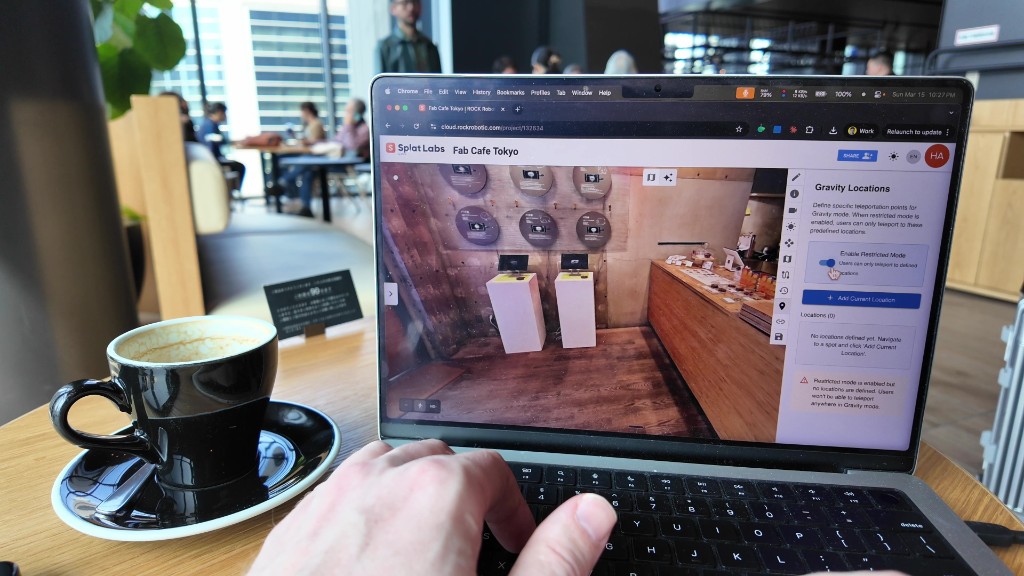 Ouvrez le panneau Gravity Locations (icône épingle) et désactivez Activer le mode restreint pour pouvoir double-cliquer sur le sol pour naviguer.
Une fois désactivé, double-cliquez n'importe où sur le sol dans la vue 3D pour sauter à cet endroit. Vous utiliserez cette méthode pour vous déplacer et ajouter des emplacements.
Étape 2 : Double-cliquer sur le sol pour naviguer vers un point
Déplacez-vous dans votre espace en double-cliquant sur le sol dans le visualiseur 3D. Chaque double-clic vous téléporte à ce point. Rendez-vous dans chaque zone où vous souhaitez que les visiteurs puissent se tenir — près des fenêtres, du mobilier clé, des entrées et de tout point d'intérêt.
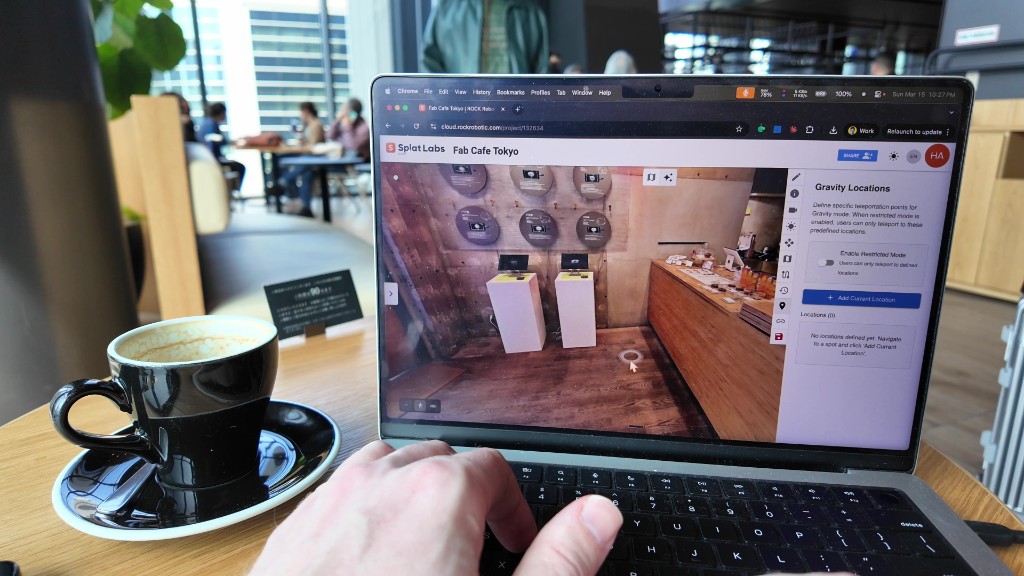 Double-cliquez sur le sol pour sauter à un endroit. Naviguez vers chaque lieu où vous souhaitez ajouter une gravity location.
Étape 3 : Ajouter la position actuelle
Lorsque vous êtes à l'endroit souhaité pour un point de téléportation, cliquez sur le bouton bleu « + Ajouter la position actuelle » dans la barre latérale Gravity Locations. Cela ajoute votre position actuelle à la liste.
Répétez : double-cliquez pour vous déplacer → cliquez sur Ajouter la position actuelle. Faites cela dans tout l'espace. Plus il y a d'emplacements (tous les quelques pas), plus la visite est facile à suivre, surtout pour les utilisateurs mobiles ou ceux qui découvrent les visualiseurs 3D.
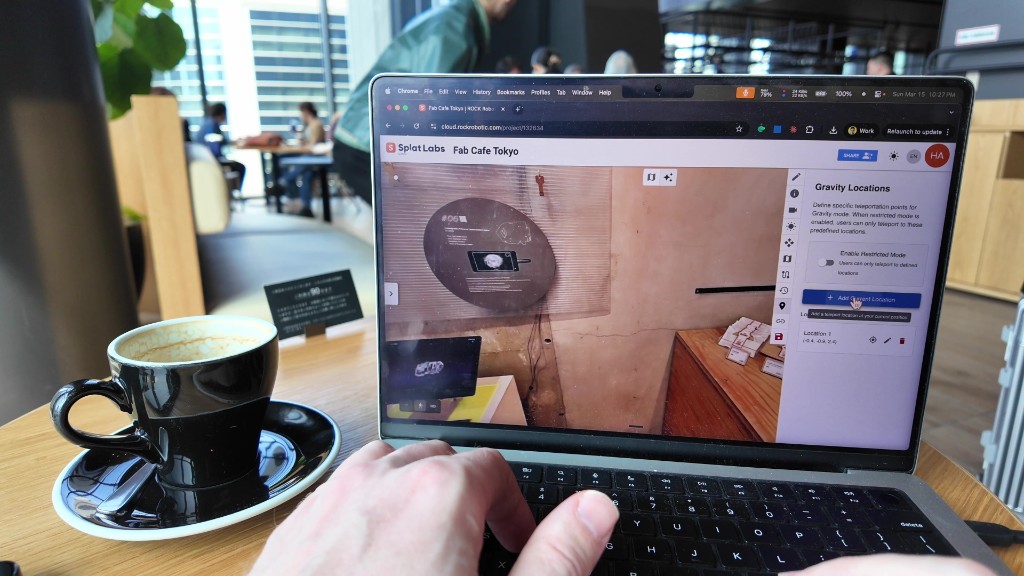 À chaque endroit souhaité comme waypoint, cliquez sur + Ajouter la position actuelle dans la barre latérale.
Étape 4 : Ajouter de nombreux emplacements dans tout l'espace
Continuez à vous déplacer et à ajouter. Couvrez les zones principales et les coins — partout où vous voudriez qu'un client ou visiteur puisse « se tenir ». La barre latérale affiche votre liste croissante d'emplacements (avec les coordonnées). Vous pouvez utiliser l'icône œil pour sauter à un emplacement, le crayon pour le modifier ou la corbeille pour le supprimer.
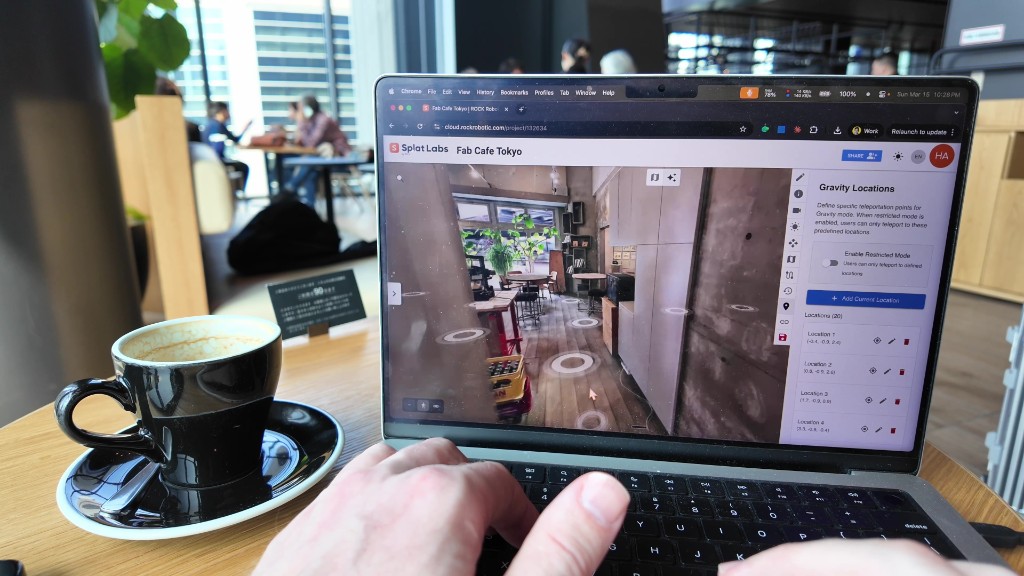 Après avoir ajouté des emplacements dans tout l'espace, la liste dans la barre latérale affiche tous les waypoints définis. Vous pouvez sauter vers, modifier ou supprimer n'importe lequel.
Étape 5 : Réactiver le mode restreint et enregistrer
Une fois tous les emplacements placés, réactivez Activer le mode restreint. Maintenant, dans la vue 3D, vous verrez les positions de gravité sous forme de cercles sur le sol. Double-cliquer sur un cercle (ou sur le sol à ces endroits) vous téléportera — et il en sera de même pour vos visiteurs.
Cliquez sur Enregistrer pour que toutes les personnes ayant accès au projet voient les gravity locations mises à jour, y compris sur mobile.
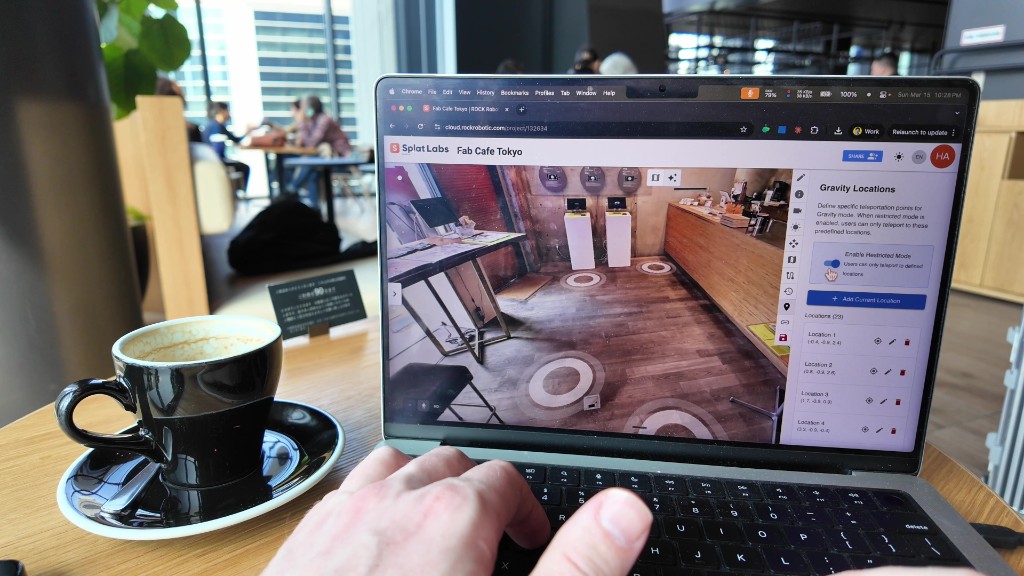 Avec Activer le mode restreint réactivé, les positions de gravité apparaissent sur le sol. Double-cliquez sur un point pour vous téléporter. Puis cliquez sur Enregistrer pour que les changements s'appliquent à tous les visiteurs.
Étape 6 : Voir la visite sur mobile
Ouvrez le même projet sur votre téléphone ou tablette (même lien de partage ou depuis la liste des projets). Les positions de gravité apparaissent au sol dans le visualiseur. Appuyez sur un cercle pour vous déplacer à cet endroit. L'expérience correspond à une visite style Matterport : des waypoints où l'on appuie pour avancer, avec la possibilité de désactiver le mode restreint et d'explorer en 3D libre si vous le préférez.
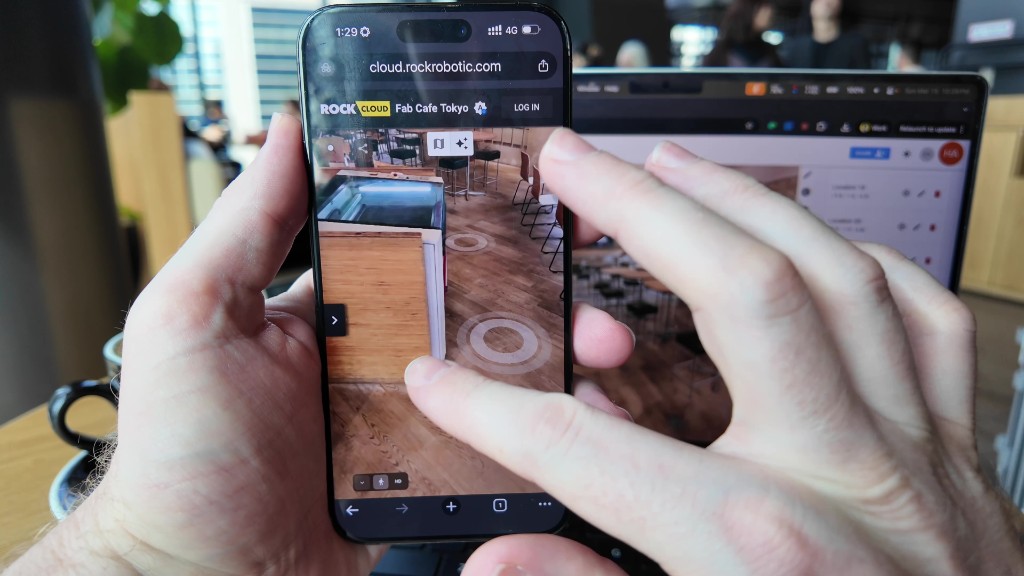 Sur mobile, les positions de gravité s'affichent sous forme de cercles cliquables au sol. Appuyez pour vous déplacer — même principe que Matterport, sans installation d'application.
Récapitulatif rapide
| Étape | Action |
|---|---|
| 1 | Ouvrir Gravity Locations (icône épingle), désactiver Activer le mode restreint |
| 2 | Double-cliquer sur le sol pour se déplacer dans l'espace |
| 3 | À chaque endroit souhaité, cliquer sur + Ajouter la position actuelle |
| 4 | Répéter jusqu'à avoir de nombreux emplacements (tous les quelques pas) |
| 5 | Réactiver Activer le mode restreint, puis cliquer sur Enregistrer |
| 6 | Partager le projet — les visiteurs sur ordinateur et mobile voient des waypoints cliquables |
Ajouter beaucoup d'emplacements crée véritablement une expérience plus facile et plus familière pour tout le monde — surtout sur mobile ou pour les personnes qui n'ont pas l'habitude de la navigation 3D libre. Vous pouvez toujours redésactiver le mode restreint plus tard si vous souhaitez que les visiteurs se déplacent librement.
Que pouvez-vous faire d'autre dans Splat Labs
- Portails — Connectez plusieurs scans en une seule visite fluide
- Plans d'étage IA — Générez des plans d'étage à partir de vos splats
- Intégration & Partage — Intégrez le visualiseur sur Zillow, MLS ou n'importe quel site web
- Mesures de précision — Mesurez les distances et surfaces en 3D
Splat Labs fonctionne avec les Gaussian Splats de toute provenance (Postshot, XGRIDS, Kiri Engine, Luma AI, et plus). Uploadez une fois, puis créez des visites, partagez des liens et intégrez — sans application requise.
Vous voulez plus de contenu sur les visites et l'immobilier ? Consultez Visites virtuelles : comment tirer profit du Gaussian Splatting et nos études de cas.