Vous pouvez transformer n'importe quel Gaussian Splat dans Splat Labs Cloud en plan d'étage 2D et le garder ancré à votre espace 3D réel grâce à la calibration et la minicarte intégrée au visualiseur. Pour un guide complet en vidéo, commencez par la vidéo ci-dessous, puis utilisez les étapes et captures d'écran comme aide-mémoire. Si vous souhaitez d'abord un aperçu des fonctionnalités, consultez notre page Générateur automatique de plans d'étage (styles intérieur et extérieur, import personnalisé, et plus encore).
Regardez le tutoriel complet
Guide complet : découpez votre splat, nettoyez le bruit, capturez une vue de dessus, générez un plan stylisé, calibrez-le sur la scène et naviguez avec la minicarte.
Ce dont vous aurez besoin
- Un compte Splat Labs Cloud
- Un projet avec au moins un Gaussian Splat traité déjà chargé dans le visualiseur
Étape 1 : Ouvrir Plans d'étage
Ouvrez votre projet dans Splat Labs Cloud. Dans la barre d'outils droite, cliquez sur l'icône Plans d'étage (carte pliée). Cela ouvre le flux de travail des plans d'étage et les options du panneau latéral.
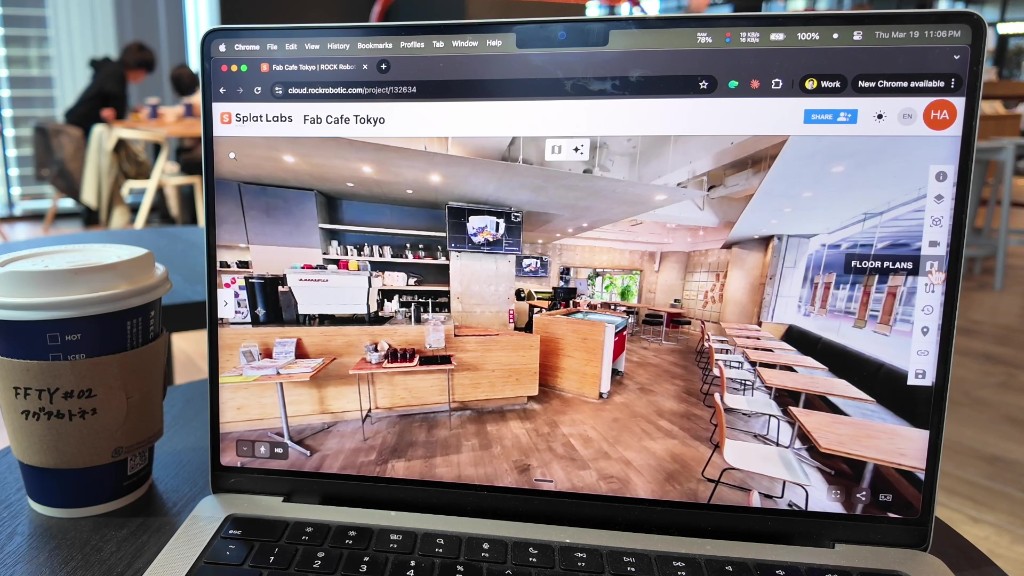 Survolez ou cliquez sur l'outil Plans d'étage à droite pour commencer à générer ou gérer des plans d'étage.
Étape 2 : Découper le toit avec le curseur de hauteur
Dans Position & Découpe, faites glisser le curseur Hauteur (toit) jusqu'à retirer suffisamment du haut du splat pour obtenir une vue de dessus claire de la disposition souhaitée. L'objectif n'est pas d'exposer chaque détail en une fois, mais de cadrer une « tranche » de plan lisible.
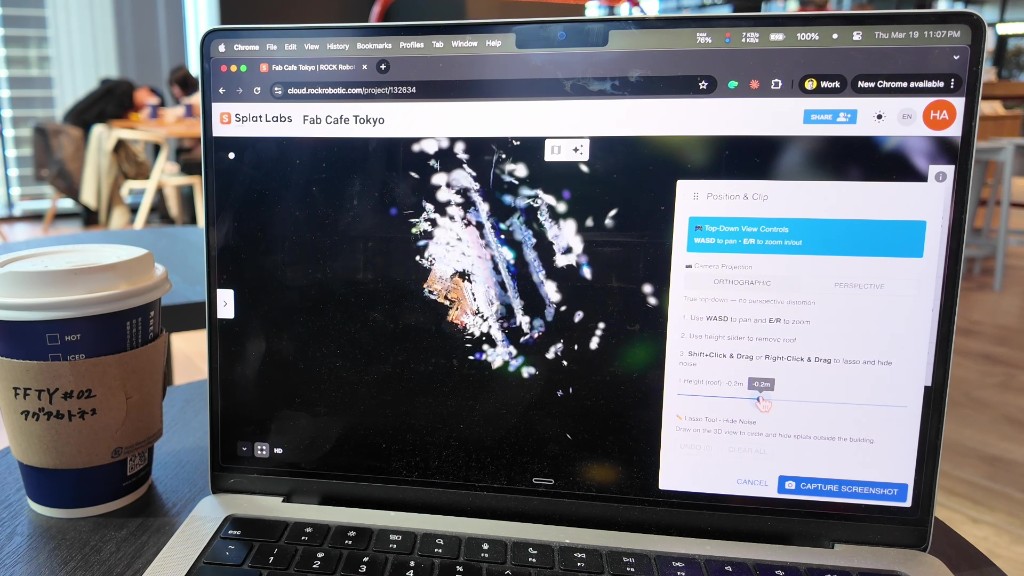 Utilisez Hauteur (toit) pour supprimer le plafond et l'encombrement supérieur jusqu'à ce que le sol soit clairement visible d'en haut.
Étape 3 : Régler le skybox en blanc (optionnel mais recommandé)
Pour un meilleur contraste — et pour aider l'IA à distinguer les murs et le mobilier du fond — passez l'arrière-plan de la vue de noir à blanc. Ouvrez Configuration de la scène (icône œil dans la barre d'outils droite), faites défiler jusqu'à Skybox, développez-le, réglez Type de Skybox sur Couleur unie, puis choisissez une Couleur de ciel claire (le blanc fonctionne bien).
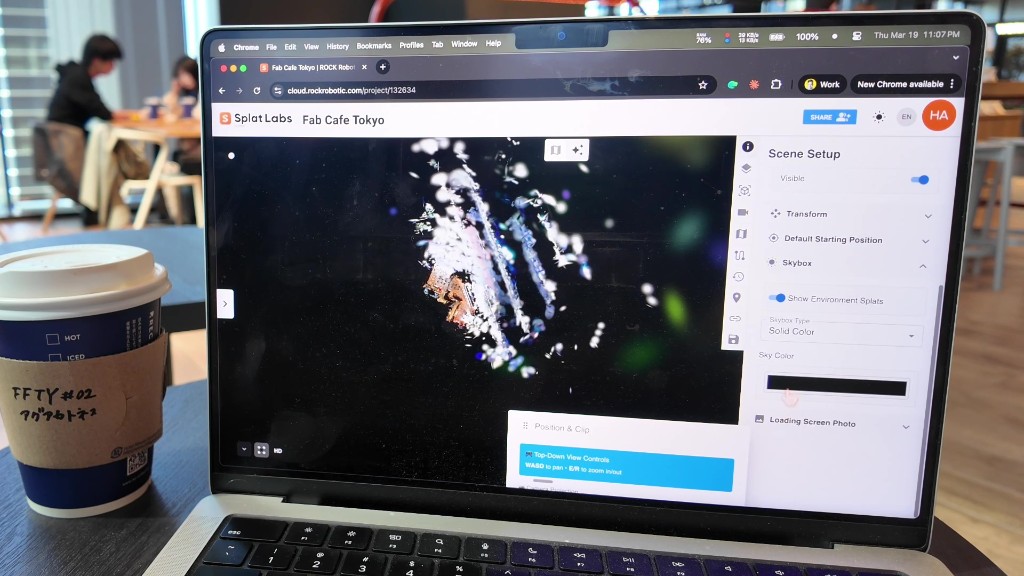 Un skybox clair améliore le contraste pour vous comme pour le modèle de plan d'étage.
Étape 4 : Masquer le bruit avec le lasso
Déplacez et zoomez la vue de dessus pour nettoyer les bords de la capture. Maintenez Maj et cliquez-glissez (ou clic droit-glissez) pour dessiner un lasso et masquer les splats parasites autour du bâtiment ou les blobs indésirables. Utilisez ANNULER si vous supprimez trop d'éléments.
Navigation : WASD pour le panoramique ; E et R pour zoomer et dézoomer (voir l'indication bleue dans le panneau). Un flux de travail pratique consiste à rester dézoomé, nettoyer les grandes zones de bruit, puis zoomer pour affiner les détails.
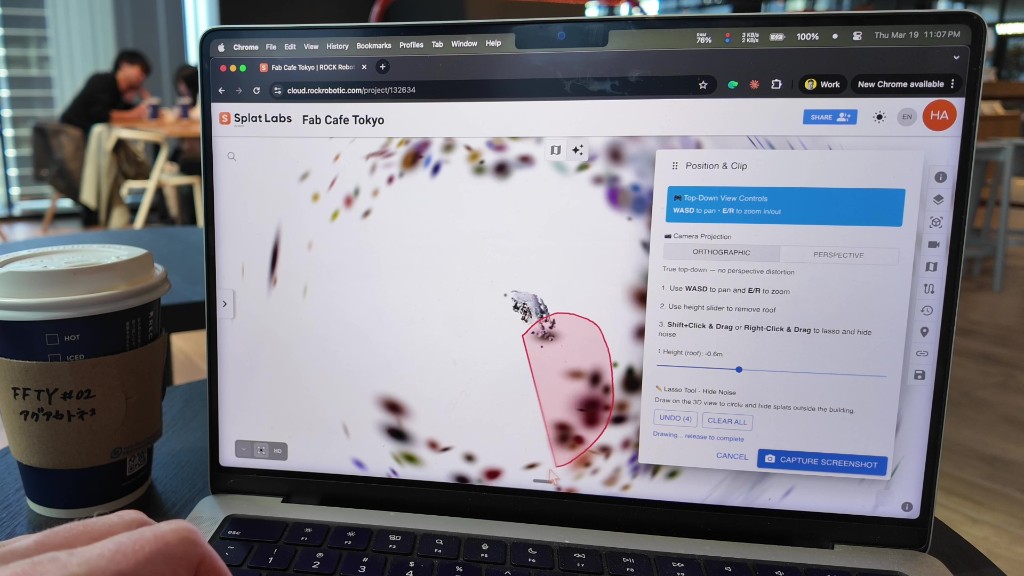 Entourez les zones de splats indésirables au lasso ; elles restent masquées pour votre capture d'écran.
Étape 5 : Vue orthographique et Capture d'écran
Lorsque le plan est centré et remplit bien la vue, réglez la Projection de caméra sur ORTHOGRAPHIQUE pour que les murs parallèles restent parallèles — exactement ce qu'il faut pour une image source de plan d'étage. Puis cliquez sur CAPTURER L'ÉCRAN.
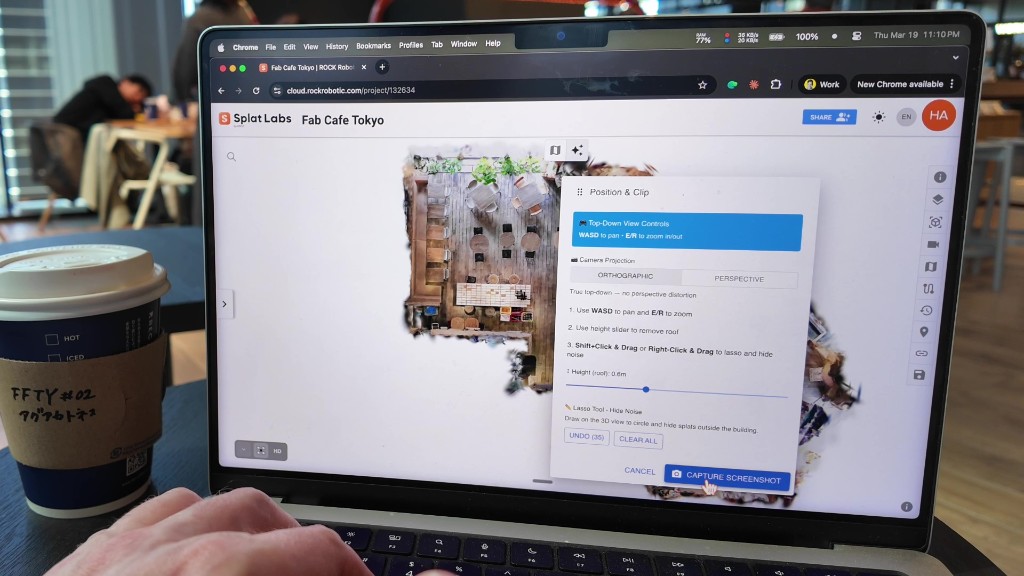 Orthographique + un cadrage serré donne au générateur une image d'entrée propre.
Étape 6 : Choisir un style intérieur (exemple : Plan d'étage meublé)
L'assistant Générer un plan d'étage suit les étapes Démarrer → Position & Découpe → Sélectionner le style → Vérifier & Appliquer. Sous Intérieur, choisissez un style correspondant à votre livrable — pour un café ou un espace commercial avec le mobilier affiché sous forme d'icônes, Plan d'étage meublé est un bon choix par défaut. Activez la génération quand l'interface le permet (GÉNÉRER).
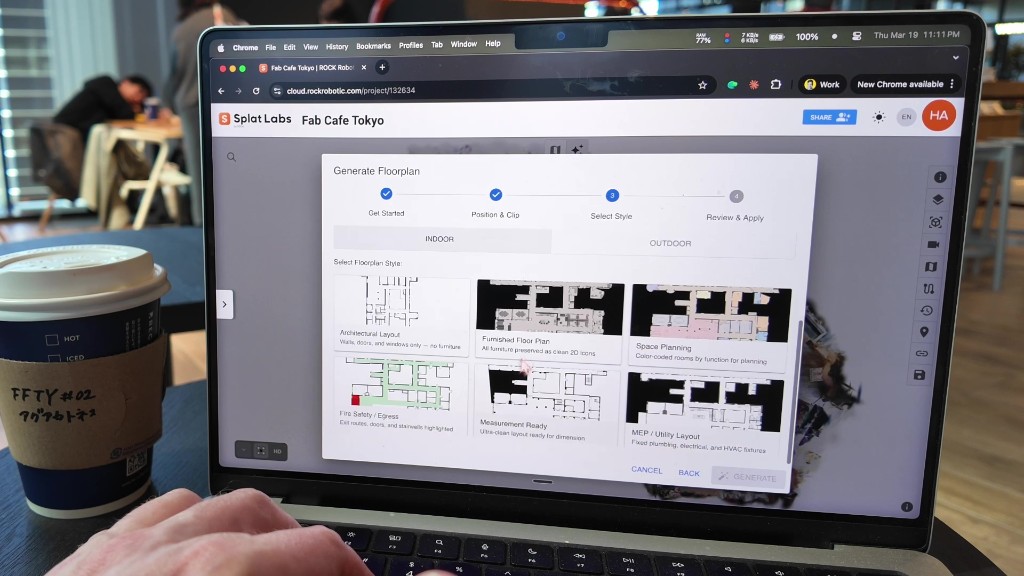 Choisissez un style intérieur ; les plans meublés conservent le mobilier sous forme de symboles 2D lisibles.
Étape 7 : Vérifier et utiliser le plan d'étage
Dans Vérifier & Appliquer, inspectez le résultat. Vous pouvez essayer d'autres styles grâce aux pastilles sous « Pas tout à fait ? ». Quand vous êtes satisfait, cliquez sur UTILISER CE PLAN pour l'attacher au projet.
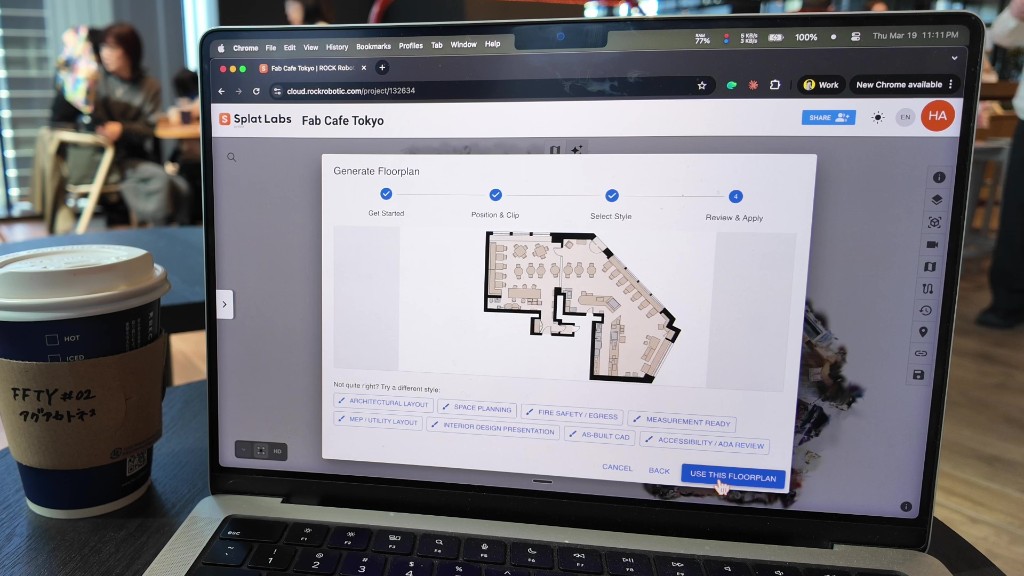 Confirmez la disposition, puis UTILISER CE PLAN pour l'enregistrer dans le projet.
Étape 8 : Lancer la calibration
Dans la barre latérale Plans d'étage, ouvrez Calibration et cliquez sur Lancer la calibration. Vous allez aligner l'image 2D avec les coordonnées 3D réelles de votre splat.
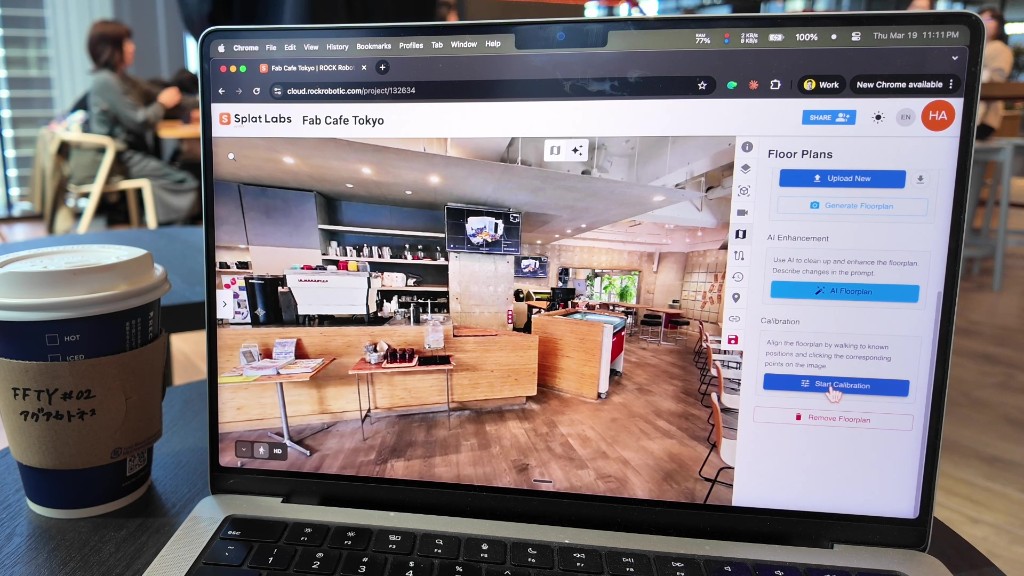 Lancer la calibration commence le placement de correspondances entre la scène et le plan.
Étape 9 : Ajouter des points de calibration
Déplacez-vous vers un endroit reconnaissable — les coins, les encadrements de porte et le mobilier distinctif fonctionnent bien. Puis cliquez sur le point correspondant sur le plan 2D. L'outil nécessite au moins trois paires ; quatre ou cinq donnent généralement une échelle et une rotation plus précises. Répétez jusqu'à obtenir une bonne couverture de l'espace.
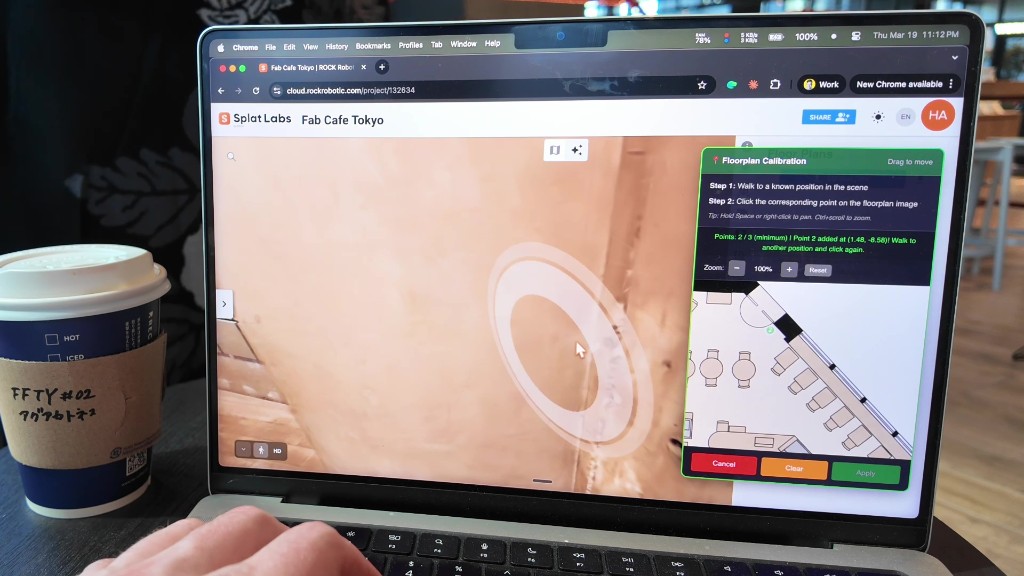 Déplacez-vous en 3D, puis cliquez sur votre position sur le plan 2D.
Étape 10 : Appliquer la calibration
Lorsque suffisamment de points sont placés, cliquez sur Appliquer. Cela verrouille l'échelle et l'orientation du plan par rapport à votre splat, de sorte que la minicarte corresponde à vos déplacements dans le modèle.
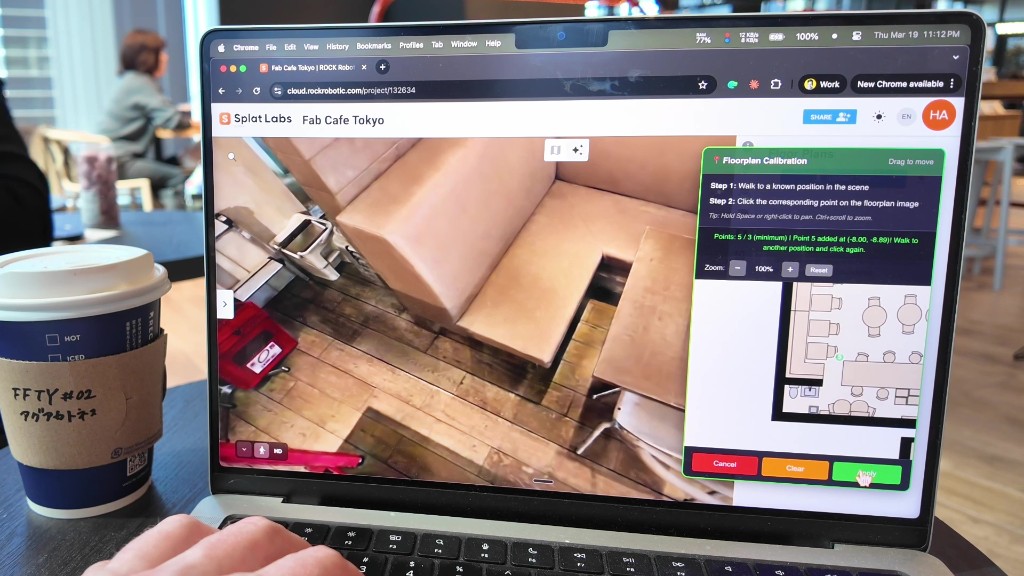 Appliquer enregistre la transformation pour que la superposition suive la scène.
Étape 11 : Ouvrir la minicarte
Utilisez le contrôle de développement en bas à gauche du chrome du visualiseur, puis cliquez sur l'icône minicarte (carte). Le plan d'étage calibré apparaît en superposition pendant que vous naviguez.
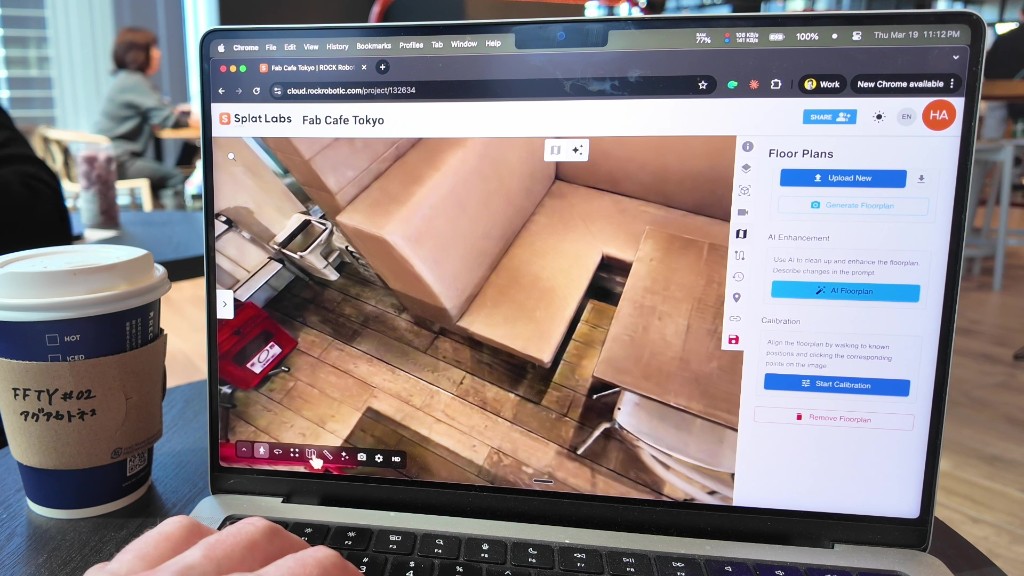 Développez la barre d'outils inférieure et activez la minicarte.
Étape 12 : Naviguer avec le plan
Déplacez-vous dans l'espace : la minicarte devrait tourner et suivre vos mouvements de sorte que votre position et votre orientation correspondent à la disposition 2D. C'est le résultat de la calibration — un plan qui se comporte comme une vraie minicarte, pas comme une image flottante.
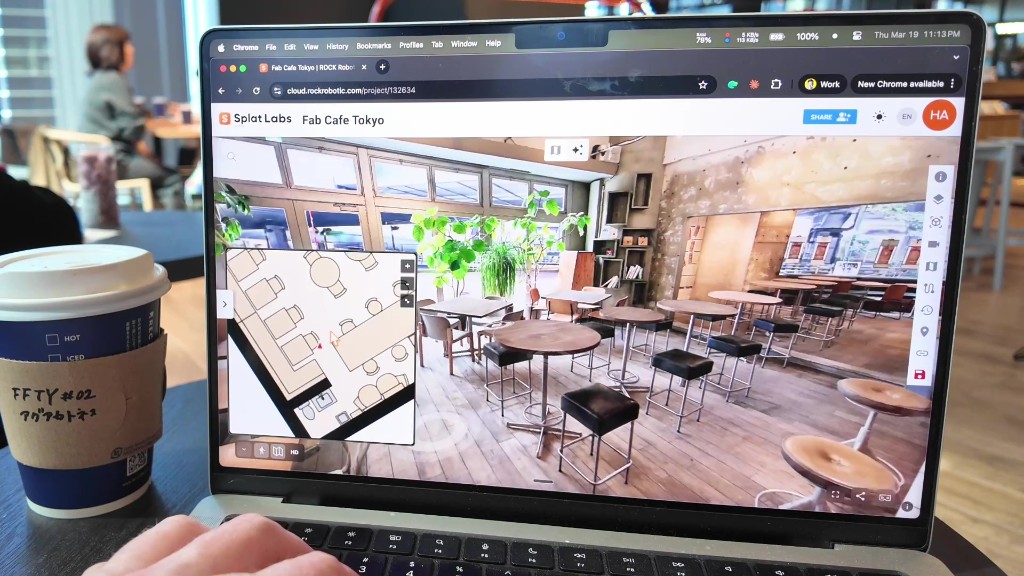 La minicarte calibrée reste alignée pendant que vous explorez.
Apportez votre propre plan
Vous n'êtes pas limité aux plans générés par IA. Si vous avez déjà un PDF, un export DWG ou une image raster, utilisez Importer dans le panneau Plans d'étage pour apporter votre propre visuel, puis lancez la Calibration de la même façon pour l'ancrer au splat.
Prochaines étapes
- Essayez différents styles intérieurs pour la même capture d'écran quand les parties prenantes ont besoin de plusieurs livrables.
- Associez un plan soigné avec les mesures et le partage lorsque vous publiez le projet auprès de vos clients.
Si vous avez des questions sur le déploiement en entreprise ou les workflows par lots, contactez-nous via le site — nous serons ravis de vous aider.