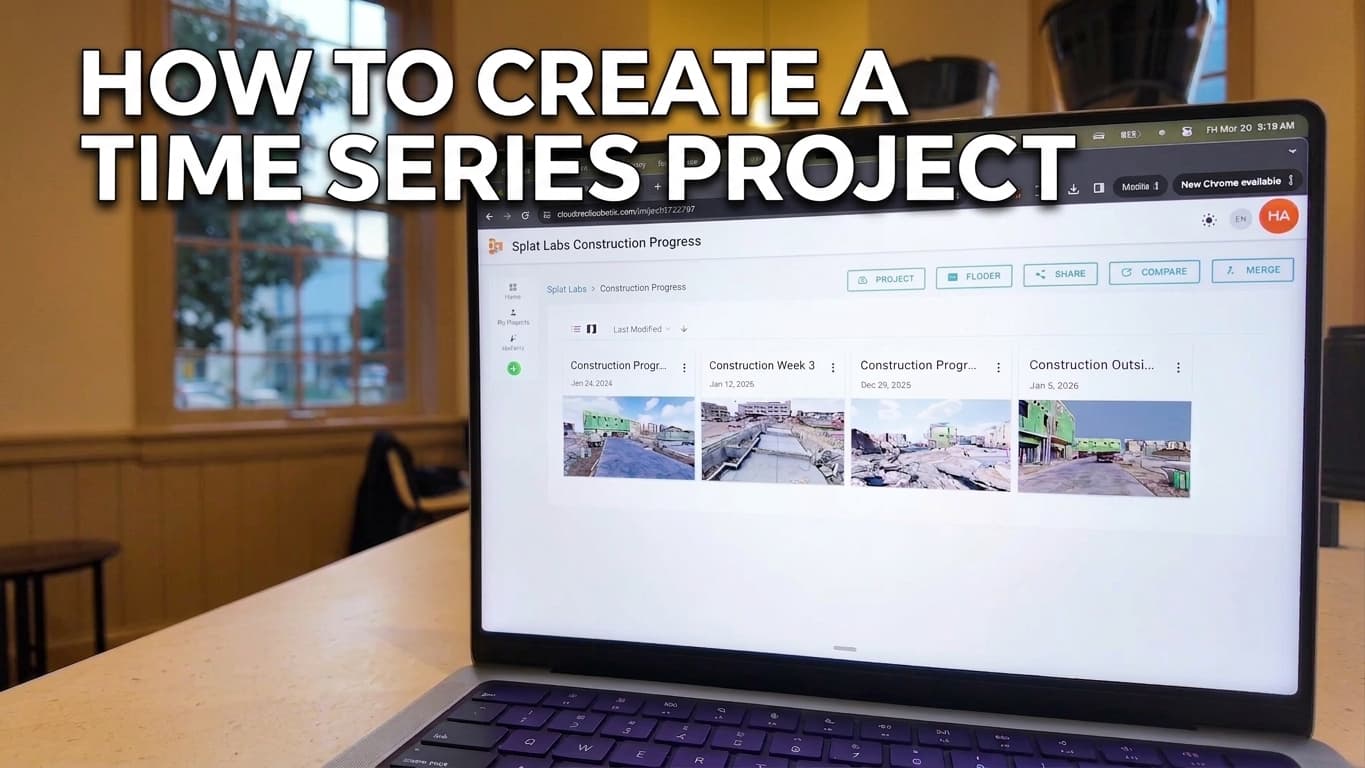
Over Time (aussi appelé chronologies 4D dans notre documentation) vous permet de lier plusieurs Gaussian Splats d'un même lieu capturés à différentes dates, puis de basculer entre eux tout en restant au même point de vue — vous pouvez ainsi voir l'ossature monter, les dalles être coulées ou les intérieurs se transformer, sans avoir à fouiller dans des fichiers séparés. Ce guide suit la vidéo ci-dessous ; pour des détails de référence écrits, consultez Chronologies 4D et l'exemple en direct dans notre article Jeu de données de suivi de chantier.
Regardez le tutoriel complet
Workflow complet : organiser les projets, ouvrir Over Time, ajouter des splats liés, calibrer, puis parcourir la chronologie depuis le visualiseur.
Ce dont vous aurez besoin
- Un compte Splat Labs Cloud avec accès à Over Time / chronologies 4D (disponible sur Starter, Business et Enterprise — voir Chronologies 4D)
- Deux projets ou plus (ou splats) couvrant le même site à différentes périodes, chacun traité dans Splat Labs
Étape 1 : Regrouper vos captures (optionnel mais pratique)
Un workflow propre consiste à créer un dossier dans Splat Labs et à y déplacer les captures liées — semaine une, semaine deux, extérieur jour deux, etc. — pour que chaque phase à comparer soit facile à trouver avant d'ouvrir un projet de base.
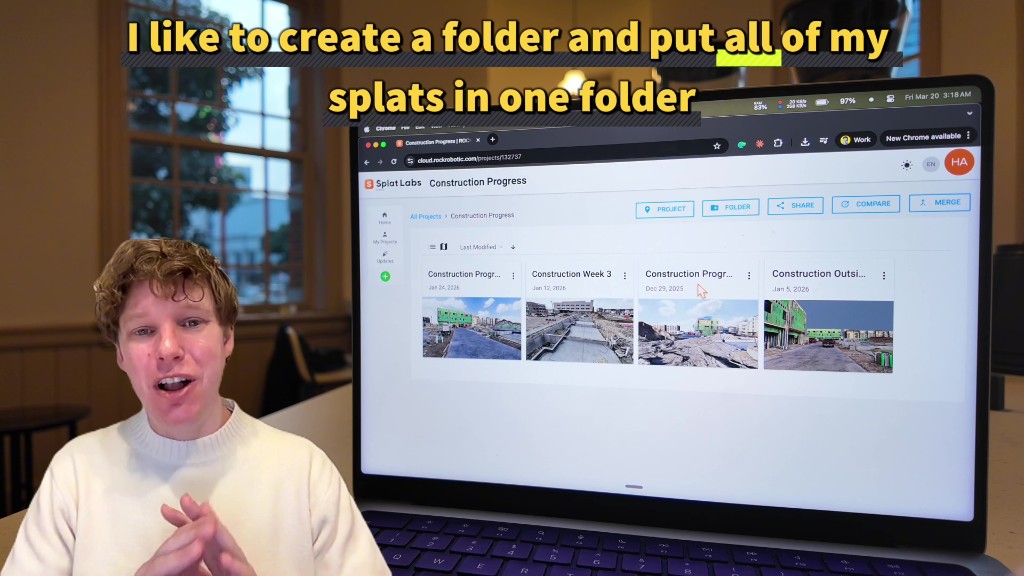 Gardez les captures de séries temporelles dans un même dossier ; ouvrez le projet que vous souhaitez utiliser comme base de référence pour le lien.
Étape 2 : Ouvrir le panneau Over Time
Dans le visualiseur 3D de votre projet de base, repérez la barre d'outils droite et cliquez sur l'icône Over Time (horloge / historique). La barre latérale explique que vous pouvez lier des splats de différentes périodes et les calibrer pour une comparaison fluide.
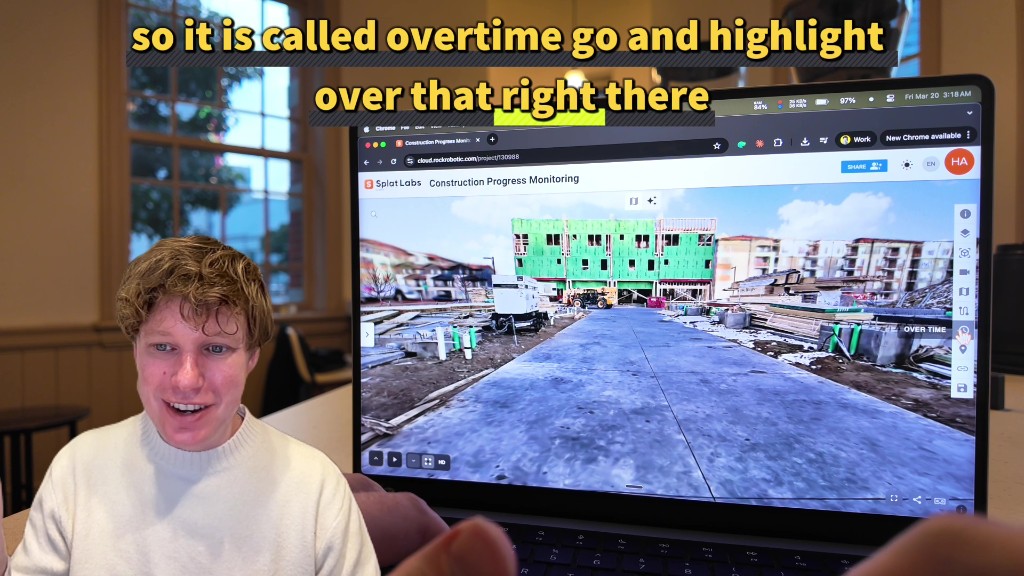 L'outil Over Time ouvre le panneau où vous ajoutez et gérez les splats liés dans le temps.
Étape 3 : Ajouter un splat lié dans le temps
Cliquez sur + Ajouter un Splat lié dans le temps. Dans la fenêtre modale, recherchez un autre projet, puis utilisez le menu déroulant pour sélectionner le splat spécifique de ce projet. Répétez pour autant de tranches temporelles que nécessaire — la vidéo en ajoute deux pour une démonstration rapide.
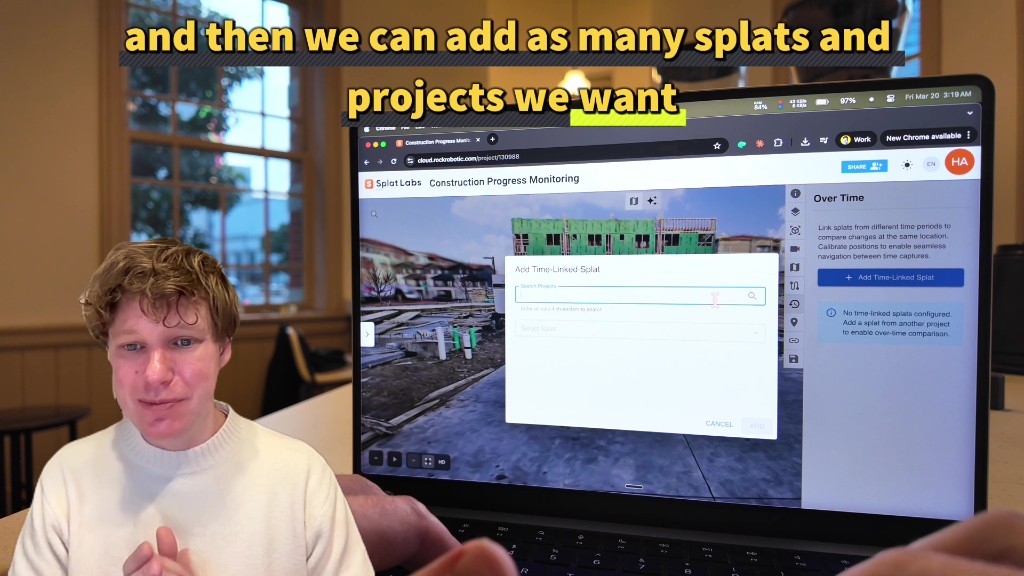 Liez des captures d'autres projets ; chaque nouvelle entrée apparaît dans la liste Over Time.
Étape 4 : Calibrer chaque splat lié
Les nouveaux liens affichent un état Calibration nécessaire. Cliquez sur le contrôle de calibration d'un splat lié pour commencer l'alignement. La calibration est ce qui fait que « même caméra, semaine différente » fonctionne correctement ; sans elle, la scène sautera quand vous changerez de date.
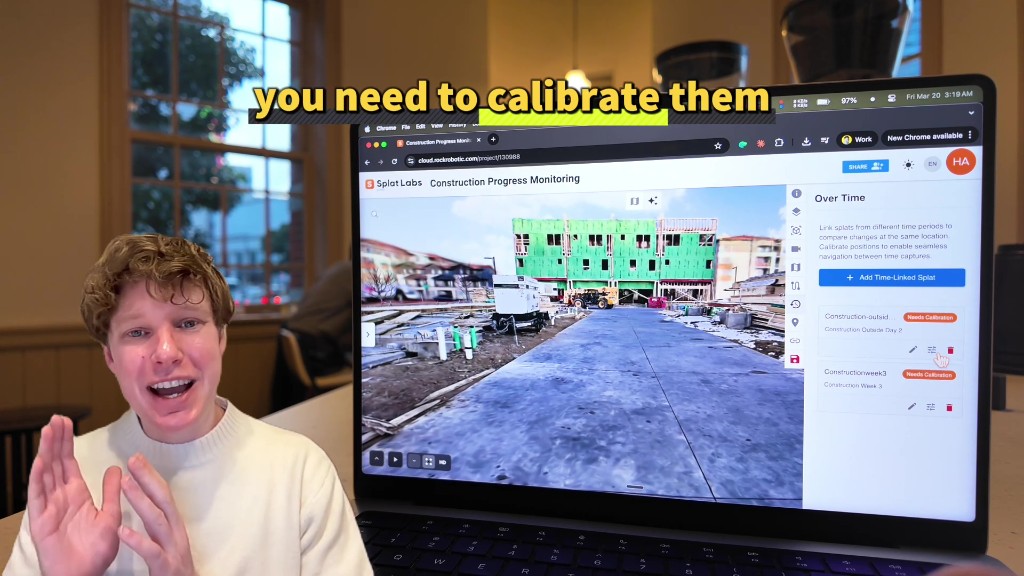 Calibration nécessaire signifie que la transformation entre la scène de base et cette capture n'est pas encore résolue.
Étape 5 : Marquer trois points correspondants (base, puis lié)
Déplacez-vous vers trois caractéristiques distinctes et permanentes que vous pouvez reconnaître dans les deux captures — coins, dalles, boîtiers techniques, tout ce qui ne bouge pas entre les scans. L'interface vous guide à travers Point 1, Point 2 et Point 3 avec des actions Marquer le point.
Dans le premier splat, placez les trois marqueurs. Ensuite, passez au splat lié et positionnez-vous aux mêmes endroits réels, en marquant chacun dans l'ordre. La transcription suggère quelque chose comme en bas à gauche, en haut à gauche et à droite — des triangles larges stabilisent le calcul.
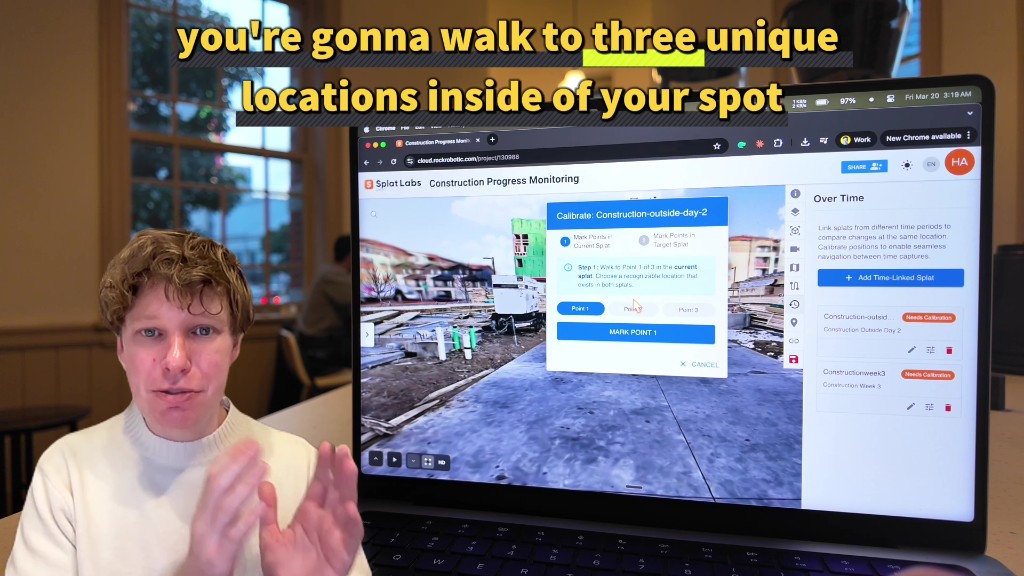 La calibration à trois points verrouille les deux captures dans un même système de coordonnées.
Étape 6 : Naviguer dans la chronologie depuis la barre d'outils inférieure
Une fois la calibration terminée, utilisez le contrôle de Navigation temporelle dans la barre d'outils en bas à gauche du visualiseur. Sélectionnez une capture datée — par ex. semaine deux versus semaine un — et le visualiseur échange les splats tout en conservant votre orientation. C'est le moment où la progression devient visible : même point de vue, semaine différente, deltas visibles dans l'ossature, la dalle ou l'équipement.
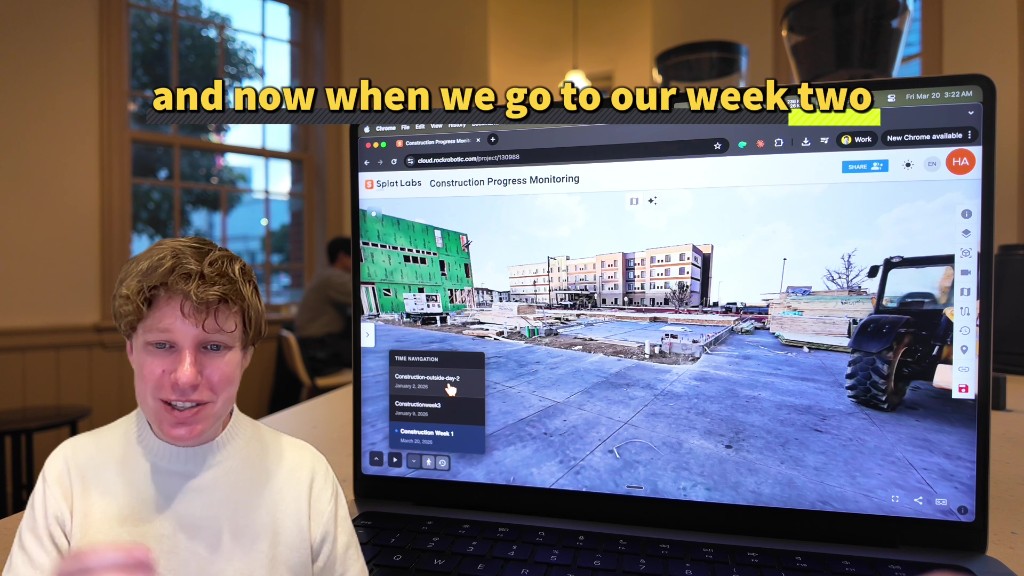 Ouvrez la Navigation temporelle pour parcourir vos captures liées sans perdre votre place dans la scène.
Conseils issus de la transcription
- Mémorisez vos trois points avant de changer de splat — vous les revisiterez dans la seconde scène dans le même ordre.
- Après la calibration, allez dans une zone que vous savez avoir changé et basculez entre les dates ; vous devriez atterrir au même emplacement physique avec des conditions différentes (par exemple l'ossature montée une semaine et la coque nue l'autre).
- Vous pouvez étendre cela à autant de splats liés dans le temps que nécessaire, pas seulement deux.
Prochaines étapes
- Lisez Chronologies 4D pour les prérequis, la FAQ et les conseils de précision.
- Explorez un exemple publié : Suivi de progression de chantier avec des données 4D multi-semaines.
Des questions sur le déploiement en équipe ou en entreprise ? Contactez-nous via le site — nous serons ravis de vous aider.