Warum Gravity Locations wichtig sind
Wenn Sie jemals eine Matterport-Tour genutzt haben, kennen Sie das Erlebnis: Sie klicken oder tippen auf den Boden und bewegen sich sofort zu diesem Punkt. Diese Art der geführten Navigation macht 3D-Räume für jeden leicht zugänglich — besonders auf Mobilgeräten — und verhindert, dass Betrachter sich verlaufen oder wichtige Bereiche übersehen.
In Splat Labs Cloud bieten Gravity Locations dasselbe Verhalten. Sie definieren bestimmte Teleportationspunkte; wenn der eingeschränkte Modus aktiviert ist, können sich Betrachter nur zwischen diesen Punkten bewegen. Das Ergebnis ist ein vertrauter, Matterport-artiger Rundgang, der in jedem Browser, auf jedem Gerät, ohne App-Download funktioniert.
Den vollständigen Rundgang ansehen:
Was Sie lernen werden:
- Wie Sie das Gravity-Locations-Panel öffnen und den eingeschränkten Modus vorübergehend deaktivieren, damit Sie sich frei bewegen können
- Wie Sie Teleportpunkte hinzufügen, indem Sie zu einem Punkt doppelklicken und dann Add Current Location klicken
- Warum viele Standorte (alle paar Meter) das Erlebnis verbessern
- Wie Sie den eingeschränkten Modus wieder aktivieren und speichern, damit alle — einschließlich mobiler Nutzer — denselben geführten Rundgang sehen
Voraussetzungen
- Ein Splat Labs Cloud-Konto (kostenlose Stufe reicht)
- Ein Projekt mit mindestens einem bereits hochgeladenen und verarbeiteten Gaussian Splat
Schritt 1: Gravity Locations öffnen und eingeschränkten Modus deaktivieren
Öffnen Sie Ihr Projekt in Splat Labs Cloud. Klicken Sie in der rechten Werkzeugleiste auf das Pin-Symbol (Gravity Locations), um die Gravity Locations-Seitenleiste zu öffnen.
Standardmäßig kann der eingeschränkte Modus aktiviert sein. Um Standorte zu platzieren, müssen Sie sich frei bewegen können, indem Sie auf den Boden in der 3D-Ansicht doppelklicken. Schalten Sie also zuerst Enable Restricted Mode aus.
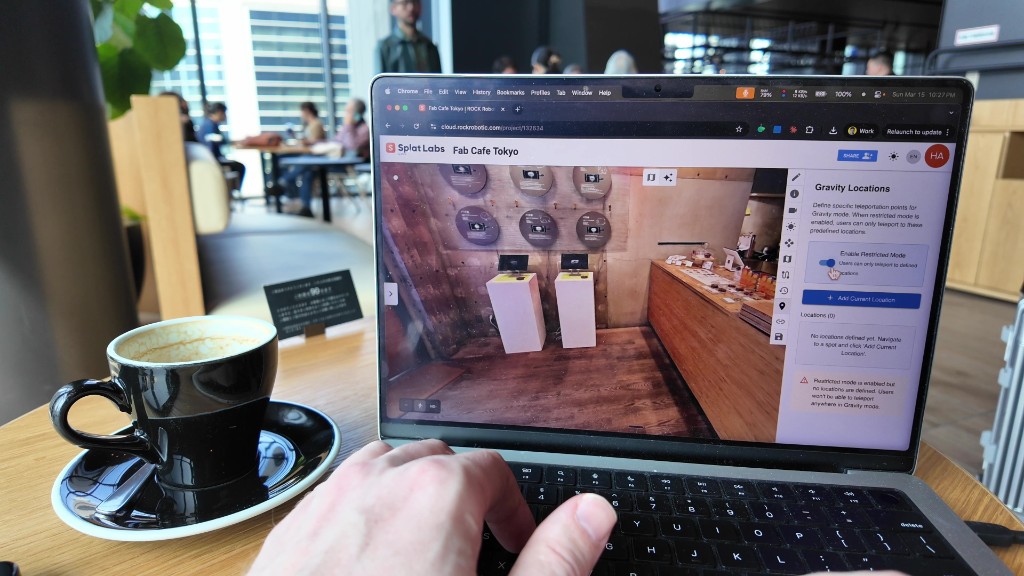 Öffnen Sie das Gravity-Locations-Panel (Pin-Symbol) und deaktivieren Sie Enable Restricted Mode, damit Sie per Doppelklick auf den Boden navigieren können.
Sobald er ausgeschaltet ist, doppelklicken Sie irgendwo auf den Boden in der 3D-Ansicht, um zu diesem Punkt zu springen. Das nutzen Sie, um sich zu bewegen und Standorte hinzuzufügen.
Schritt 2: Auf den Boden doppelklicken, um zu einem Punkt zu navigieren
Bewegen Sie sich durch Ihren Raum, indem Sie auf den Boden doppelklicken im 3D-Viewer. Jeder Doppelklick teleportiert Sie zu diesem Punkt. Gehen Sie zu jedem Bereich, in dem Betrachter stehen können sollen — in der Nähe von Fenstern, wichtigen Möbeln, Eingängen und allen Highlights, die Ihnen wichtig sind.
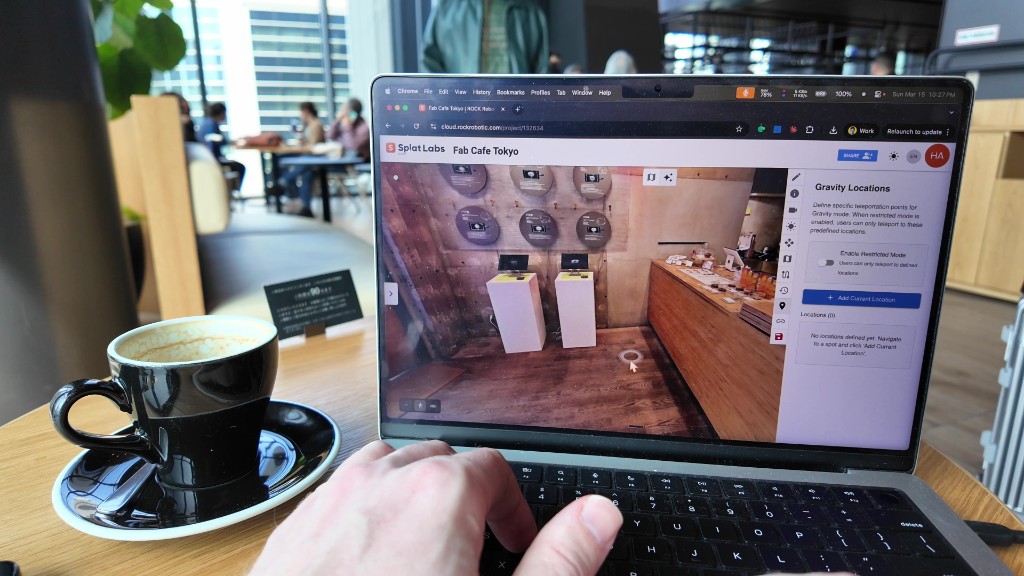 Doppelklicken Sie auf den Boden, um zu einem Punkt zu springen. Navigieren Sie zu jedem Ort, an dem Sie eine Gravity Location hinzufügen möchten.
Schritt 3: Aktuellen Standort hinzufügen
Wenn Sie dort stehen, wo Sie einen Teleportpunkt haben möchten, klicken Sie auf den blauen „+ Add Current Location"-Button in der Gravity-Locations-Seitenleiste. Das fügt Ihre aktuelle Position zur Liste hinzu.
Wiederholen: Doppelklick zum Bewegen → Add Current Location klicken. Tun Sie das im gesamten Raum. Mehr Standorte (alle paar Meter) machen den Rundgang leichter nachvollziehbar, besonders für Menschen auf Mobilgeräten oder für 3D-Viewer-Neulinge.
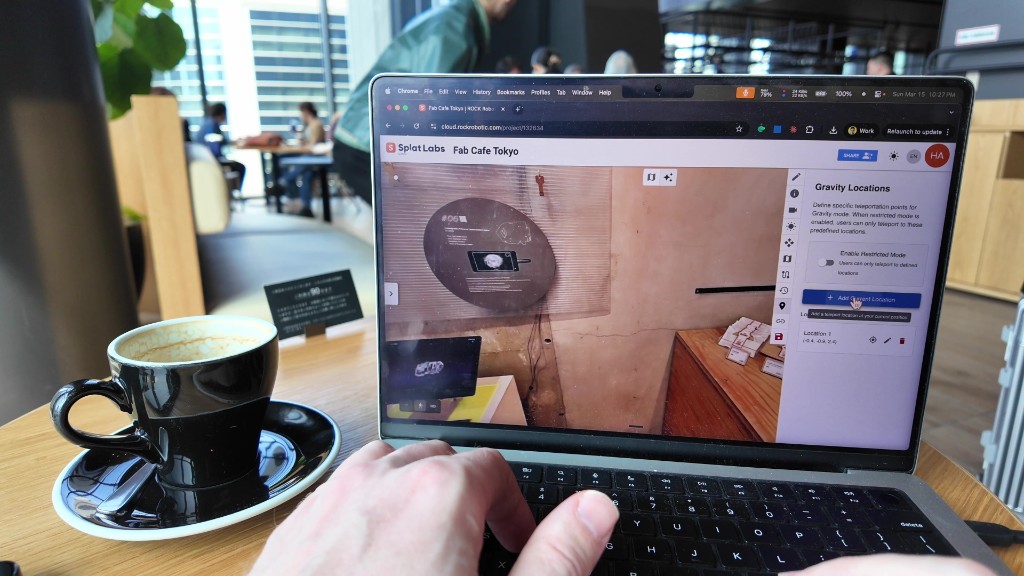 An jedem gewünschten Wegpunkt klicken Sie + Add Current Location in der Seitenleiste.
Schritt 4: Viele Standorte im Raum hinzufügen
Bewegen Sie sich weiter und fügen Sie hinzu. Decken Sie die Hauptbereiche und die Ecken ab — überall dort, wo ein Kunde oder Besucher „stehen" soll. Die Seitenleiste zeigt Ihre wachsende Liste von Standorten (mit Koordinaten). Sie können das Augen-Symbol verwenden, um zu einem Standort zu springen, den Stift zum Bearbeiten oder das Papierkorb-Symbol zum Entfernen.
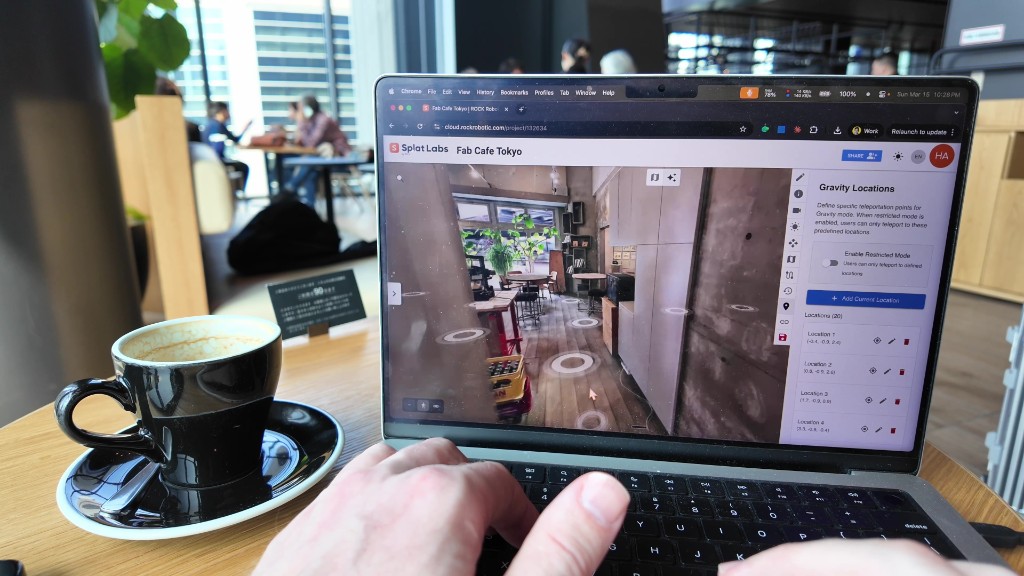 Nach dem Hinzufügen von Standorten im gesamten Raum zeigt die Liste in der Seitenleiste alle definierten Wegpunkte. Sie können zu jedem springen, ihn bearbeiten oder löschen.
Schritt 5: Eingeschränkten Modus wieder aktivieren und speichern
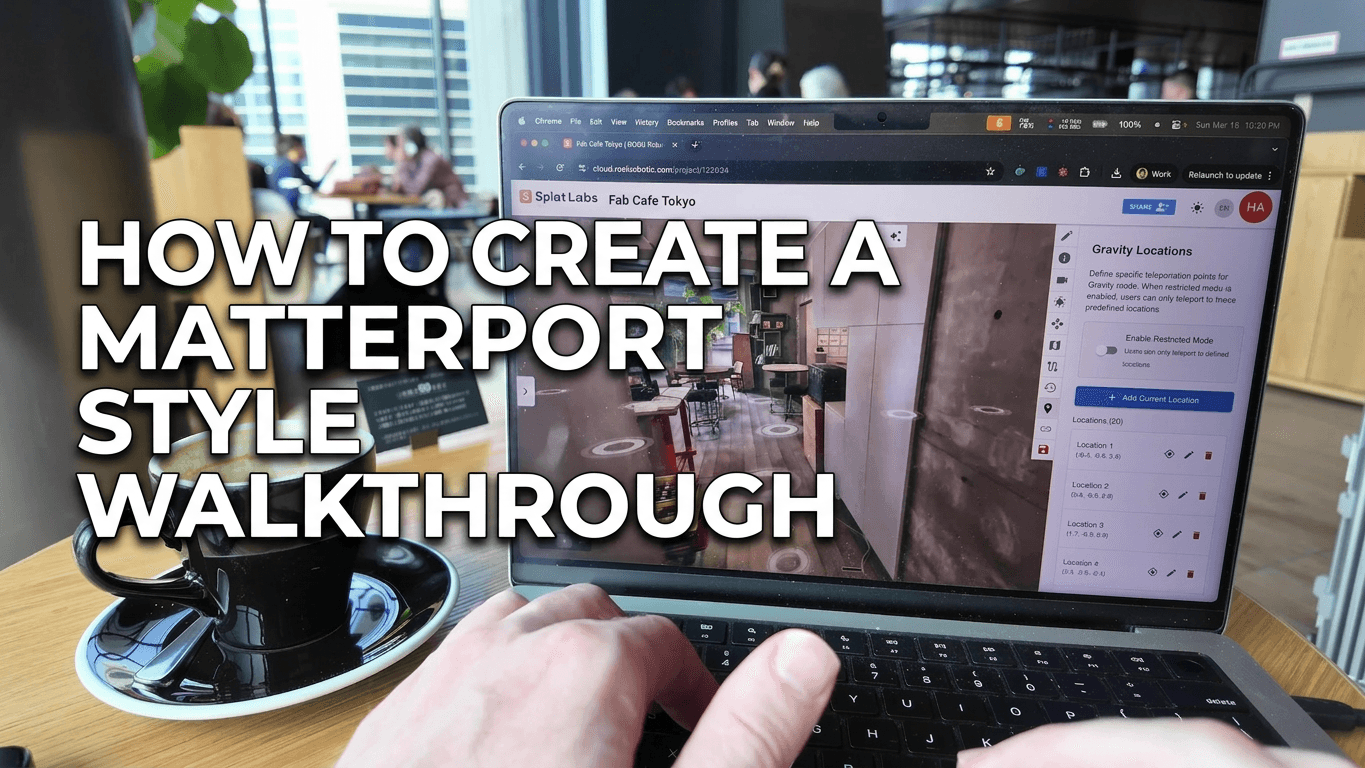
Wenn Sie alle Standorte platziert haben, schalten Sie Enable Restricted Mode wieder ein. Jetzt sehen Sie in der 3D-Ansicht die Gravity-Positionen als Kreise auf dem Boden. Durch Doppelklick auf einen Kreis (oder den Boden an diesen Stellen) werden Sie dorthin teleportiert — und das gilt auch für Ihre Betrachter.
Klicken Sie auf Save, damit alle mit Zugriff auf das Projekt die aktualisierten Gravity Locations sehen, auch auf Mobilgeräten.
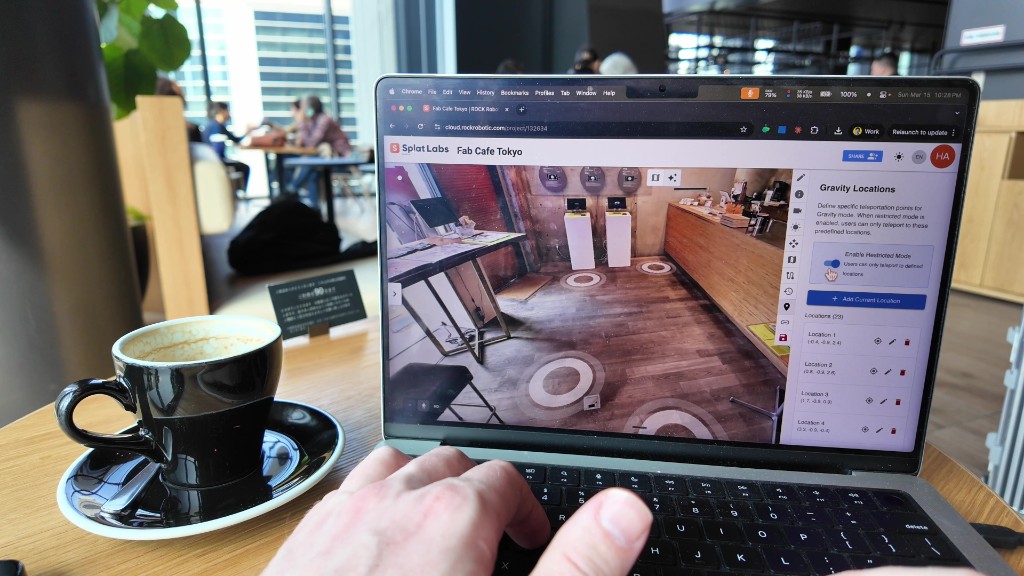 Mit Enable Restricted Mode wieder eingeschaltet erscheinen die Gravity-Positionen auf dem Boden. Doppelklicken Sie auf einen Punkt zum Teleportieren. Klicken Sie dann auf Save, damit die Änderungen für alle Betrachter gelten.
Schritt 6: Den Rundgang auf Mobilgeräten ansehen
Öffnen Sie dasselbe Projekt auf Ihrem Handy oder Tablet (derselbe Teilen-Link oder aus der Projektliste). Die Gravity-Positionen erscheinen auf dem Boden im Viewer. Tippen Sie auf einen Kreis, um sich zu diesem Punkt zu bewegen. Das Erlebnis entspricht einem Matterport-artigen Rundgang: Tippen-zum-Gehen-Wegpunkte, mit der Option, den eingeschränkten Modus auszuschalten und in vollem 3D zu erkunden.
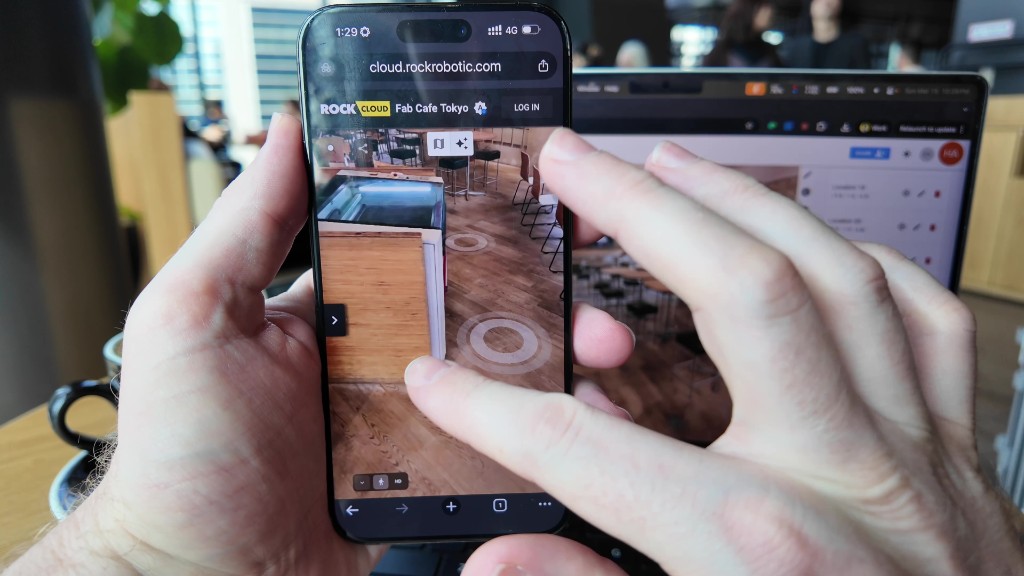 Auf Mobilgeräten erscheinen Gravity-Positionen als antippbare Kreise auf dem Boden. Tippen zum Bewegen — dasselbe Konzept wie bei Matterport, ohne App-Installation.
Kurzzusammenfassung
| Schritt | Aktion |
|---|---|
| 1 | Gravity Locations öffnen (Pin-Symbol), Enable Restricted Mode ausschalten |
| 2 | Doppelklick auf den Boden, um sich durch den Raum zu bewegen |
| 3 | An jedem gewünschten Punkt + Add Current Location klicken |
| 4 | Wiederholen, bis Sie viele Standorte haben (alle paar Meter) |
| 5 | Enable Restricted Mode wieder einschalten, dann Save klicken |
| 6 | Projekt teilen — Betrachter auf Desktop und Mobil sehen Tippen/Klicken-zum-Bewegen-Wegpunkte |
Viele Standorte hinzuzufügen schafft tatsächlich ein einfacheres, vertrauteres Erlebnis für alle — besonders auf Mobilgeräten oder für Menschen, die nicht an freie 3D-Navigation gewöhnt sind. Sie können den eingeschränkten Modus jederzeit wieder ausschalten, wenn Betrachter frei erkunden sollen.
Was Sie sonst noch in Splat Labs tun können
- Portale — Verbinden Sie mehrere Scans zu einem nahtlosen Rundgang
- KI-Grundrisse — Erstellen Sie Grundrisse aus Ihren Splats
- Einbetten & Teilen — Platzieren Sie den Viewer auf Zillow, MLS oder jeder Website
- Präzisionsmessungen — Messen Sie Abstände und Flächen in 3D
Splat Labs funktioniert mit Gaussian Splats aus jeder Quelle (Postshot, XGRIDS, Kiri Engine, Luma AI und mehr). Einmal hochladen, dann Rundgänge erstellen, Links teilen und einbetten — keine App erforderlich.
Möchten Sie mehr Rundgang- und Immobilieninhalte? Lesen Sie Virtuelle Rundgänge: So profitieren Sie mit Gaussian Splatting und unsere Fallstudien.