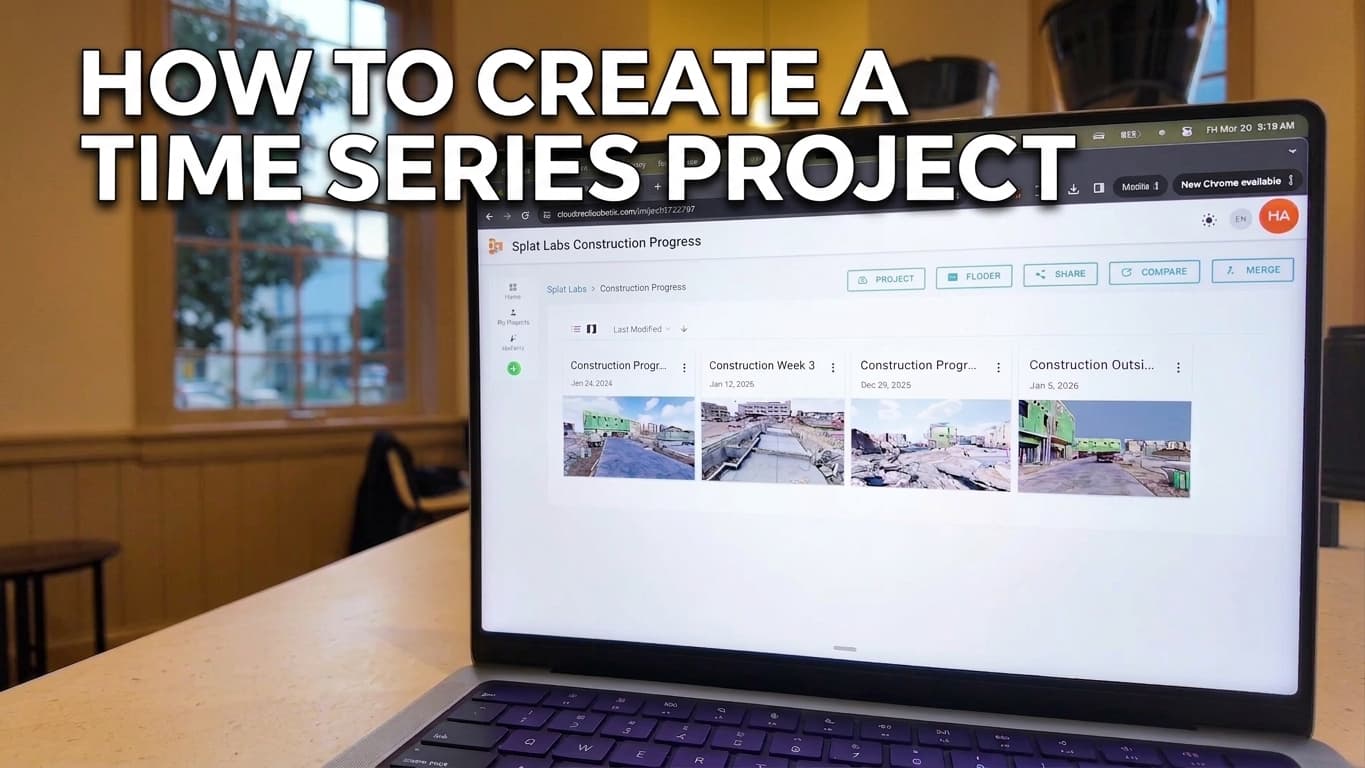
Over Time (auch 4D-Zeitachsen in unserer Dokumentation) ermöglicht es Ihnen, mehrere Gaussian Splats desselben Ortes zu verknüpfen, die an verschiedenen Zeitpunkten aufgenommen wurden, und dann zwischen ihnen zu wechseln, während Sie an derselben Perspektive bleiben — so können Sie sehen, wie der Rohbau voranschreitet, Bodenplatten gegossen werden oder Innenräume sich verwandeln, ohne durch unverbundene Dateien suchen zu müssen. Diese Anleitung entspricht dem Video unten; für schriftliche Referenzdetails siehe 4D-Zeitachsen und das Live-Beispiel in unserem Artikel Baufortschritt-Datensatz.
Das vollständige Tutorial ansehen
Vollständiger Workflow: Projekte organisieren, Over Time öffnen, verknüpfte Splats hinzufügen, kalibrieren, dann die Zeitachse im Viewer durchscrollen.
Was Sie benötigen
- Ein Splat Labs Cloud-Konto mit Zugang zu Over Time / 4D-Zeitachsen (verfügbar bei Starter, Business und Enterprise — siehe 4D-Zeitachsen)
- Zwei oder mehr Projekte (oder Splats), die denselben Standort aus verschiedenen Zeiträumen abdecken, jeweils in Splat Labs verarbeitet
Schritt 1: Ihre Aufnahmen gruppieren (optional, aber praktisch)
Ein sauberer Workflow besteht darin, einen Ordner in Splat Labs zu erstellen und zugehörige Aufnahmen darin zu verschieben — Woche eins, Woche zwei, Außenaufnahme Tag zwei usw. — damit jede Phase, die Sie vergleichen möchten, leicht zu finden ist, bevor Sie ein Basis-Projekt öffnen.
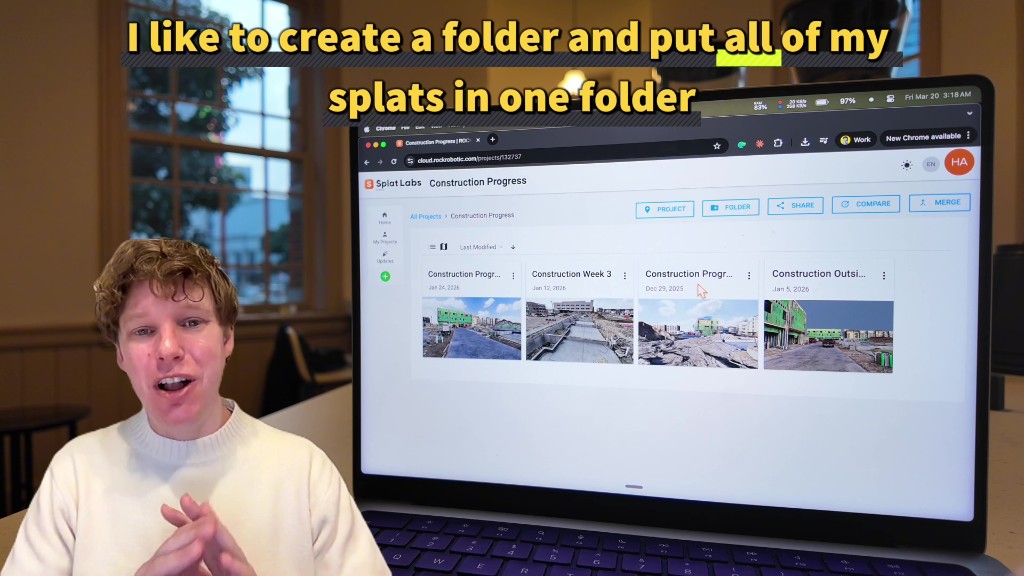 Bewahren Sie Zeitreihen-Aufnahmen in einem Ordner auf; öffnen Sie das Projekt, das Sie als Ausgangsbasis für die Verknüpfung verwenden möchten.
Schritt 2: Das Over-Time-Panel öffnen
Klicken Sie im 3D-Viewer Ihres Basisprojekts in der rechten Werkzeugleiste auf das Over Time-Symbol (Uhr / Verlauf). Die Seitenleiste erklärt, dass Sie Splats aus verschiedenen Zeiträumen verknüpfen und für einen nahtlosen Vergleich kalibrieren können.
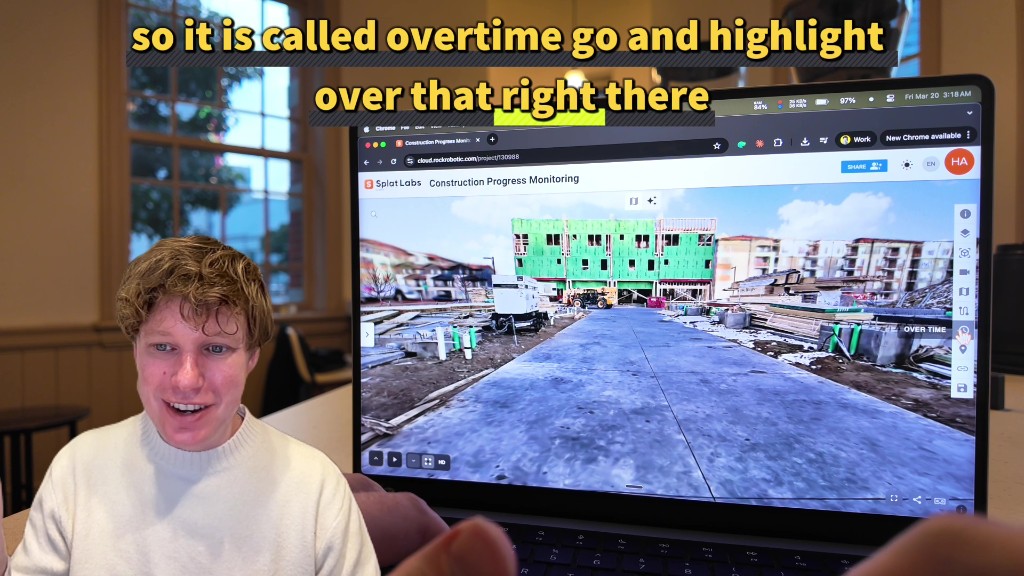 Das Over Time-Werkzeug öffnet das Panel, in dem Sie zeitverknüpfte Splats hinzufügen und verwalten.
Schritt 3: Einen zeitverknüpften Splat hinzufügen
Klicken Sie auf + Add Time-Linked Splat. Im Modal suchen Sie nach einem anderen Projekt und verwenden dann das Dropdown, um den bestimmten Splat aus diesem Projekt auszuwählen. Wiederholen Sie dies für so viele Zeitscheiben, wie Sie benötigen — im Video werden zwei für eine kurze Demo hinzugefügt.
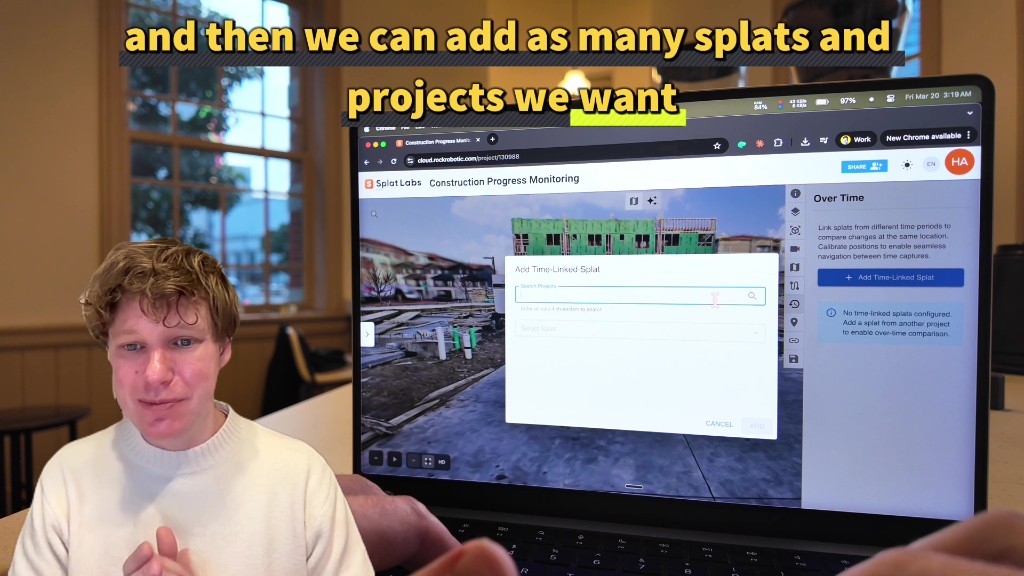 Verknüpfen Sie Aufnahmen aus anderen Projekten; jeder neue Eintrag erscheint in der Over-Time-Liste.
Schritt 4: Jeden verknüpften Splat kalibrieren
Neue Verknüpfungen zeigen den Status Needs Calibration. Klicken Sie auf das Kalibrierungs-Steuerelement für einen verknüpften Splat, um die Ausrichtung zu starten. Die Kalibrierung sorgt dafür, dass „gleiche Kamera, andere Woche" korrekt wirkt; ohne sie springt die Szene beim Datumswechsel.
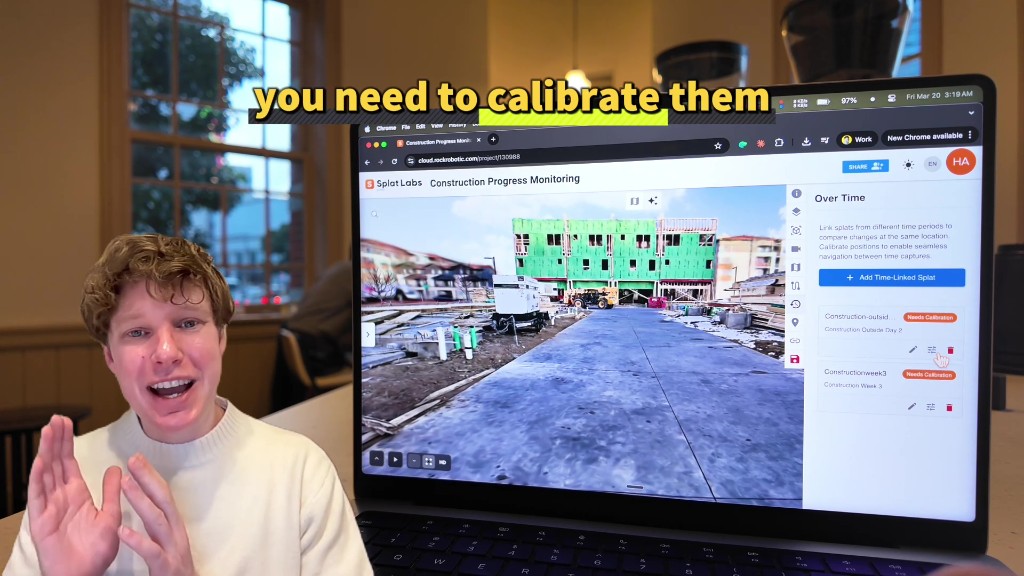 Needs Calibration bedeutet, dass die Transformation zwischen der Basisszene und dieser Aufnahme noch nicht gelöst ist.
Schritt 5: Drei übereinstimmende Punkte markieren (Basis, dann verknüpft)
Gehen Sie zu drei markanten, permanenten Merkmalen, die Sie in beiden Aufnahmen erkennen können — Ecken, Fundamente, Versorgungskästen, alles was sich zwischen den Scans nicht bewegt. Die Benutzeroberfläche führt Sie durch Punkt 1, Punkt 2 und Punkt 3 mit Mark Point-Aktionen.
Setzen Sie im ersten Splat alle drei Marker. Wechseln Sie dann zum verknüpften Splat und stehen Sie an denselben realen Stellen, wobei Sie jeden der Reihe nach markieren. Das Transkript schlägt so etwas vor wie unten-links, oben-links und rechts — breite Dreiecke stabilisieren die Berechnung.
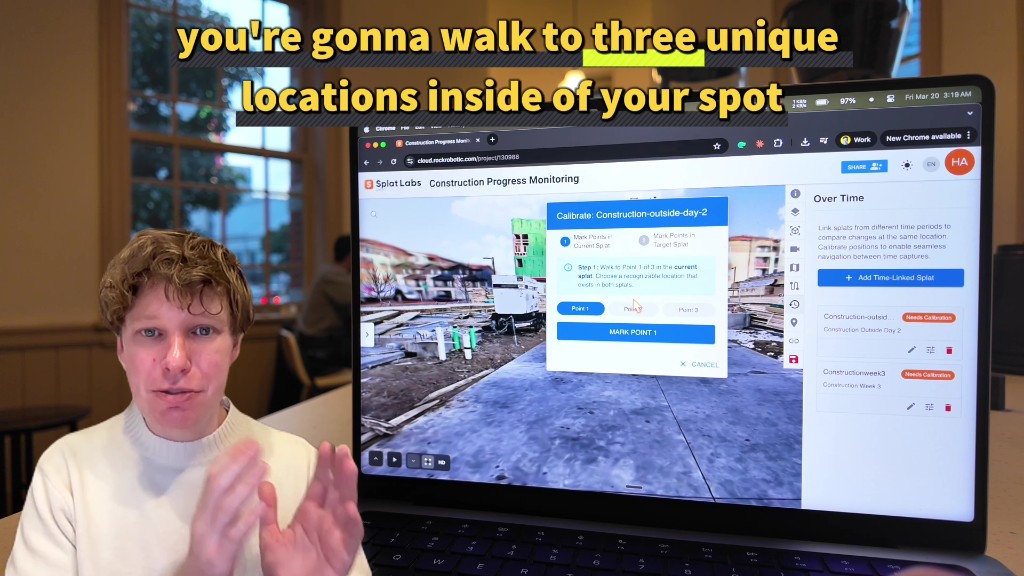 Die Drei-Punkt-Kalibrierung verbindet die beiden Aufnahmen zu einem gemeinsamen Koordinatensystem.
Schritt 6: Die Zeitachse über die untere Werkzeugleiste navigieren
Wenn die Kalibrierung abgeschlossen ist, verwenden Sie das Zeitnavigations-Steuerelement in der unteren linken Viewer-Werkzeugleiste. Wählen Sie eine datierte Aufnahme — z. B. Woche zwei gegenüber Woche eins — und der Viewer tauscht die Splats aus, während Ihre Orientierung erhalten bleibt. Das ist der Moment, in dem der Fortschritt sichtbar wird: gleiche Perspektive, andere Woche, sichtbare Unterschiede in Rohbau, Bodenplatte oder Ausrüstung.
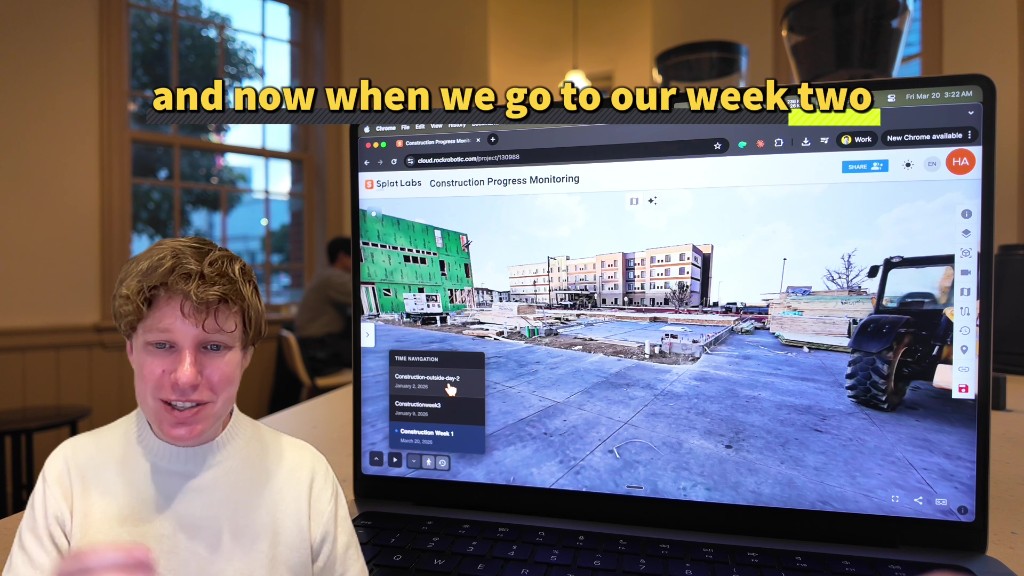 Öffnen Sie die Zeitnavigation, um durch Ihre verknüpften Aufnahmen zu scrollen, ohne Ihren Standort in der Szene zu verlieren.
Tipps aus dem Transkript
- Merken Sie sich Ihre drei Punkte, bevor Sie die Splats wechseln — Sie werden sie in der zweiten Szene in derselben Reihenfolge aufsuchen.
- Gehen Sie nach der Kalibrierung in einen Bereich, von dem Sie wissen, dass er sich verändert hat, und wechseln Sie die Zeitpunkte; Sie sollten am selben physischen Ort mit unterschiedlichen Bedingungen landen (z. B. Rohbau eine Woche und offener Rohbau in einer anderen).
- Sie können dies auf so viele zeitverknüpfte Splats wie nötig erweitern, nicht nur auf zwei.
Nächste Schritte
- Lesen Sie 4D-Zeitachsen für Anforderungen, FAQ und Genauigkeitstipps.
- Erkunden Sie ein veröffentlichtes Beispiel: Baufortschrittsüberwachung mit 4D-Daten über mehrere Wochen.
Fragen zum Team-Rollout oder zur Unternehmensbereitstellung? Kontaktieren Sie uns über die Website — wir helfen Ihnen gerne weiter.