Sie können jeden Gaussian Splat in Splat Labs Cloud in einen 2D-Grundriss umwandeln und ihn durch Kalibrierung und die Minimap im Viewer mit Ihrem realen 3D-Raum verknüpfen. Für eine vollständige Anleitung in Bewegung starten Sie mit dem Video unten — dann nutzen Sie die Schritte und Screenshots als Checkliste. Wenn Sie zuerst einen Überblick auf Feature-Ebene möchten, besuchen Sie unsere Seite zum Automatischen Grundrissgenerator (Innen- und Außenstile, eigenen Grundriss hochladen und mehr).
Das vollständige Tutorial ansehen
Vollständige Anleitung: Splat zuschneiden, Rauschen bereinigen, Draufsicht aufnehmen, gestalteten Grundriss generieren, zur Szene kalibrieren und mit der Minimap navigieren.
Was Sie benötigen
- Ein Splat Labs Cloud-Konto
- Ein Projekt mit mindestens einem verarbeiteten Gaussian Splat, der bereits im Viewer geladen ist
Schritt 1: Grundrisse öffnen
Öffnen Sie Ihr Projekt in Splat Labs Cloud. Klicken Sie in der rechten Werkzeugleiste auf das Grundriss-Symbol (gefaltete Karte). Damit wird der Grundriss-Workflow und das Seitenpanel geöffnet.
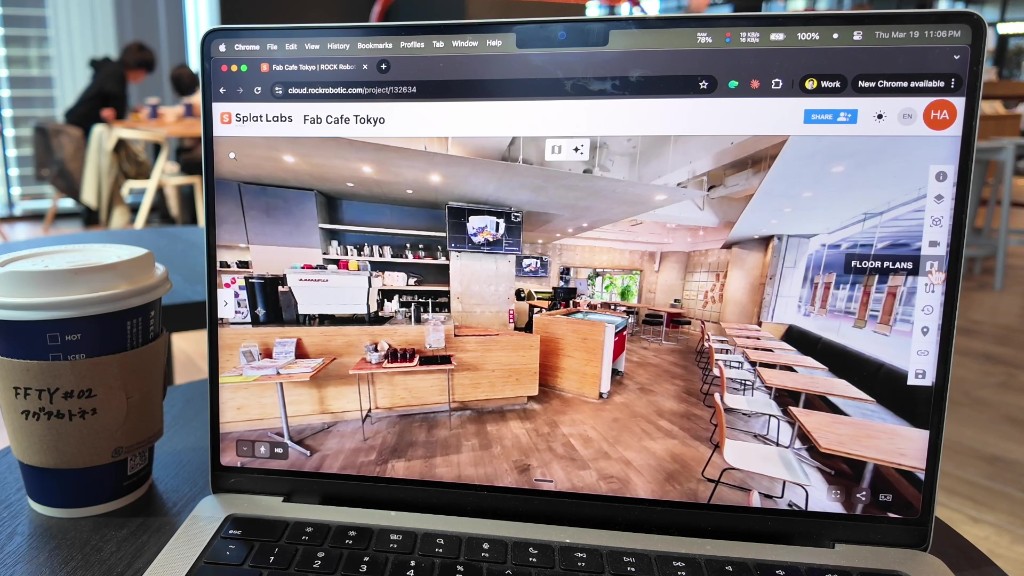 Bewegen Sie den Mauszeiger über das Grundriss-Werkzeug rechts oder klicken Sie darauf, um Grundrisse zu erstellen oder zu verwalten.
Schritt 2: Das Dach mit dem Höhenregler abschneiden
Ziehen Sie unter Position & Clip den Schieberegler Höhe (Dach) so weit, bis genügend von der Oberseite des Splats entfernt ist und Sie eine klare Draufsicht auf das gewünschte Layout sehen. Es geht nicht darum, jedes Detail auf einmal freizulegen — Sie rahmen eine lesbare „Grundriss"-Schicht ein.
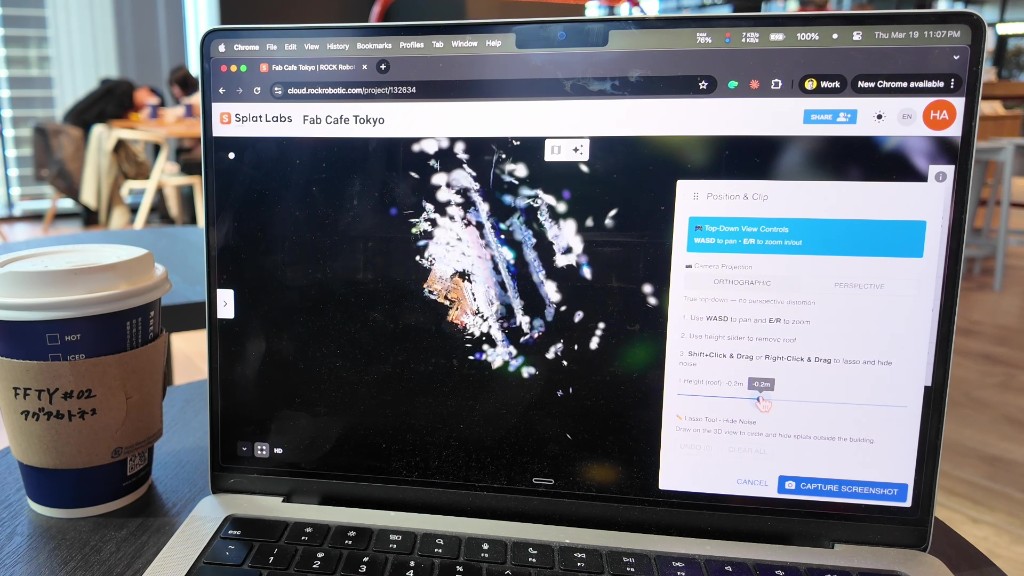 Verwenden Sie Höhe (Dach), um Decke und oberen Ballast zu entfernen, bis der Boden von oben klar erkennbar ist.
Schritt 3: Skybox auf Weiß setzen (optional, aber hilfreich)
Für besseren Kontrast — und damit die KI Wände und Möbel besser vom Hintergrund unterscheiden kann — wechseln Sie den Viewport-Hintergrund von Schwarz zu Weiß. Öffnen Sie Scene Setup (Augen-Symbol in der rechten Werkzeugleiste), scrollen Sie zu Skybox, erweitern Sie den Bereich, setzen Sie Skybox Type auf Solid Color und wählen Sie eine helle Sky Color (Weiß funktioniert gut).
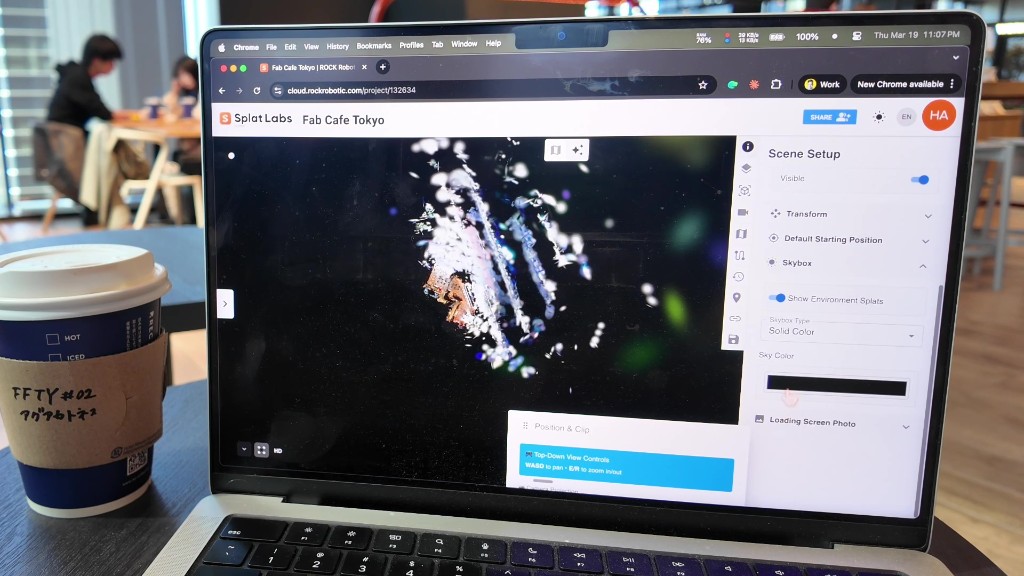 Eine helle Skybox verbessert den Kontrast sowohl für Sie als auch für das Grundrissmodell.
Schritt 4: Rauschen mit dem Lasso ausblenden
Schwenken und zoomen Sie die Draufsicht, um die Ränder der Aufnahme zu bereinigen. Halten Sie Umschalt gedrückt und klicken-ziehen Sie (oder rechtsklicken-ziehen), um ein Lasso zu zeichnen und störende Splats außerhalb des Gebäudes oder unerwünschte Klumpen auszublenden. Verwenden Sie RÜCKGÄNGIG, wenn Sie zu viel entfernt haben.
Navigation: WASD zum Schwenken; E und R zum Hinein- und Herauszoomen (siehe den blauen Hinweis im Panel). Ein praktischer Workflow ist, herausgezoomt zu bleiben, die großen Rauschbereiche zu beseitigen, dann hineinzuzoomen und feinere Bereiche zu bereinigen.
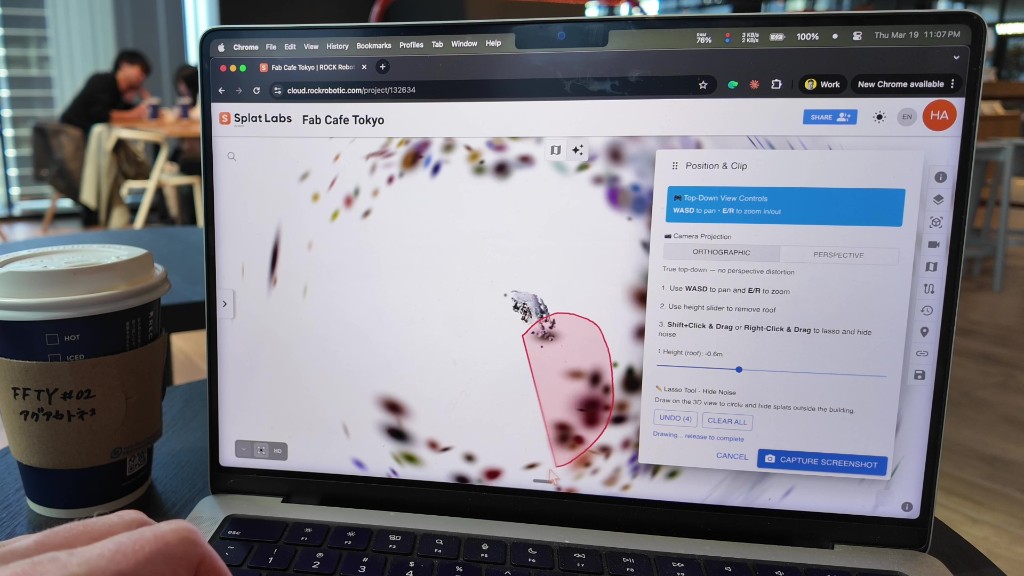 Lasso-Bereiche mit unerwünschten Splats; sie bleiben für Ihren Screenshot ausgeblendet.
Schritt 5: Orthografische Ansicht und Screenshot aufnehmen
Wenn der Grundriss zentriert ist und den Viewport gut ausfüllt, setzen Sie Camera Projection auf ORTHOGRAPHIC, damit parallele Wände parallel bleiben — genau das, was Sie für ein Grundriss-Quellbild brauchen. Klicken Sie dann auf CAPTURE SCREENSHOT.
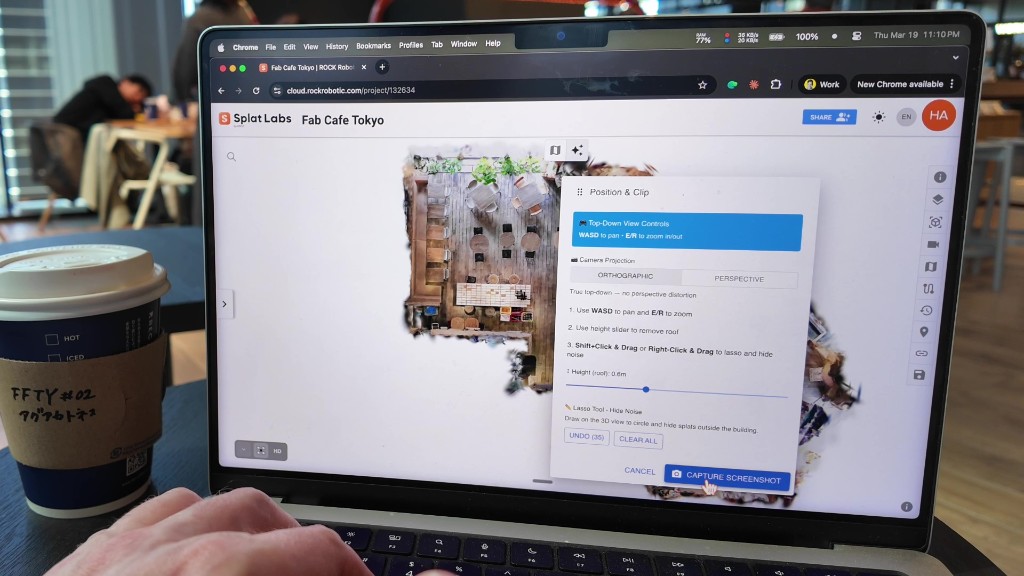 Orthografisch + enger Ausschnitt liefert dem Generator ein sauberes Eingabebild.
Schritt 6: Einen Innenstil wählen (Beispiel: Möblierter Grundriss)
Der Assistent Grundriss generieren führt durch Erste Schritte → Position & Clip → Stil wählen → Überprüfen & Anwenden. Wählen Sie unter Innen einen Stil, der zu Ihrem Ergebnis passt — für ein Café oder einen Einzelhandelsraum mit Möbeln als Icons ist Furnished Floor Plan ein guter Standard. Aktivieren Sie die Generierung, wenn die Oberfläche es erlaubt (GENERATE).
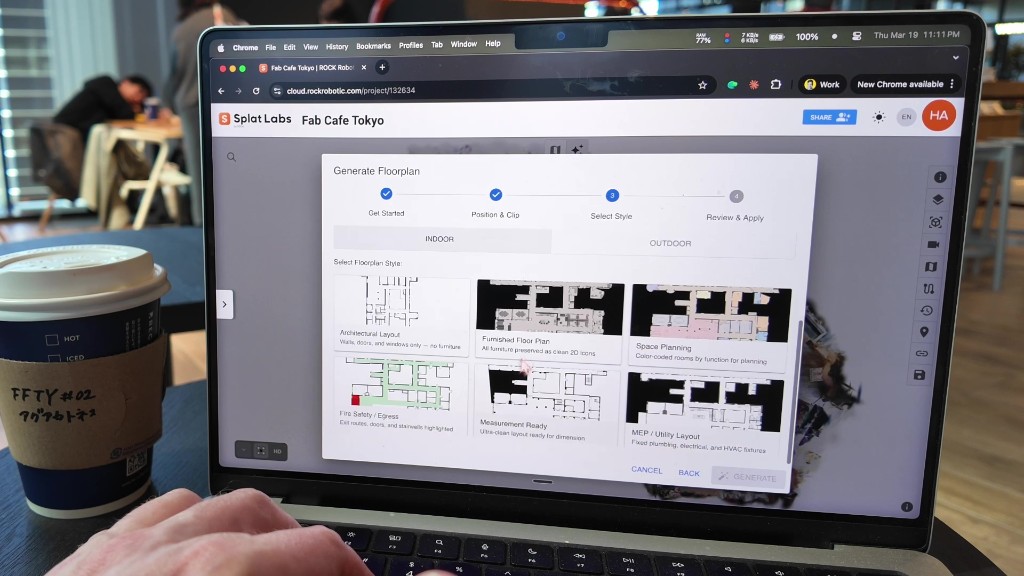 Wählen Sie einen Innenstil; möblierte Grundrisse zeigen Möbel als saubere 2D-Symbole.
Schritt 7: Überprüfen und den Grundriss verwenden
Unter Überprüfen & Anwenden prüfen Sie das Ergebnis. Sie können alternative Stile über die Chips unter „Nicht ganz richtig?" ausprobieren. Wenn Sie zufrieden sind, klicken Sie auf USE THIS FLOORPLAN, um ihn dem Projekt hinzuzufügen.
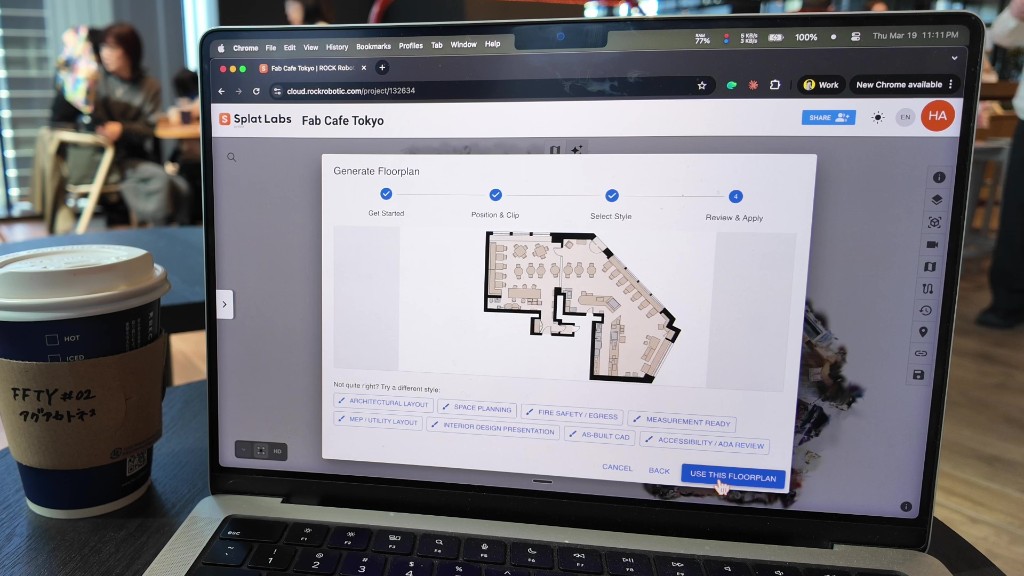 Bestätigen Sie das Layout und klicken Sie dann auf USE THIS FLOORPLAN, um es im Projekt zu speichern.
Schritt 8: Kalibrierung starten
Öffnen Sie in der Seitenleiste Grundrisse den Bereich Kalibrierung und klicken Sie auf Start Calibration. Sie richten das 2D-Bild an den realen 3D-Koordinaten Ihres Splats aus.
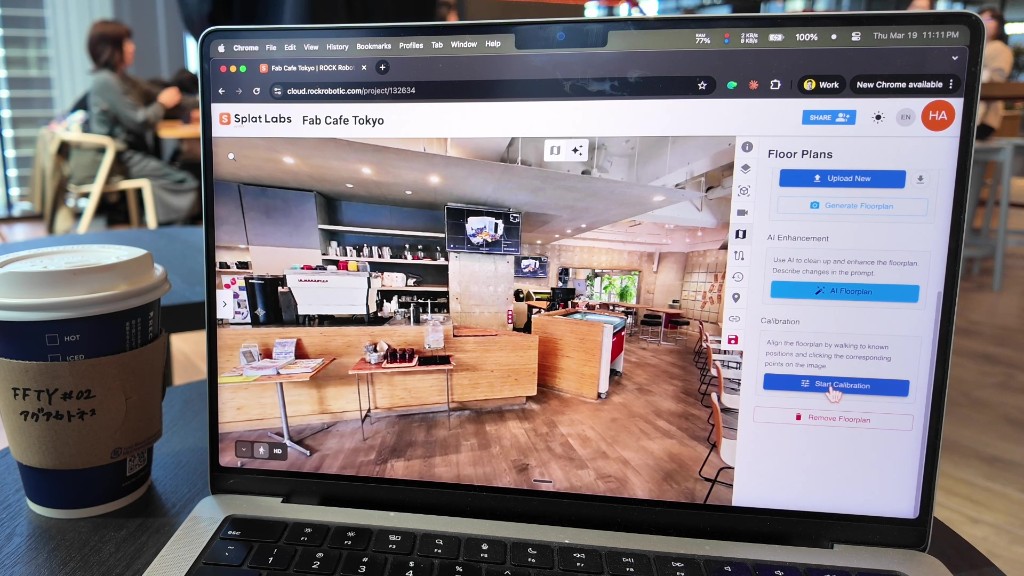 Start Calibration beginnt mit der Zuordnung von Korrespondenzpunkten zwischen Szene und Grundriss.
Schritt 9: Kalibrierungspunkte hinzufügen
Gehen Sie zu einem erkennbaren Punkt — Ecken, Türöffnungen und markante Möbelstücke eignen sich gut. Klicken Sie dann auf den entsprechenden Punkt im 2D-Grundriss. Das Werkzeug benötigt mindestens drei Paare; vier oder fünf ergeben meist eine genauere Skalierung und Rotation. Wiederholen Sie den Vorgang, bis Sie eine gute Abdeckung des Raums haben.
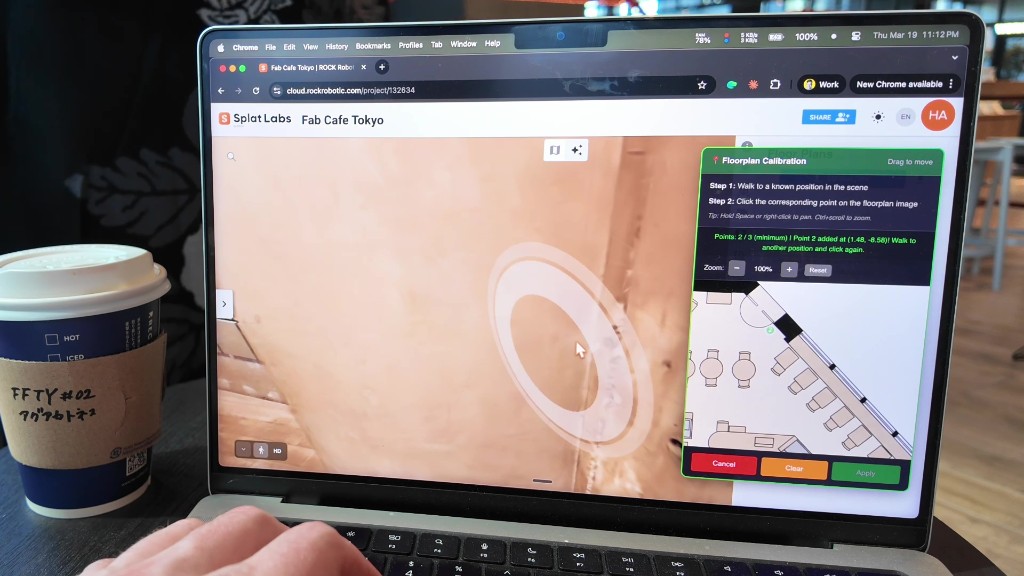 Bewegen Sie sich in 3D und klicken Sie dann dort, wo Sie auf dem 2D-Grundriss stehen.
Schritt 10: Kalibrierung anwenden
Wenn genügend Punkte gesetzt sind, klicken Sie auf Apply. Das fixiert Maßstab und Ausrichtung des Grundrisses zu Ihrem Splat, sodass die Minimap mit Ihrer Bewegung durch das Modell übereinstimmt.
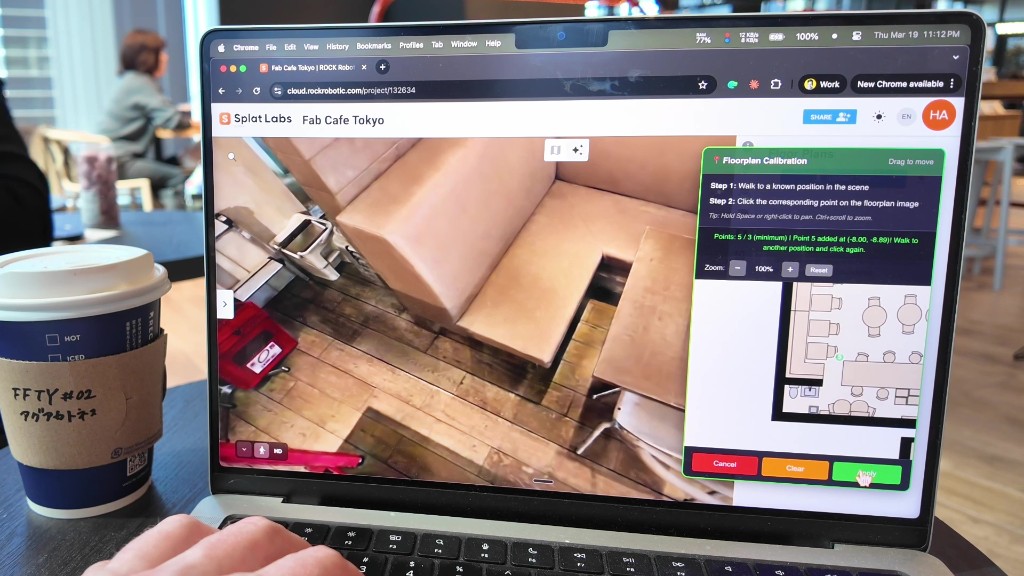 Apply übernimmt die Transformation, damit die Überlagerung die Szene verfolgt.
Schritt 11: Die Minimap öffnen
Verwenden Sie das Erweiterungs-Steuerelement unten links im Viewer und klicken Sie dann auf das Minimap-Symbol (Karte). Der kalibrierte Grundriss erscheint als Überlagerung während Sie navigieren.
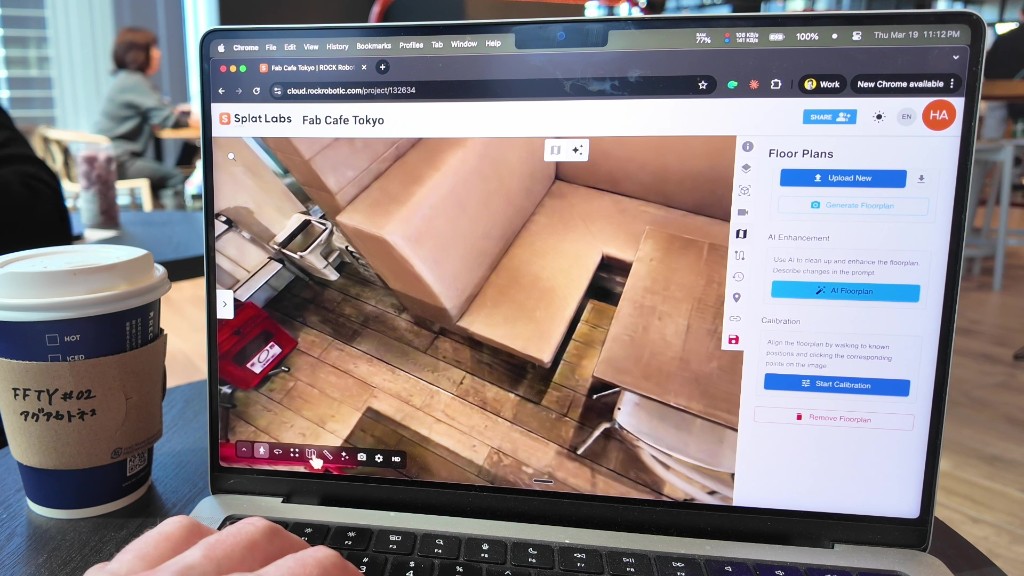 Erweitern Sie die untere Werkzeugleiste und aktivieren Sie die Minimap.
Schritt 12: Mit dem Grundriss navigieren
Bewegen Sie sich durch den Raum: Die Minimap sollte sich mit Ihnen drehen und mitbewegen, sodass Ihre Position und Blickrichtung mit dem 2D-Layout übereinstimmen. Das ist der Ertrag der Kalibrierung — ein Grundriss, der sich wie eine echte Minimap verhält, nicht wie ein schwebendes Bild.
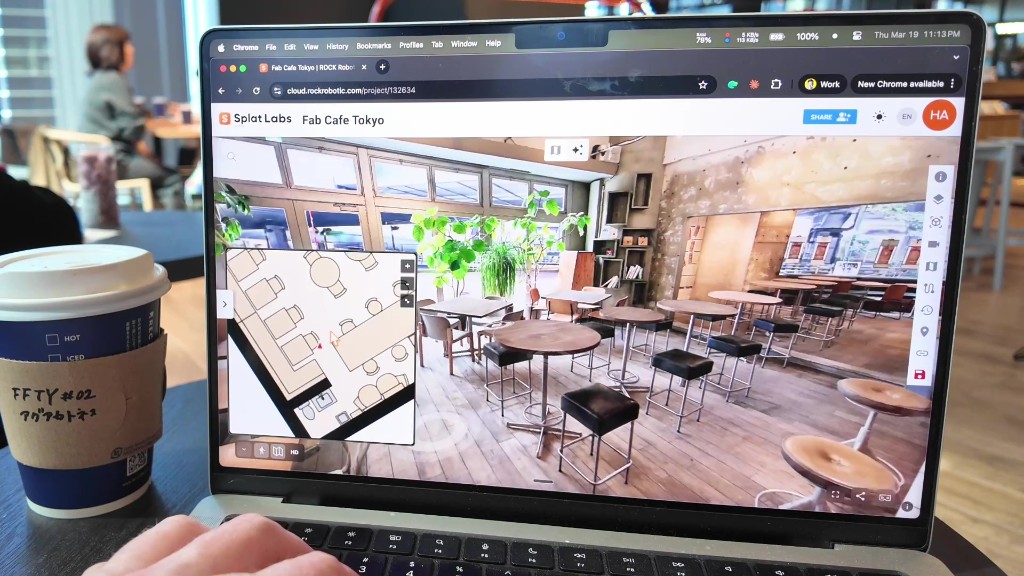 Die kalibrierte Minimap bleibt beim Erkunden ausgerichtet.
Eigenen Grundriss mitbringen
Sie sind nicht auf KI-generierte Grundrisse beschränkt. Wenn Sie bereits ein PDF, einen DWG-Export oder ein Rasterbild haben, verwenden Sie Upload New im Grundrisse-Panel, um Ihre eigene Zeichnung hochzuladen — und führen Sie die Kalibrierung auf die gleiche Weise durch, um sie am Splat auszurichten.
Nächste Schritte
- Probieren Sie verschiedene Innenstile für denselben Screenshot aus, wenn Stakeholder mehrere Ergebnisse benötigen.
- Kombinieren Sie einen polierten Grundriss mit Messungen und Freigabe, wenn Sie das Projekt für Kunden veröffentlichen.
Wenn Sie Fragen zur Unternehmensbereitstellung oder zu Batch-Workflows haben, kontaktieren Sie uns über die Hauptseite — wir helfen Ihnen gerne weiter.