Por qué importan las Gravity Locations
Si alguna vez has usado un recorrido de Matterport, conoces la experiencia: haces clic o tocas en el suelo y te mueves instantáneamente a ese punto. Ese tipo de navegación guiada hace que los espacios 3D sean fáciles para cualquiera — especialmente en móvil — y evita que los visitantes se pierdan o se salten áreas clave.
En Splat Labs Cloud, las Gravity Locations te dan el mismo comportamiento. Defines puntos específicos de teletransporte; cuando el Modo Restringido está activado, los visitantes solo pueden moverse entre esos puntos. El resultado es un recorrido familiar estilo Matterport que funciona en cualquier navegador, en cualquier dispositivo, sin necesidad de descargar una app.
Mira el recorrido completo:
Lo que aprenderás:
- Cómo abrir el panel de Gravity Locations y desactivar temporalmente el modo restringido para moverte libremente
- Cómo añadir puntos de teletransporte haciendo doble clic en un lugar y luego haciendo clic en Add Current Location
- Por qué añadir muchas ubicaciones (cada pocos pasos) mejora la experiencia
- Cómo reactivar el modo restringido y guardar para que todos — incluidos los usuarios móviles — vean el mismo recorrido guiado
Requisitos previos
- Una cuenta de Splat Labs Cloud (el plan gratuito funciona)
- Un proyecto con al menos un Gaussian Splat ya subido y procesado
Paso 1: Abre Gravity Locations y desactiva el Modo Restringido
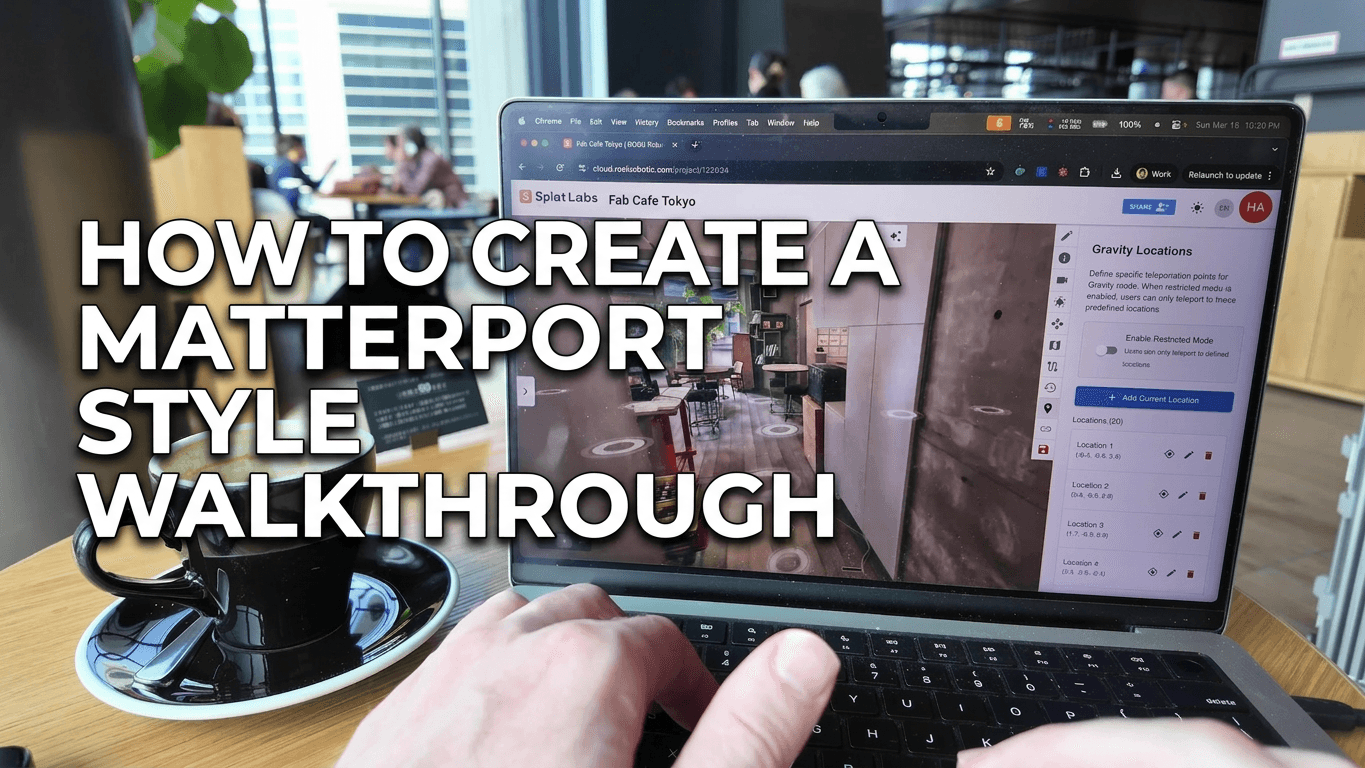
Abre tu proyecto en Splat Labs Cloud. En la barra de herramientas derecha, haz clic en el icono de pin (Gravity Locations) para abrir la barra lateral de Gravity Locations.
Por defecto, el modo restringido puede estar activado. Para colocar ubicaciones, necesitas moverte libremente haciendo doble clic en el suelo en la vista 3D. Así que primero, desactiva Enable Restricted Mode.
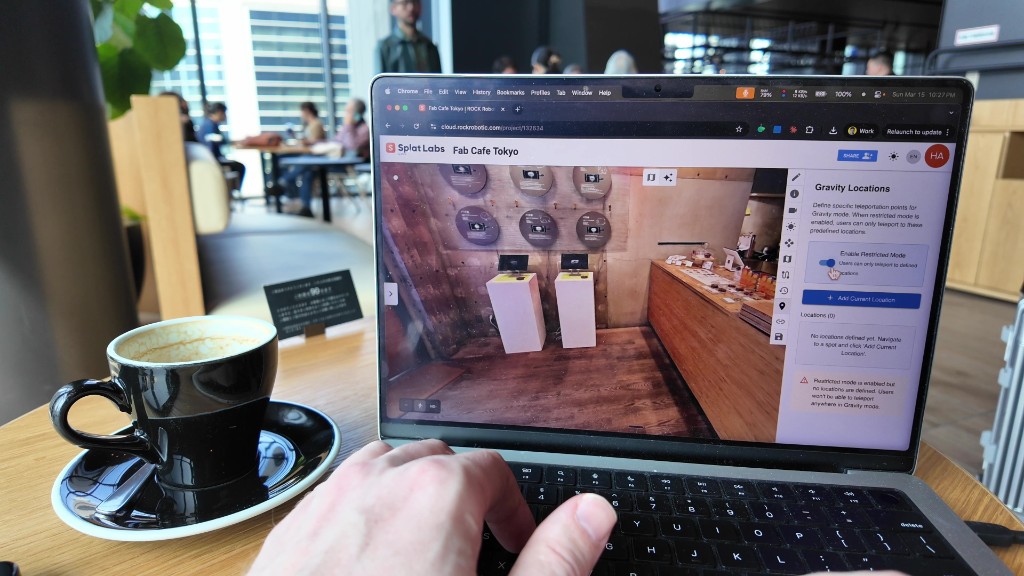 Abre el panel de Gravity Locations (icono de pin) y desactiva Enable Restricted Mode para poder hacer doble clic en el suelo y navegar.
Una vez desactivado, haz doble clic en cualquier lugar del suelo en la vista 3D para saltar a ese punto. Usarás esto para moverte y añadir ubicaciones.
Paso 2: Haz doble clic en el suelo para navegar a un punto
Muévete por tu espacio haciendo doble clic en el suelo en el visor 3D. Cada doble clic te teletransporta a ese punto. Ve a cada área donde quieras que los visitantes puedan estar — cerca de ventanas, muebles clave, entradas y cualquier punto destacado que te importe.
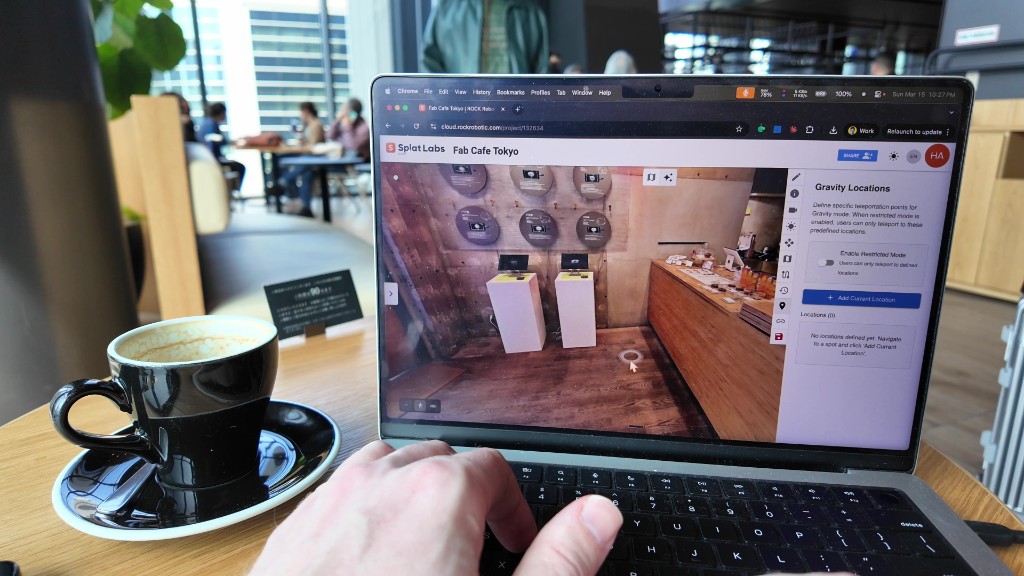 Haz doble clic en el suelo para saltar a un punto. Navega a cada lugar donde quieras añadir una gravity location.
Paso 3: Añade la ubicación actual
Cuando estés parado donde quieres un punto de teletransporte, haz clic en el botón azul "+ Add Current Location" en la barra lateral de Gravity Locations. Esto añade tu posición actual a la lista.
Repite: doble clic para moverte → clic en Add Current Location. Haz esto en todo el espacio. Más ubicaciones (cada pocos pasos) hacen que el recorrido sea más fácil de seguir, especialmente para personas en móvil o nuevas en los visores 3D.
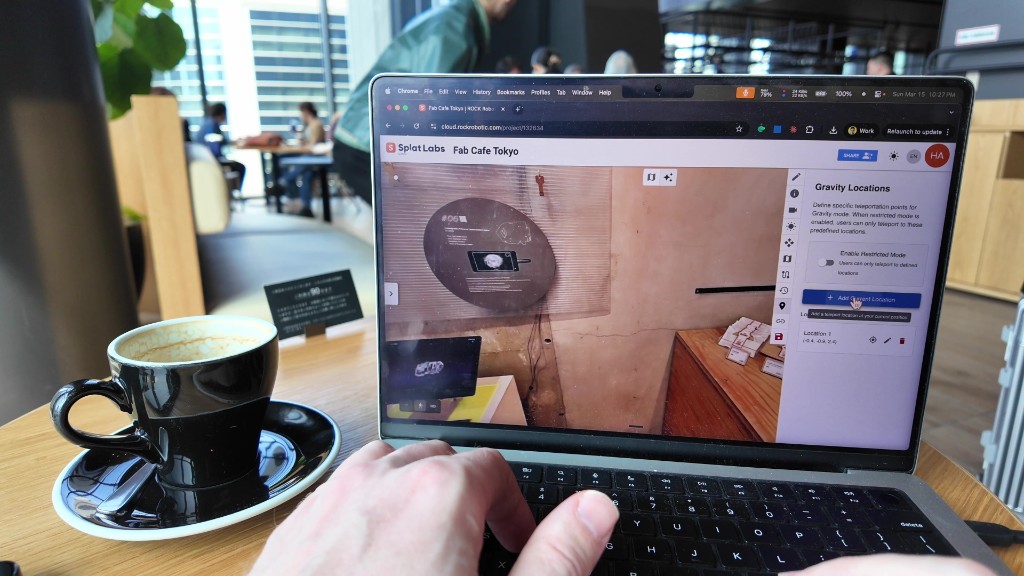 En cada punto que quieras como waypoint, haz clic en + Add Current Location en la barra lateral.
Paso 4: Añade muchas ubicaciones en todo el espacio
Sigue moviéndote y añadiendo. Cubre las áreas principales y las esquinas — cualquier lugar donde quieras que un cliente o visitante pueda "estar". La barra lateral muestra tu lista creciente de ubicaciones (con coordenadas). Puedes usar el icono del ojo para saltar a una ubicación, el lápiz para editarla o el icono de papelera para eliminarla.
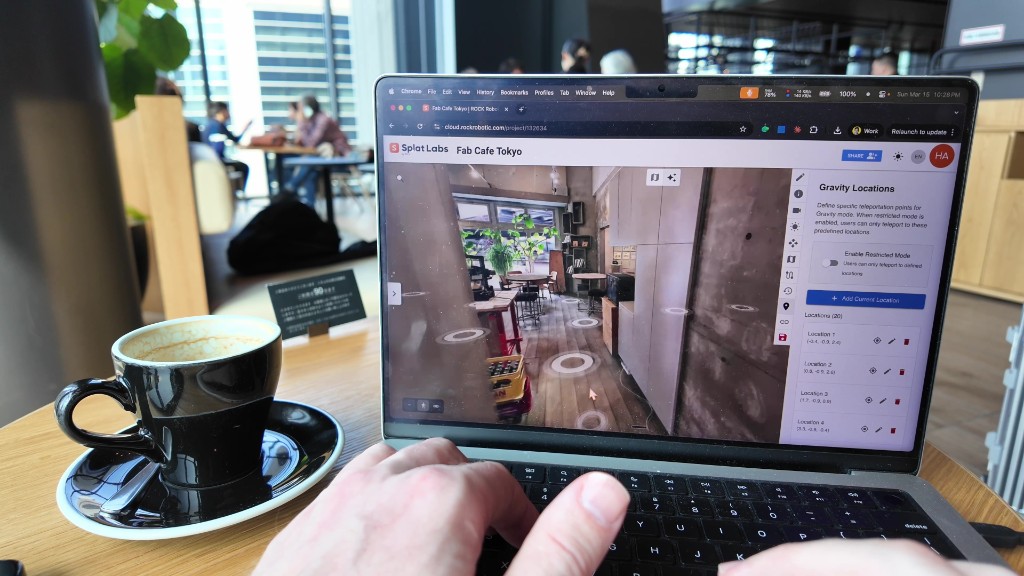 Después de añadir ubicaciones por todo el espacio, la lista en la barra lateral muestra todos los waypoints definidos. Puedes saltar a, editar o eliminar cualquiera de ellos.
Paso 5: Reactiva el Modo Restringido y guarda
Cuando termines de colocar ubicaciones, vuelve a activar Enable Restricted Mode. Ahora, en la vista 3D, verás las posiciones de gravedad como círculos en el suelo. Hacer doble clic en cualquier círculo (o en el suelo en esos puntos) te teletransportará allí — y lo mismo será cierto para tus visitantes.
Haz clic en Save para que todos con acceso al proyecto vean las gravity locations actualizadas, incluido en móvil.
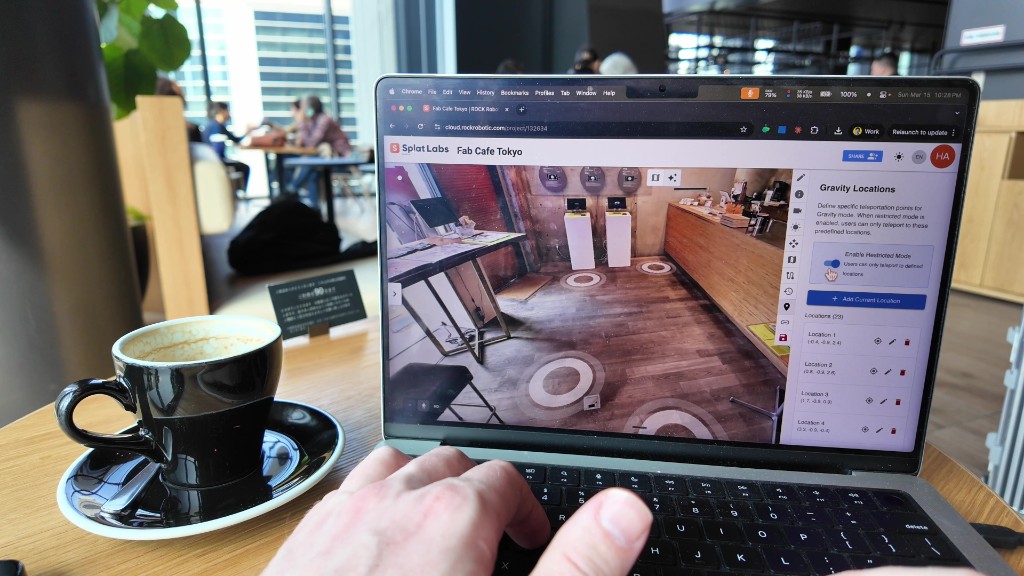 Con Enable Restricted Mode reactivado, las posiciones de gravedad aparecen en el suelo. Haz doble clic en cualquier punto para teletransportarte. Luego haz clic en Save para que los cambios apliquen para todos los visitantes.
Paso 6: Ve el recorrido en móvil
Abre el mismo proyecto en tu teléfono o tableta (mismo enlace compartido o desde la lista de proyectos). Las posiciones de gravedad aparecen en el suelo del visor. Toca un círculo para moverte a ese punto. La experiencia coincide con un recorrido estilo Matterport: waypoints de toque para caminar, con la opción de desactivar el modo restringido y explorar en 3D completo si prefieres.
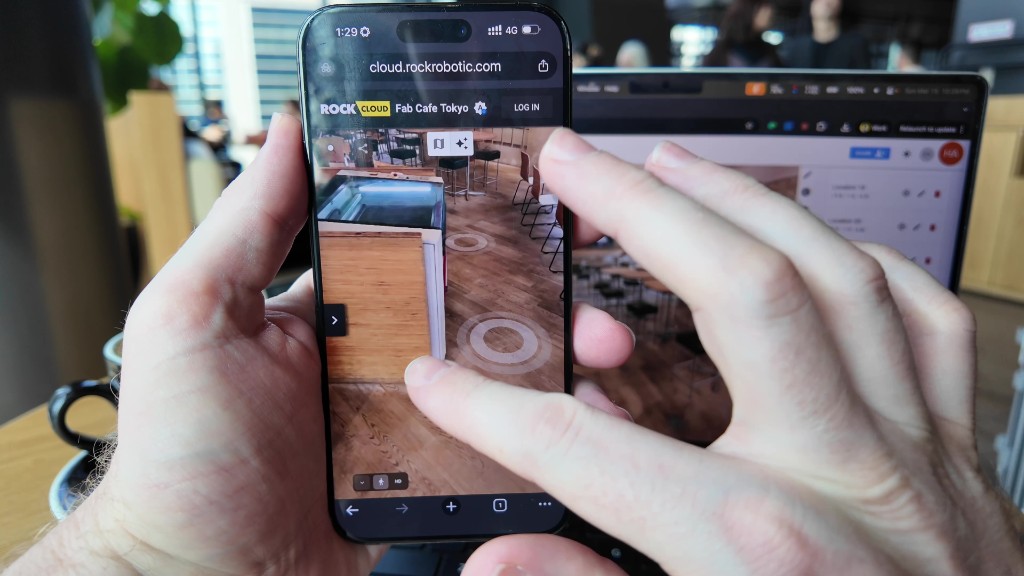 En móvil, las posiciones de gravedad se muestran como círculos tocables en el suelo. Toca para moverte — la misma idea que Matterport, sin necesidad de instalar una app.
Resumen rápido
| Paso | Acción |
|---|---|
| 1 | Abre Gravity Locations (icono de pin), desactiva Enable Restricted Mode |
| 2 | Doble clic en el suelo para moverte por el espacio |
| 3 | En cada punto deseado, haz clic en + Add Current Location |
| 4 | Repite hasta tener muchas ubicaciones (cada pocos pasos) |
| 5 | Reactiva Enable Restricted Mode, luego haz clic en Save |
| 6 | Comparte el proyecto — los visitantes en escritorio y móvil ven waypoints para tocar/hacer clic |
Añadir muchas ubicaciones realmente crea una experiencia más fácil y familiar para todos — especialmente en móvil o para personas que no están acostumbradas a la navegación 3D libre. Siempre puedes desactivar el modo restringido de nuevo más tarde si quieres que los visitantes se muevan libremente.
Qué más puedes hacer en Splat Labs
- Portales — Conecta múltiples escaneos en un solo recorrido fluido
- Planos con IA — Genera planos a partir de tus splats
- Insertar y compartir — Pon el visor en Zillow, MLS o cualquier sitio web
- Mediciones de precisión — Mide distancias y áreas en 3D
Splat Labs funciona con Gaussian Splats de cualquier fuente (Postshot, XGRIDS, Kiri Engine, Luma AI y más). Sube una vez, luego construye recorridos, comparte enlaces e inserta — sin necesidad de app.
¿Quieres más contenido sobre recorridos e inmobiliaria? Consulta Recorridos virtuales: Cómo ganar dinero con Gaussian Splatting y nuestros casos de estudio.