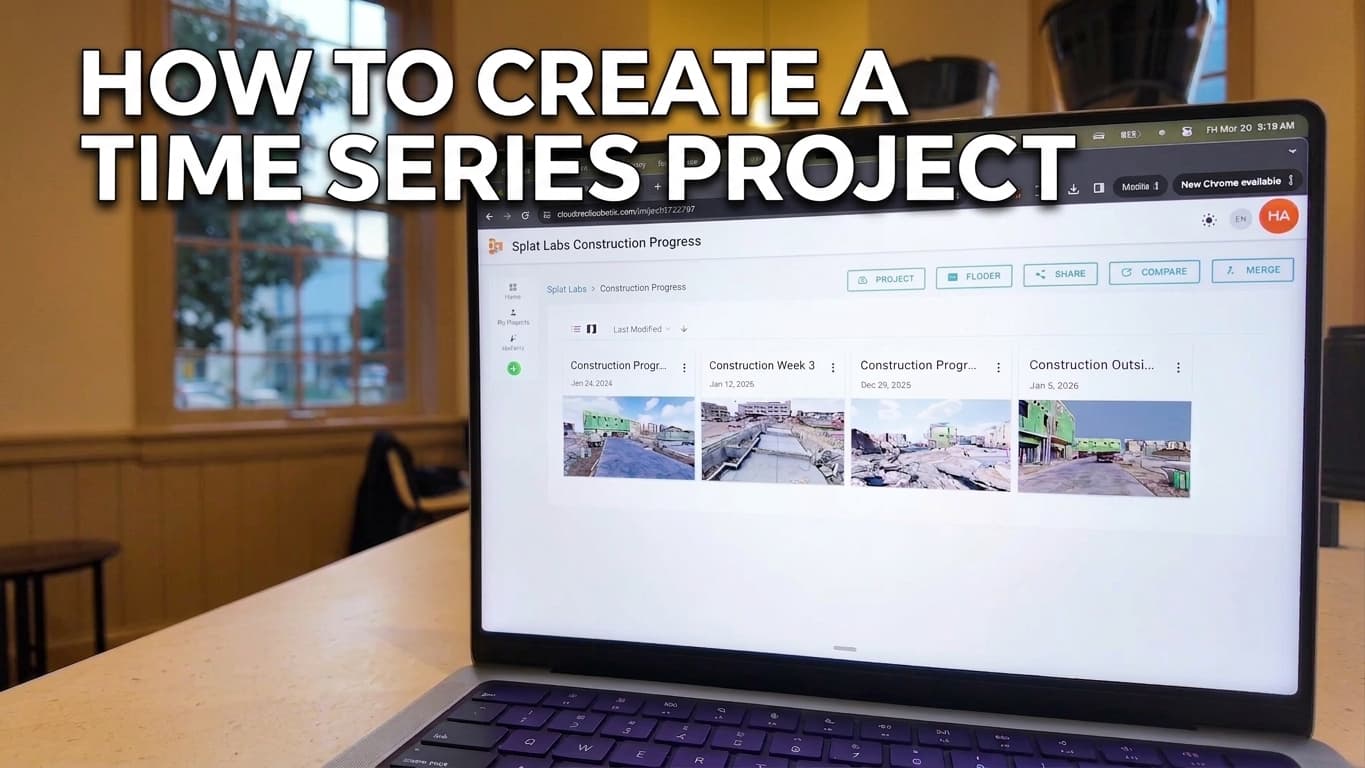
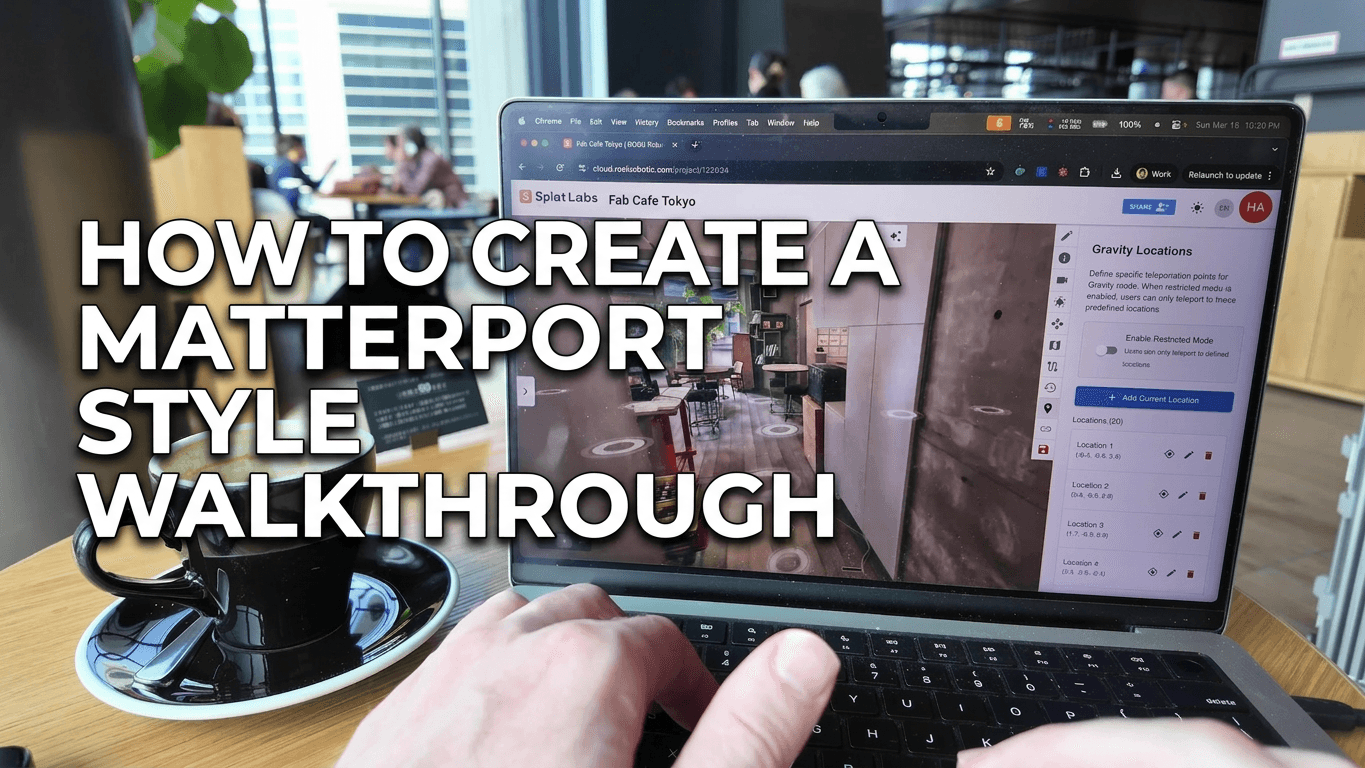
Puedes convertir cualquier Gaussian Splat en Splat Labs Cloud en un plano 2D y mantenerlo vinculado a tu espacio 3D real con calibración y el minimapa integrado en el visor. Para un recorrido completo en movimiento, comienza con el video de abajo — luego usa los pasos y capturas de pantalla como lista de verificación. Si quieres contexto a nivel de funcionalidades primero, consulta nuestra página del Generador Automático de Planos (estilos interiores y exteriores, sube el tuyo propio, y más).
Mira el tutorial completo
Recorrido completo: recorta tu splat, limpia el ruido, captura una vista superior, genera un plano estilizado, calibra con la escena y navega con el minimapa.
Lo que necesitarás
- Una cuenta de Splat Labs Cloud
- Un proyecto con al menos un Gaussian Splat procesado ya cargado en el visor
Paso 1: Abre Planos
Abre tu proyecto en Splat Labs Cloud. En la barra de herramientas derecha, haz clic en el icono de Floor Plans (mapa plegado). Esto abre el flujo de trabajo de planos y las opciones del panel lateral.
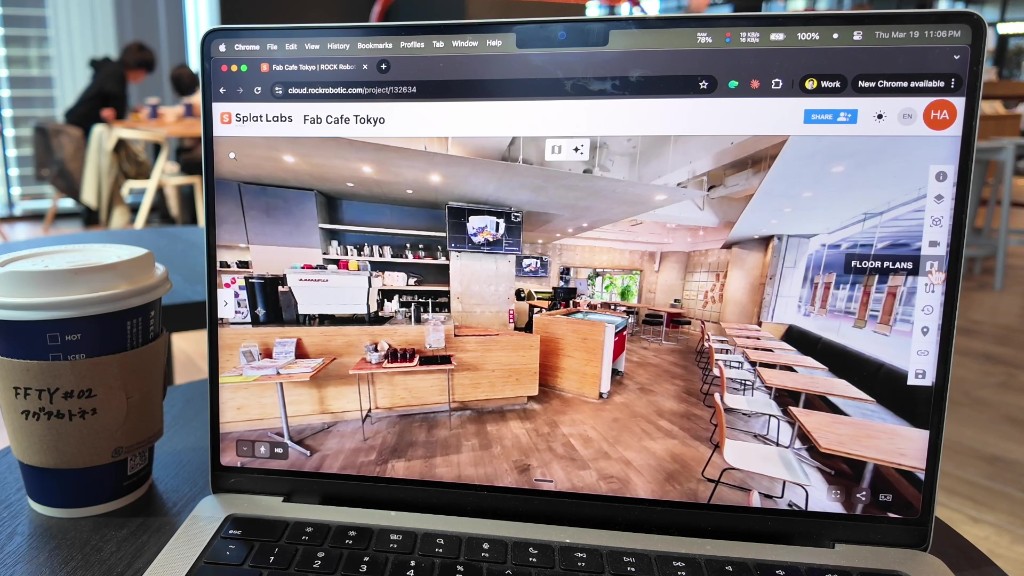 Pasa el cursor o haz clic en la herramienta Floor Plans a la derecha para comenzar a generar o gestionar planos.
Paso 2: Recorta el techo con el control deslizante de altura
En Position & Clip, arrastra el control deslizante de Height (roof) hasta cortar suficiente parte superior del splat para ver una vista superior clara del diseño que deseas en el plano. No se trata de exponer cada detalle a la vez — estás enmarcando una "rebanada" legible del plano.
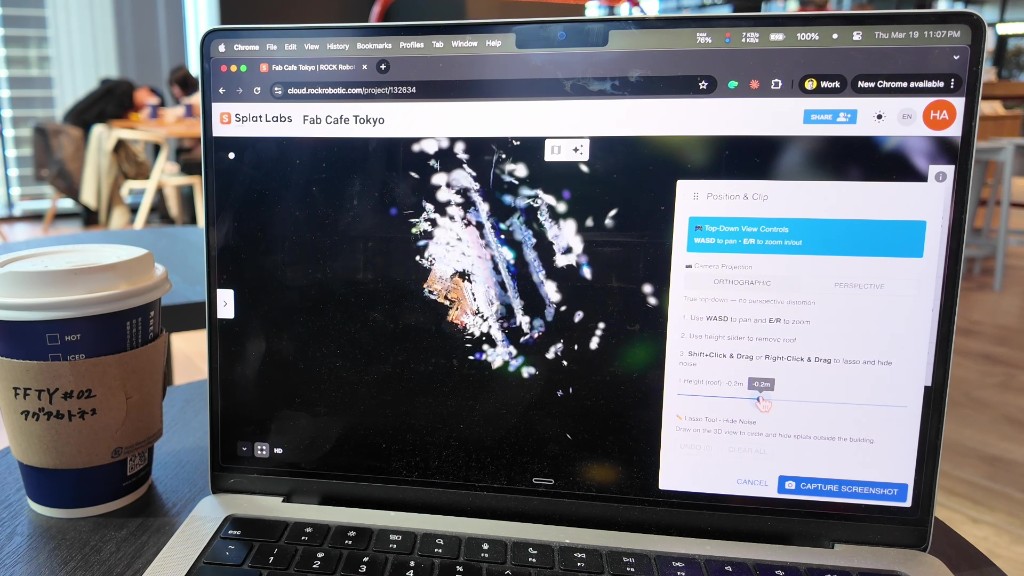 Usa Height (roof) para eliminar el techo y el desorden superior hasta que el piso se lea claramente desde arriba.
Paso 3: Establece el skybox en blanco (opcional pero útil)
Para mejor contraste — y para ayudar a la IA a leer paredes y muebles contra el fondo — cambia el fondo del visor de negro a blanco. Abre Scene Setup (icono del ojo en la barra derecha), desplázate hasta Skybox, expándelo, establece Skybox Type en Solid Color y luego elige un Sky Color claro (blanco funciona bien).
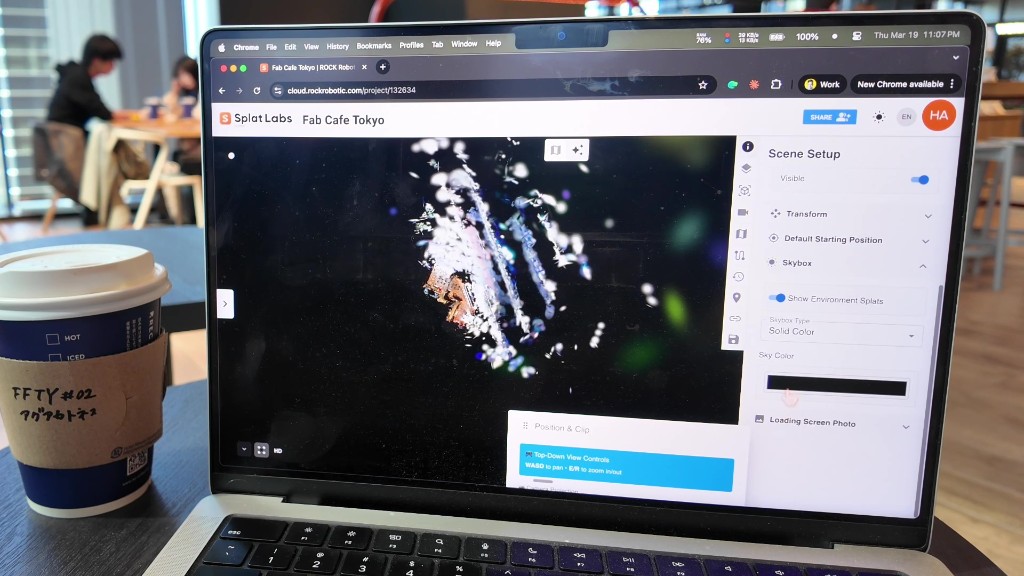 Un skybox claro mejora el contraste tanto para ti como para el modelo de planos.
Paso 4: Oculta el ruido con el lazo
Desplaza y haz zoom en la vista superior para limpiar los bordes de la captura. Mantén Shift y haz clic-arrastrar (o clic derecho-arrastrar) para dibujar un lazo y ocultar splats dispersos fuera del edificio o manchas no deseadas. Usa UNDO si eliminas demasiado.
Navegación: WASD desplaza; E y R acercan y alejan (consulta la pista azul en el panel). Un flujo práctico es mantenerse alejado, limpiar los grandes focos de ruido, luego acercarse y limpiar las áreas más finas.
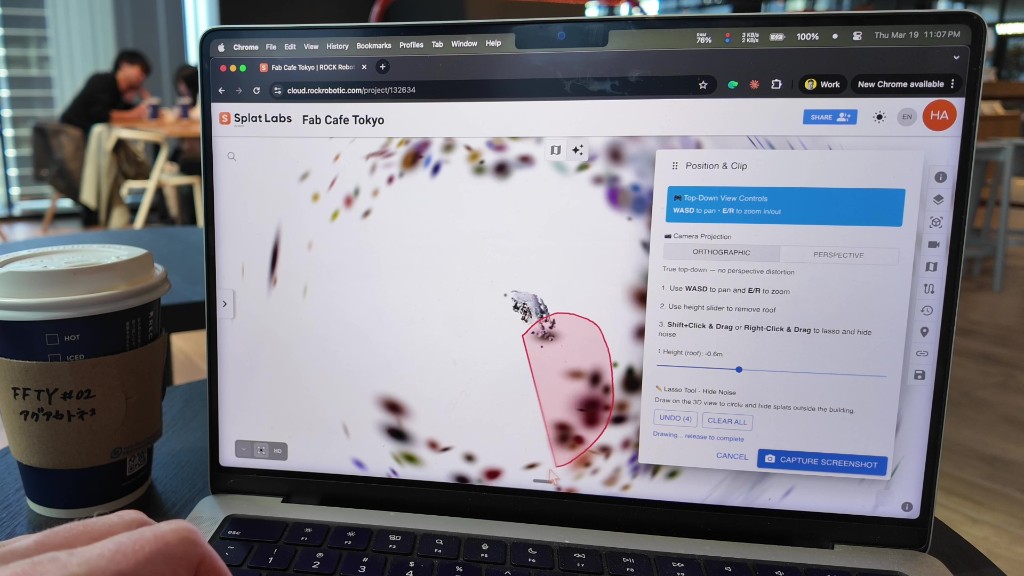 Selecciona con el lazo las regiones de splats no deseados; permanecen ocultos para tu captura de pantalla.
Paso 5: Vista ortográfica y Captura de pantalla
Cuando el plano está centrado y llena bien el visor, establece Camera Projection en ORTHOGRAPHIC para que las paredes paralelas se mantengan paralelas — exactamente lo que necesitas para la imagen fuente de un plano. Luego haz clic en CAPTURE SCREENSHOT.
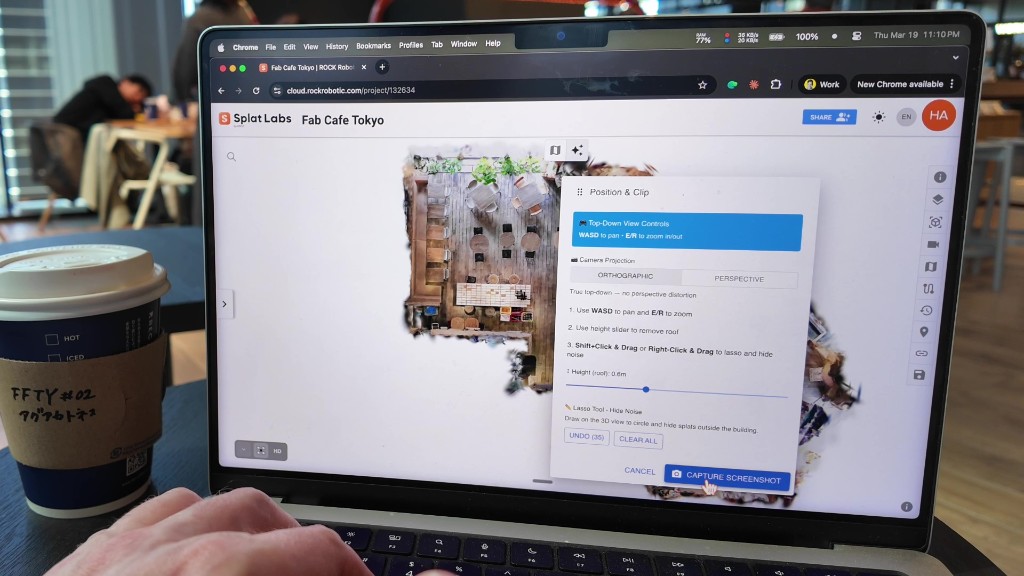 Ortográfica + un recorte ajustado le da al generador una imagen de entrada limpia.
Paso 6: Elige un estilo interior (ejemplo: Plano Amueblado)
El asistente Generate Floorplan avanza por Get Started → Position & Clip → Select Style → Review & Apply. En Indoor, elige un estilo que coincida con tu entregable — para una cafetería o espacio comercial con muebles mostrados como iconos, Furnished Floor Plan es una buena opción por defecto. Activa la generación cuando la interfaz lo permita (GENERATE).
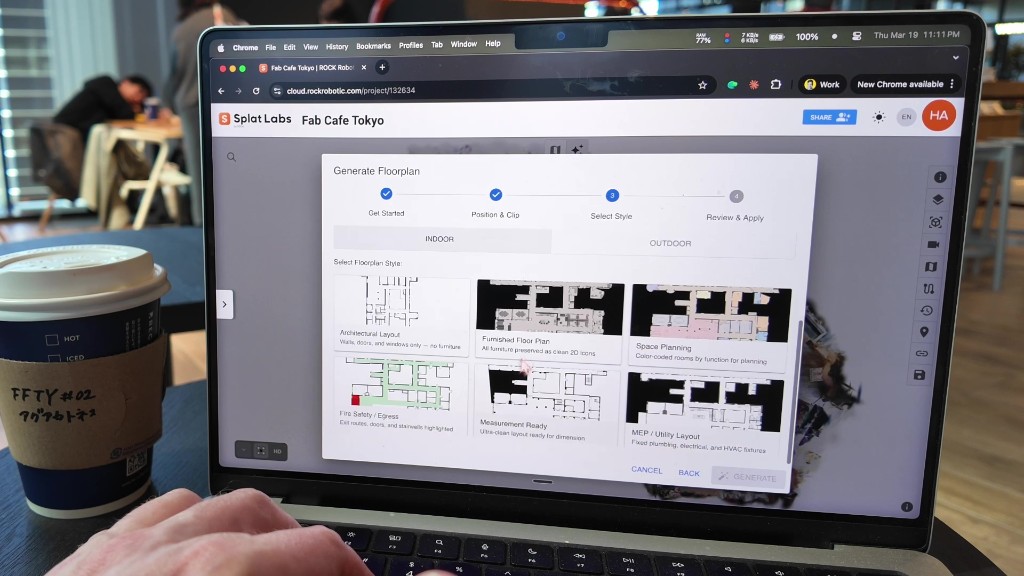 Elige un estilo interior; los planos amueblados mantienen los muebles como símbolos 2D limpios.
Paso 7: Revisa y usa el plano
En Review & Apply, inspecciona el resultado. Puedes probar estilos alternativos desde las opciones bajo "Not quite right?" Cuando estés satisfecho, haz clic en USE THIS FLOORPLAN para adjuntarlo al proyecto.
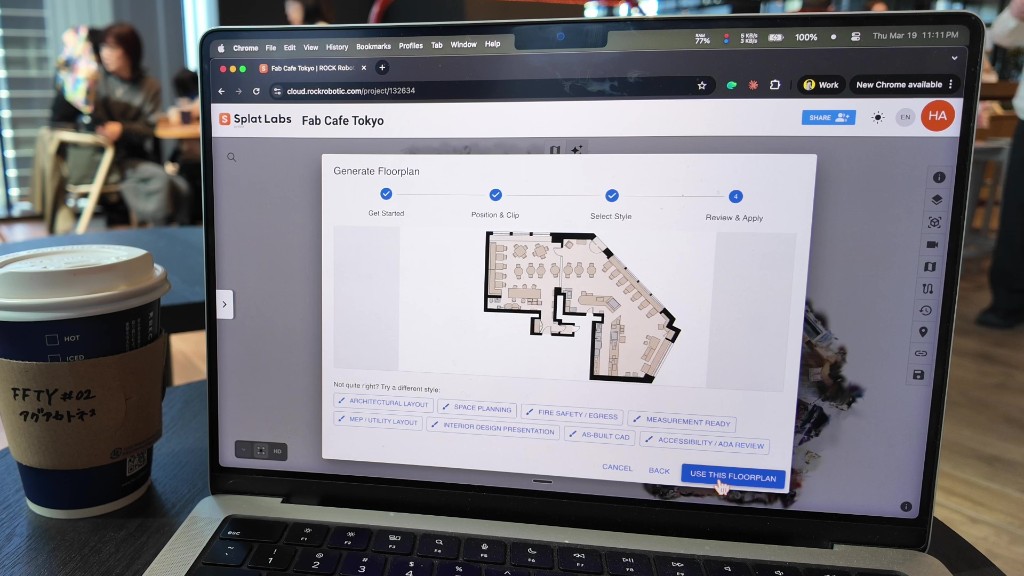 Confirma el diseño, luego USE THIS FLOORPLAN para guardarlo en el proyecto.
Paso 8: Inicia la calibración
En la barra lateral de Floor Plans, abre Calibration y haz clic en Start Calibration. Alinearás la imagen 2D con las coordenadas 3D reales de tu splat.
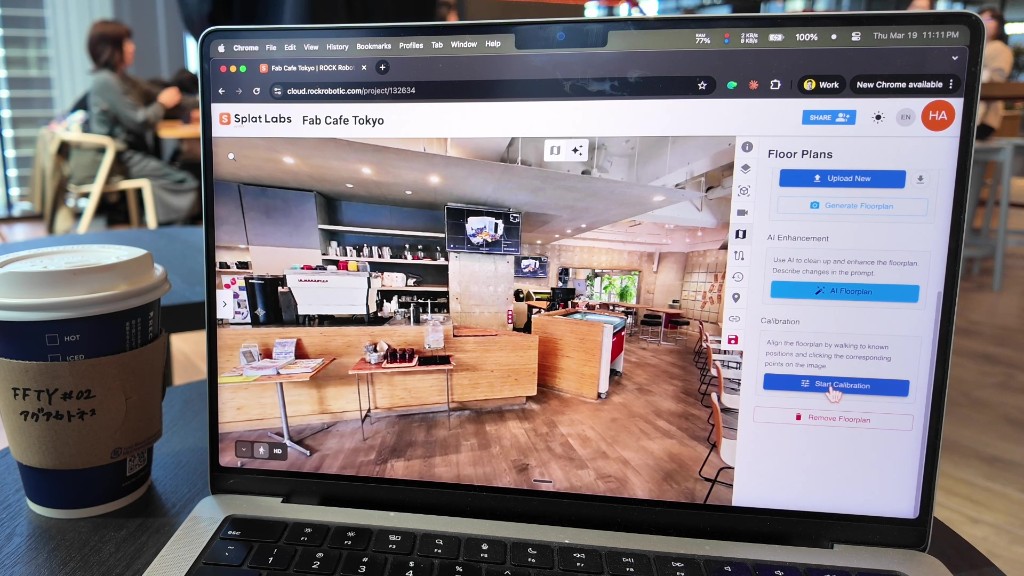 Start Calibration inicia la selección de correspondencias entre la escena y el plano.
Paso 9: Añade puntos de calibración
Camina hasta un punto que reconozcas — esquinas, puertas y muebles distintivos funcionan bien. Luego haz clic en el punto correspondiente en el plano 2D. La herramienta necesita al menos tres pares; cuatro o cinco generalmente dan una escala y rotación más precisas. Repite hasta tener buena cobertura del espacio.
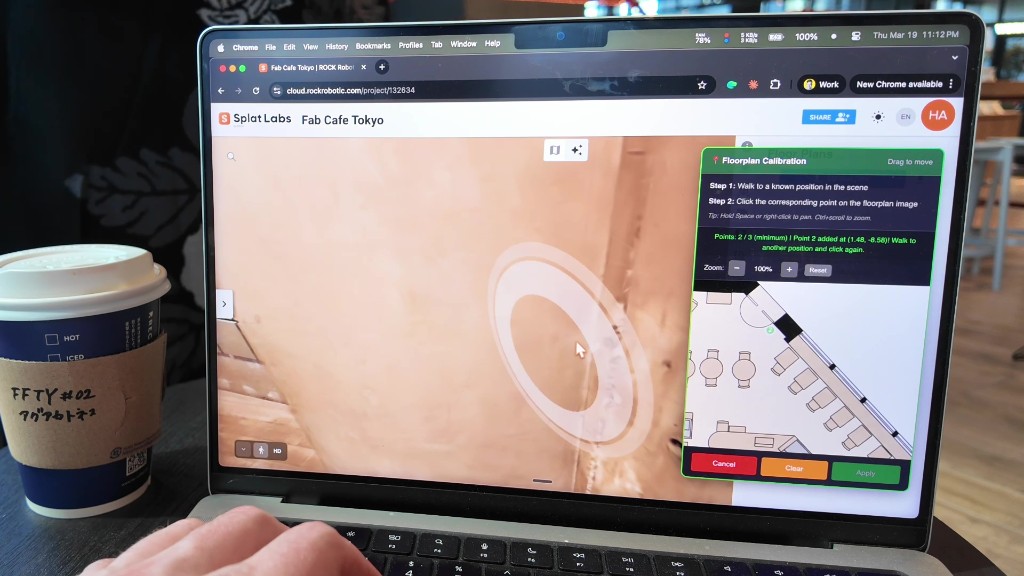 Muévete en 3D, luego haz clic donde estás parado en el plano 2D.
Paso 10: Aplica la calibración
Cuando tengas suficientes puntos colocados, haz clic en Apply. Esto fija la escala y la orientación del plano a tu splat para que el minimapa coincida con tu movimiento a través del modelo.
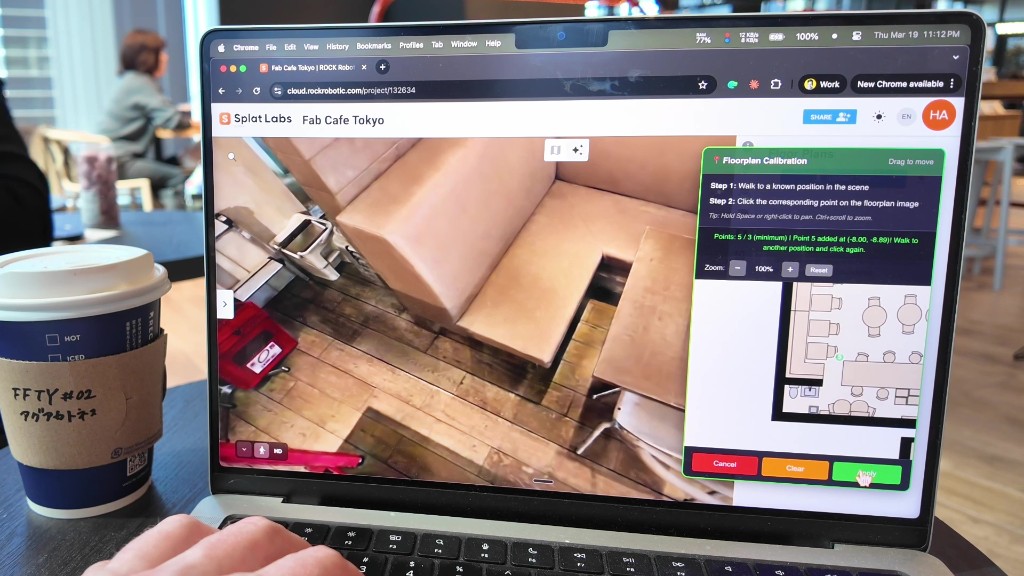 Apply confirma la transformación para que la superposición siga a la escena.
Paso 11: Abre el minimapa
Usa el control de expansión en la esquina inferior izquierda del visor, luego haz clic en el icono del minimapa (mapa). El plano calibrado aparece como una superposición mientras navegas.
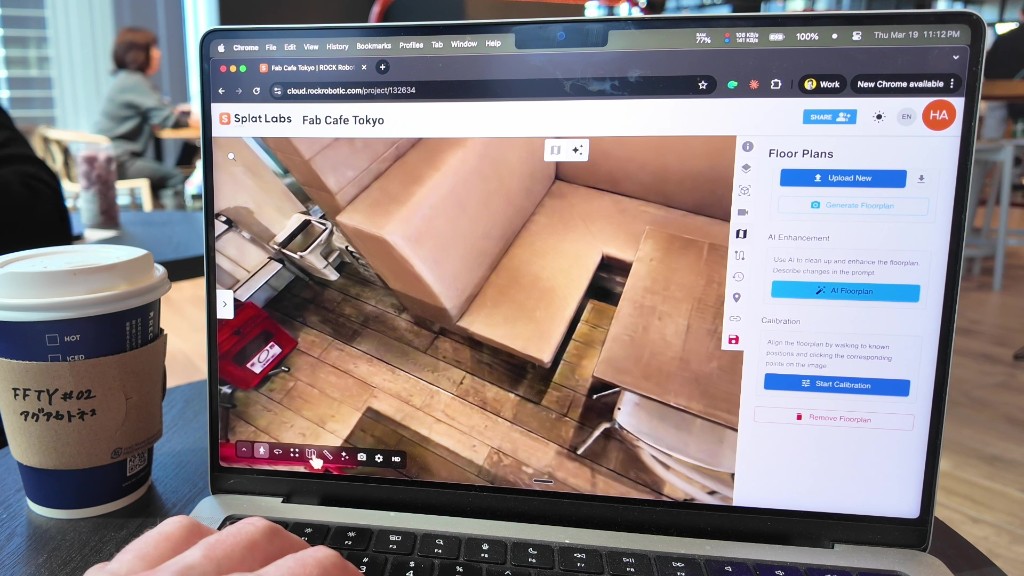 Expande la barra inferior y activa el minimapa.
Paso 12: Navega con el plano
Muévete por el espacio: el minimapa debería rotar y seguirte para que tu posición y dirección coincidan con el diseño 2D. Ese es el resultado de la calibración — un plano que se comporta como un mini mapa real, no una imagen flotante.
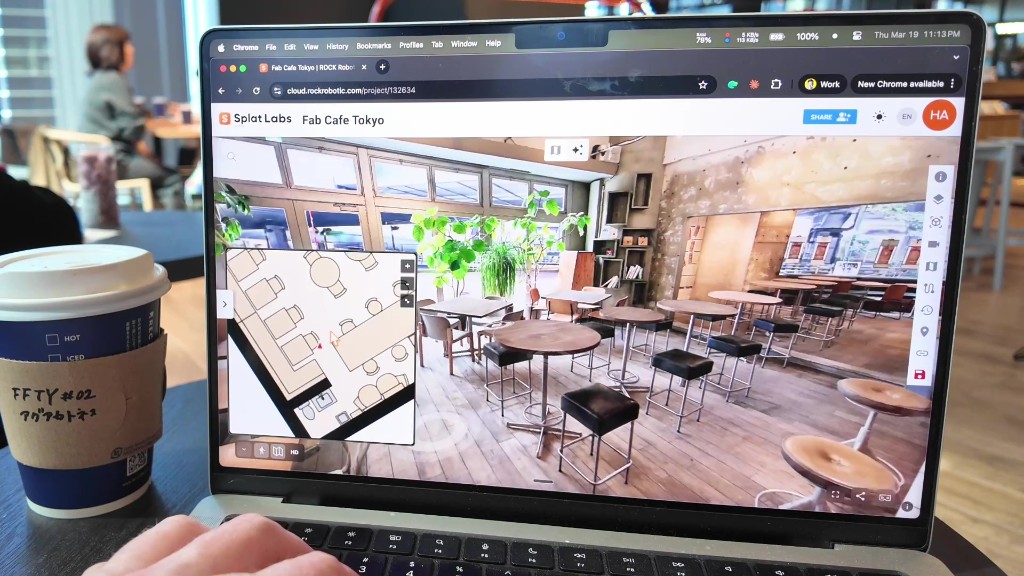 El minimapa calibrado se mantiene alineado mientras exploras.
Trae tu propio plano
No estás limitado a planos generados por IA. Si ya tienes un PDF, exportación DWG o imagen ráster, usa Upload New en el panel de Floor Plans para traer tu propia imagen — luego ejecuta Calibration de la misma manera para fijarlo al splat.
Próximos pasos
- Prueba diferentes estilos interiores para la misma captura cuando los interesados necesiten múltiples entregables.
- Combina un plano pulido con mediciones y compartir cuando publiques el proyecto para clientes.
Si tienes preguntas sobre implementación empresarial o flujos de trabajo por lotes, contáctanos a través del sitio principal — estaremos encantados de ayudar.