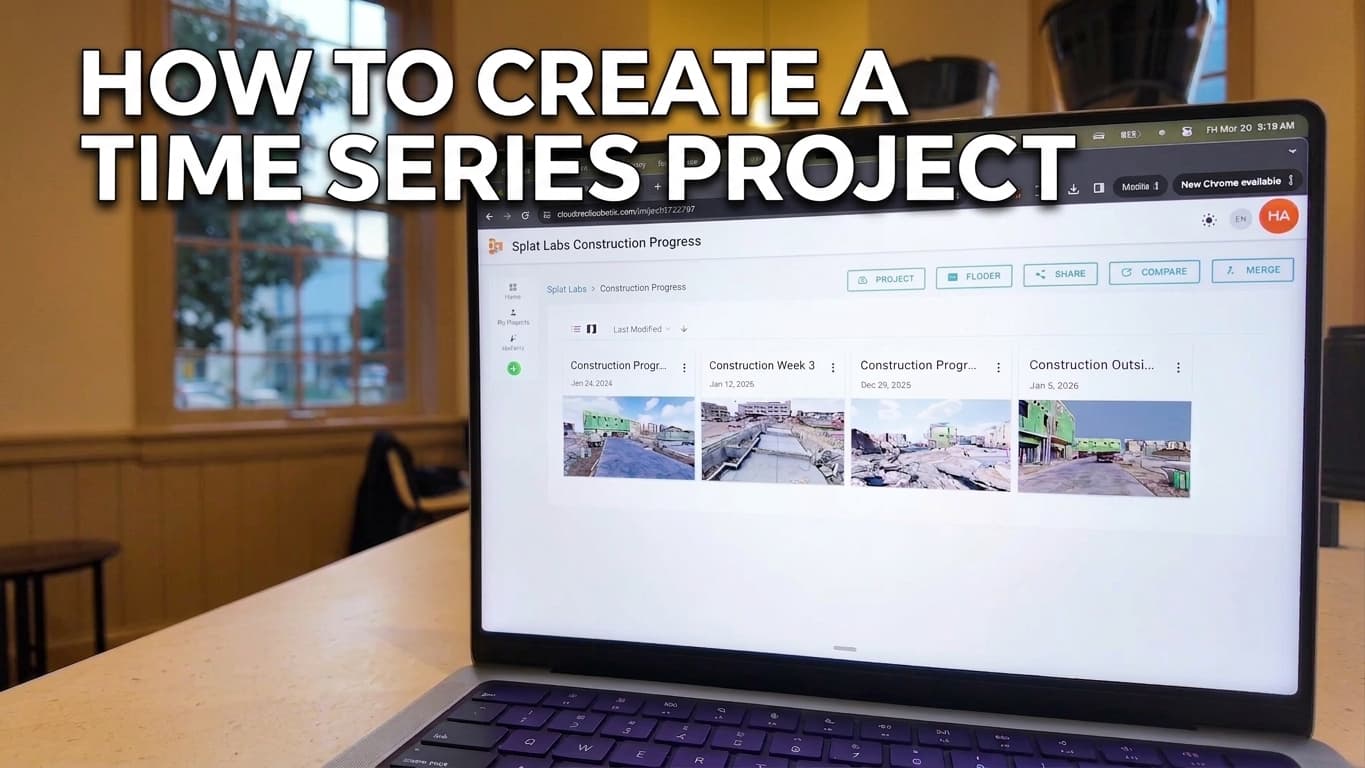
Over Time (también llamado líneas de tiempo 4D en nuestra documentación) te permite vincular múltiples Gaussian Splats del mismo lugar capturados en diferentes fechas, y luego alternar entre ellos manteniéndote en el mismo punto de vista — para que puedas ver cómo avanza el encofrado, se vierten las losas o se transforman los interiores sin buscar entre archivos desconectados. Este tutorial coincide con el video de abajo; para referencia escrita detallada, consulta Líneas de tiempo 4D y el ejemplo en vivo en nuestro artículo del Dataset de progreso de construcción.
Mira el tutorial completo
Flujo completo: organiza proyectos, abre Over Time, añade splats vinculados, calibra y luego desplázate por la línea de tiempo desde el visor.
Lo que necesitarás
- Una cuenta de Splat Labs Cloud con acceso a Over Time / líneas de tiempo 4D (disponible en Starter, Business y Enterprise — consulta Líneas de tiempo 4D)
- Dos o más proyectos (o splats) que cubran el mismo sitio de diferentes períodos de tiempo, cada uno procesado en Splat Labs
Paso 1: Agrupa tus capturas (opcional pero práctico)
Un flujo de trabajo limpio es crear una carpeta en Splat Labs y mover las capturas relacionadas dentro — semana uno, semana dos, exterior día dos, etc. — para que cada fase que quieras comparar sea fácil de encontrar antes de abrir un proyecto base.
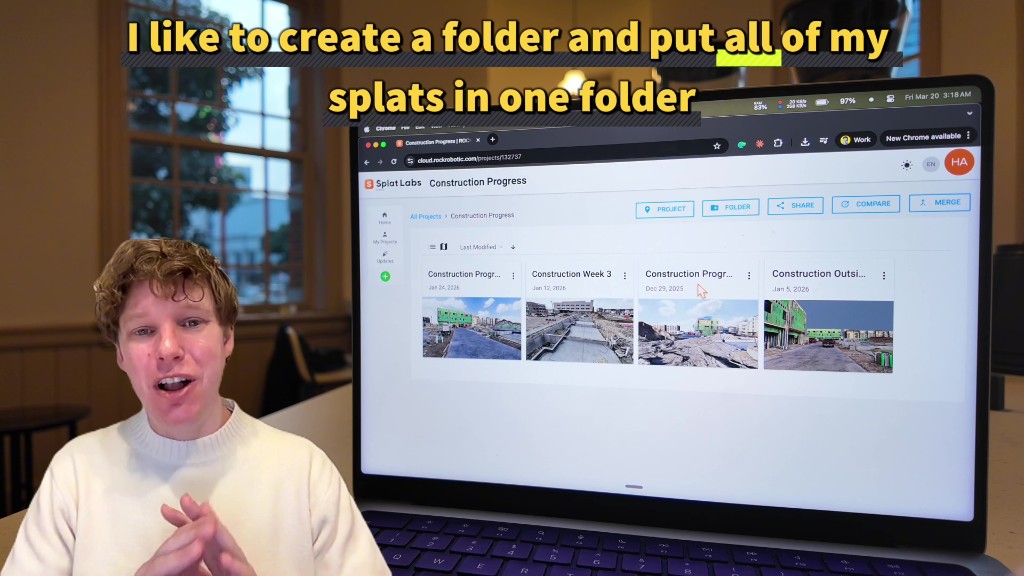 Mantén las capturas de la serie temporal en una carpeta; abre el proyecto que quieras usar como base para la vinculación.
Paso 2: Abre el panel Over Time
Dentro del visor 3D de tu proyecto base, busca en la barra de herramientas derecha y haz clic en el icono de Over Time (reloj / historial). La barra lateral explica que puedes vincular splats de diferentes períodos y calibrarlos para una comparación fluida.
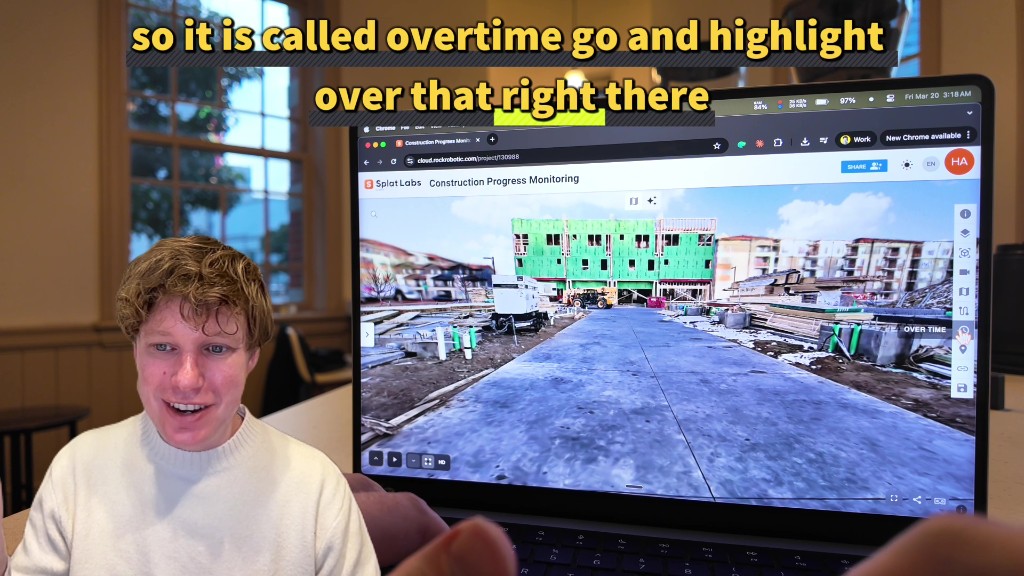 La herramienta Over Time abre el panel donde añades y gestionas splats vinculados en el tiempo.
Paso 3: Añade un splat vinculado en el tiempo
Haz clic en + Add Time-Linked Splat. En el modal, busca otro proyecto y luego usa el desplegable para seleccionar el splat específico de ese proyecto. Repite para tantas franjas temporales como necesites — el video añade dos como demostración breve.
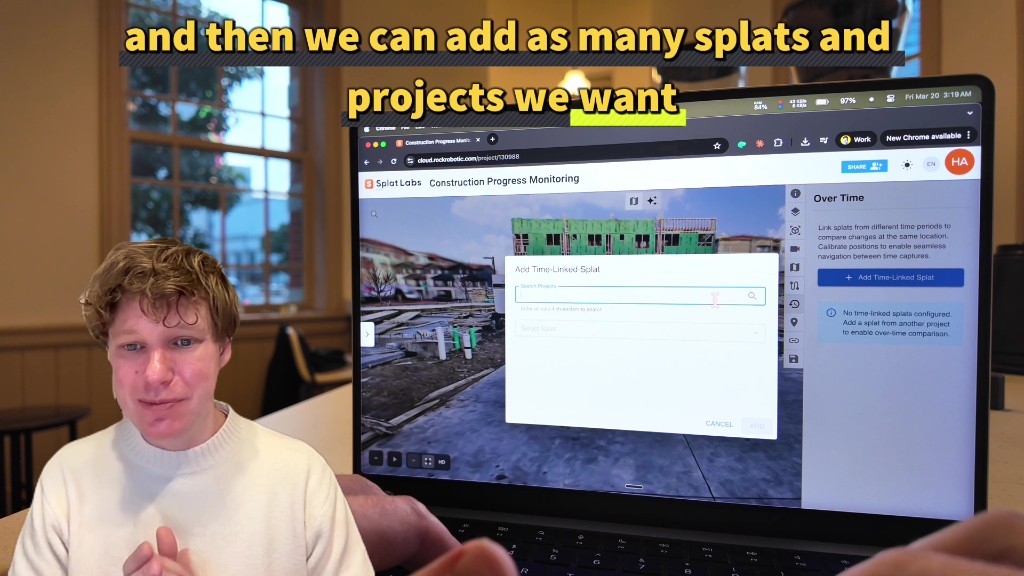 Vincula capturas de otros proyectos; cada nueva entrada aparece en la lista de Over Time.
Paso 4: Calibra cada splat vinculado
Los nuevos vínculos muestran un estado Needs Calibration. Haz clic en el control de calibrar para un splat vinculado para iniciar la alineación. La calibración es lo que hace que "misma cámara, diferente semana" se sienta correcto; omítela y la escena saltará cuando cambies de fecha.
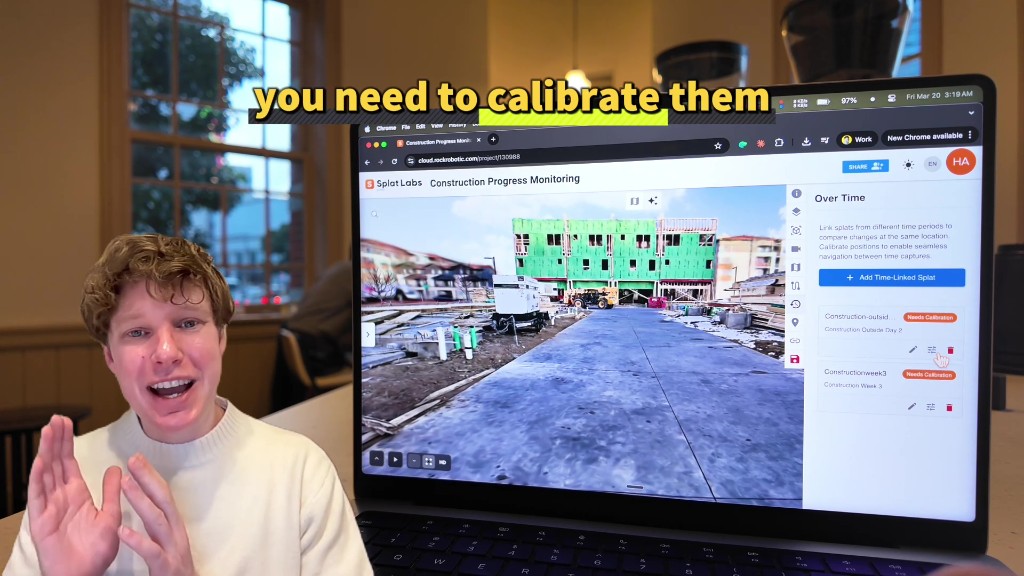 Needs Calibration significa que la transformación entre la escena base y esa captura aún no está resuelta.
Paso 5: Marca tres puntos coincidentes (base, luego vinculado)
Camina hasta tres características distintas y permanentes que puedas reconocer en ambas capturas — esquinas, bases, cajas de servicios, cualquier cosa que no se mueva entre escaneos. La interfaz te guía a través del Punto 1, Punto 2 y Punto 3 con acciones de Mark Point.
En el primer splat, coloca los tres marcadores. Luego pasa al splat vinculado y sitúate en los mismos puntos del mundo real, marcando cada uno en orden. La transcripción sugiere algo como abajo-izquierda, arriba-izquierda y derecha — los triángulos amplios estabilizan la solución.
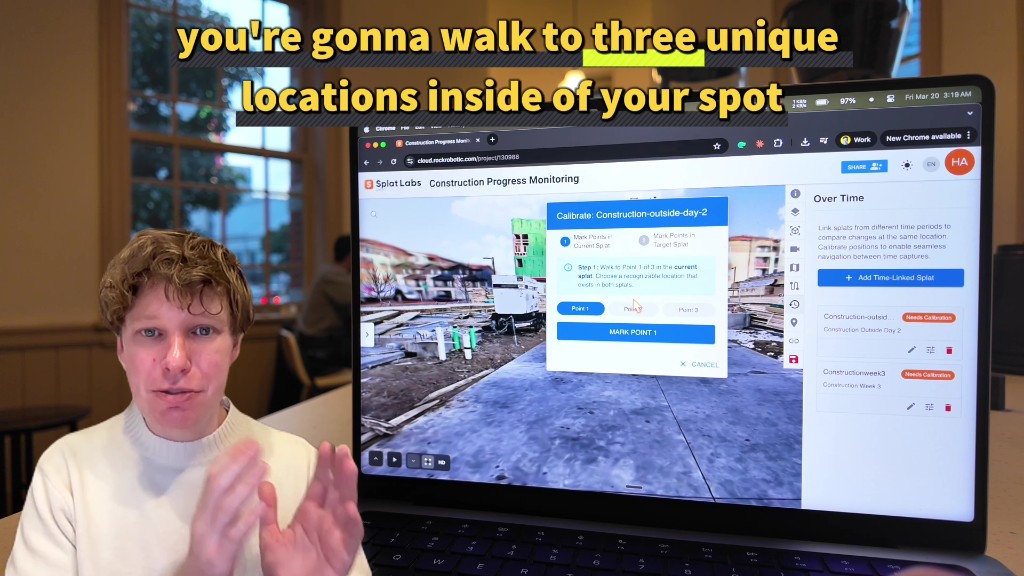 La calibración de tres puntos vincula las dos capturas en una sola historia de coordenadas.
Paso 6: Navega por la línea de tiempo desde la barra inferior
Cuando la calibración esté completa, usa el control de Time navigation en la barra inferior izquierda del visor. Elige una captura con fecha — p. ej. semana dos frente a semana uno — y el visor intercambia splats manteniendo tu orientación. Ese es el momento en que el progreso cobra sentido: mismo punto de vista, diferente semana, deltas visibles en estructura, losa o equipamiento.
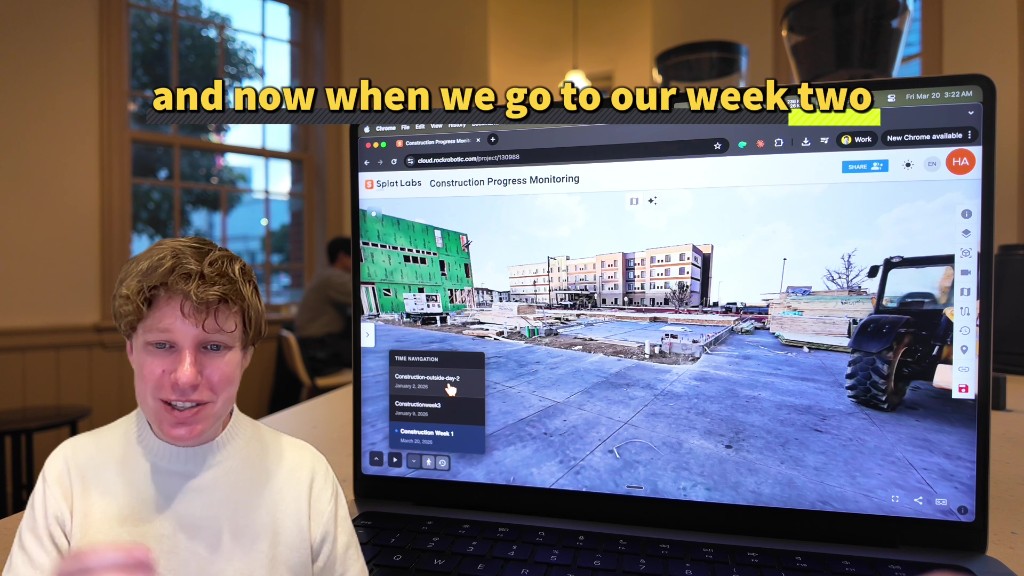 Abre Time navigation para desplazarte por tus capturas vinculadas sin perder tu posición en la escena.
Consejos de la transcripción
- Recuerda tus tres puntos antes de cambiar de splat — los revisitarás en la segunda escena en el mismo orden.
- Después de la calibración, ve a un área que sabes que cambió y alterna fechas; deberías llegar a la misma ubicación física con condiciones diferentes (por ejemplo estructura levantada una semana y carcasa abierta en otra).
- Puedes extender esto a tantos splats vinculados como necesites, no solo dos.
Próximos pasos
- Lee Líneas de tiempo 4D para requisitos, preguntas frecuentes y consejos de precisión.
- Explora un ejemplo publicado: Monitoreo de progreso de construcción con datos 4D de varias semanas.
¿Preguntas sobre implementación en equipos o despliegue empresarial? Contáctanos a través del sitio — estaremos encantados de ayudar.