Descripción General
Uno de los aspectos más importantes de trabajar con datos de escaneo 3D es controlar quién puede verlos y qué pueden hacer con ellos. Splat Labs te ofrece herramientas granulares de compartición y control de acceso para que puedas compartir proyectos de forma privada con personas específicas, públicamente con cualquiera, o incrustados directamente en un sitio web — todo mientras controlas exactamente qué datos pueden acceder los espectadores.
Cada proyecto en Splat Labs tiene dos rutas de compartición:
- Privada (Compartición por Correo Electrónico) — Invita a personas específicas por dirección de correo electrónico. Solo esos destinatarios pueden ver el proyecto.
- Pública (Compartición por Enlace) — Genera un enlace compartible. Cualquier persona con el enlace puede ver.
Además de eso, controlas lo que ven los espectadores alternando el acceso a entregables y datos brutos del proyecto — dos categorías distintas de datos que existen dentro de cada proyecto.
Cómo Compartir un Proyecto
Para abrir el diálogo de compartición, navega a tu proyecto en Splat Labs Cloud y abre el cajón de la barra lateral izquierda. En la parte inferior de la barra lateral, haz clic en COMPARTIR. También puedes hacer clic en el botón COMPARTIR en la esquina superior derecha del visor.
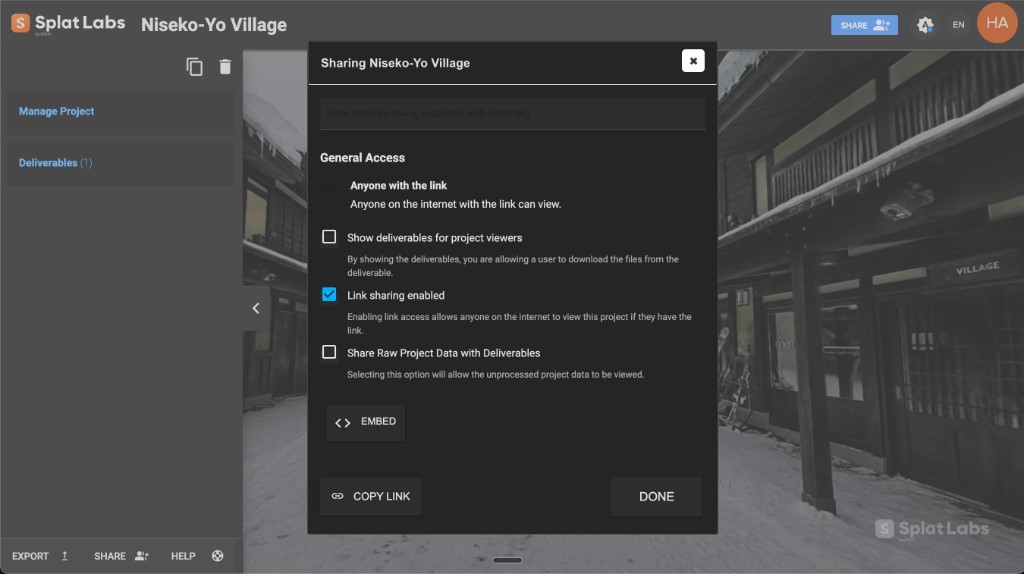 El diálogo de compartición de proyectos de Splat Labs. Introduce las direcciones de correo electrónico en la parte superior, luego configura los controles de acceso a continuación.
Compartición por Correo Electrónico (Acceso Privado)
La compartición por correo electrónico es la forma principal de compartir un proyecto de forma privada. Solo las personas específicas que invites pueden acceder al proyecto — sin enlaces públicos, sin exposición accidental.
Cómo funciona
- Abre el diálogo Compartir en tu proyecto.
- En el campo de correo electrónico en la parte superior del diálogo, introduce una o más direcciones de correo electrónico, separadas por comas.
- Haz clic en HECHO (o presiona Enter) para enviar las invitaciones.
Cada destinatario recibe una notificación por correo electrónico con un enlace al proyecto. Cuando hacen clic en el enlace, se les pedirá que registren una cuenta gratuita de Splat Labs (o que inicien sesión si ya tienen una). Una vez autenticados, pueden acceder al proyecto.
Detalles clave
- Acceso restringido — Solo las direcciones de correo electrónico que especifiques pueden ver el proyecto. Nadie más puede acceder a él, incluso si de alguna manera obtienen el enlace.
- Destinatarios ilimitados — Agrega tantas direcciones de correo electrónico como necesites, separadas por comas.
- Gratis para los espectadores — Los destinatarios no necesitan una suscripción de pago de Splat Labs. Registran una cuenta gratuita para ver el proyecto compartido.
- Entrega instantánea — Los correos electrónicos de invitación se envían inmediatamente.
Compartición por Enlace (Acceso Público)
Si quieres compartir tu proyecto de forma más amplia — con clientes, en redes sociales, o en cualquier lugar donde un enlace directo sea conveniente — puedes habilitar la compartición por enlace.
Cómo funciona
- Abre el diálogo Compartir en tu proyecto.
- Marca la casilla "Compartir por enlace habilitado".
- Haz clic en COPIAR ENLACE en la parte inferior del diálogo para copiar la URL compartible a tu portapapeles.
Una vez que la compartición por enlace está habilitada, cualquier persona en internet con el enlace puede ver el proyecto. No se requiere cuenta para los espectadores — simplemente abren el enlace en un navegador.
Cuándo usar la compartición por enlace vs. la compartición por correo electrónico
| Escenario | Método Recomendado |
|---|---|
| Compartir con un cliente o miembro del equipo específico | Compartición por correo electrónico |
| Publicar en redes sociales o un portafolio | Compartición por enlace |
| Incrustar en un sitio web (público) | Compartición por enlace |
| Incrustar en un sitio web (con control de acceso) | Compartición por correo electrónico (Business+) o grupos Enterprise |
| Datos del proyecto sensibles o confidenciales | Solo compartición por correo electrónico |
| Compartir con una audiencia grande (marketing, presentaciones) | Compartición por enlace |
Nota: Las incrustaciones funcionan tanto con proyectos públicos como con control de acceso. Con la compartición por enlace habilitada, cualquiera puede ver la incrustación sin iniciar sesión. Con la compartición por correo electrónico (Business+) o grupos Enterprise, solo los usuarios autorizados pueden ver la incrustación — se les pedirá que inicien sesión cuando se cargue el iframe. Consulta nuestra guía completa: Cómo Incrustar un Visor de Gaussian Splat 3D en tu Sitio Web.
Controlar lo que Pueden Ver los Espectadores
Más allá de controlar quién puede acceder a tu proyecto, Splat Labs te permite controlar qué pueden ver. Cada proyecto tiene dos categorías de datos, y puedes alternar el acceso a cada una de forma independiente.
Comprender las Dos Categorías de Datos
1. Datos Brutos del Proyecto
Cuando creas un proyecto y subes tu archivo de Gaussian Splat, ese se convierte en los datos brutos del proyecto. Son los datos de escaneo 3D principales — el Gaussian Splat en sí y todo lo que se subió o procesó como parte del proyecto. Esto es lo que se visualiza en el visor 3D.
Los datos brutos del proyecto incluyen:
- El modelo de Gaussian Splat (la escena 3D que navegan los espectadores)
- Cualquier archivo de escaneo, medición o exportación asociados con el proyecto
- Los datos subyacentes que impulsan la experiencia del visor
2. Entregables
La sección de Entregables es un área separada dentro de cada proyecto donde puedes adjuntar archivos adicionales. Estos son materiales complementarios que quieres presentar junto al visor 3D — piensa en ello como un paquete curado de archivos para tu cliente o parte interesada.
Los entregables pueden incluir:
- Informes en PDF
- Exportaciones de planos de planta
- Fotos e imágenes
- Documentos, contratos o notas
- Cualquier otro archivo relevante para el proyecto
Agregas entregables navegando a la sección Entregables en la barra lateral del proyecto y subiendo los archivos que quieres incluir.
Casillas de Control de Acceso
En el diálogo de compartición, dos casillas controlan lo que pueden acceder los espectadores:
Mostrar entregables para los espectadores del proyecto
Cuando está marcada, los espectadores que acceden a tu proyecto podrán ver y descargar los archivos que has adjuntado en la sección de Entregables. Esto es útil cuando quieres presentar un paquete pulido — por ejemplo, compartir un escaneo 3D de una propiedad junto con un plano de planta en PDF, una galería de fotos o un informe de inspección.
Cuando no está marcada, los espectadores solo ven el visor 3D en sí. La sección de Entregables está oculta para ellos.
Compartir datos brutos del proyecto con los entregables
Cuando está marcada, los espectadores pueden acceder a los datos brutos y sin procesar del proyecto junto con los entregables. Esto les da acceso completo a todo — los datos de escaneo originales, las exportaciones y cualquier archivo asociado.
Cuando no está marcada, los datos brutos del proyecto se mantienen privados. Los espectadores solo pueden ver el visor 3D (y los entregables, si esa opción está habilitada).
Configuraciones de Acceso Comunes
| Configuración | Lo que Ve el Espectador |
|---|---|
| Ambas sin marcar | Solo visor 3D — sin archivos descargables |
| Solo entregables | Visor 3D + archivos de entregables curados que adjuntaste |
| Solo datos brutos | Visor 3D + datos brutos del proyecto (archivos de escaneo, exportaciones) |
| Ambas marcadas | Visor 3D + entregables + datos brutos del proyecto (acceso completo) |
Este enfoque en capas significa que puedes adaptar la experiencia para cada audiencia:
- Presentación al cliente — Habilita solo los entregables. Muestra el recorrido 3D más informes pulidos y planos de planta, pero mantén los datos de escaneo brutos privados.
- Revisión interna del equipo — Habilita ambos. Da a tu equipo acceso completo a todo.
- Exhibición pública — Deshabilita ambos. Deja que los espectadores exploren la escena 3D sin acceso a ningún archivo descargable.
Compartición de Carpetas
Además de compartir proyectos individuales, Splat Labs te permite compartir carpetas enteras. Esto es útil cuando tienes múltiples proyectos relacionados agrupados — por ejemplo, todos los escaneos de una sola propiedad, el portafolio completo de un cliente o todas las fases de un proyecto de construcción.
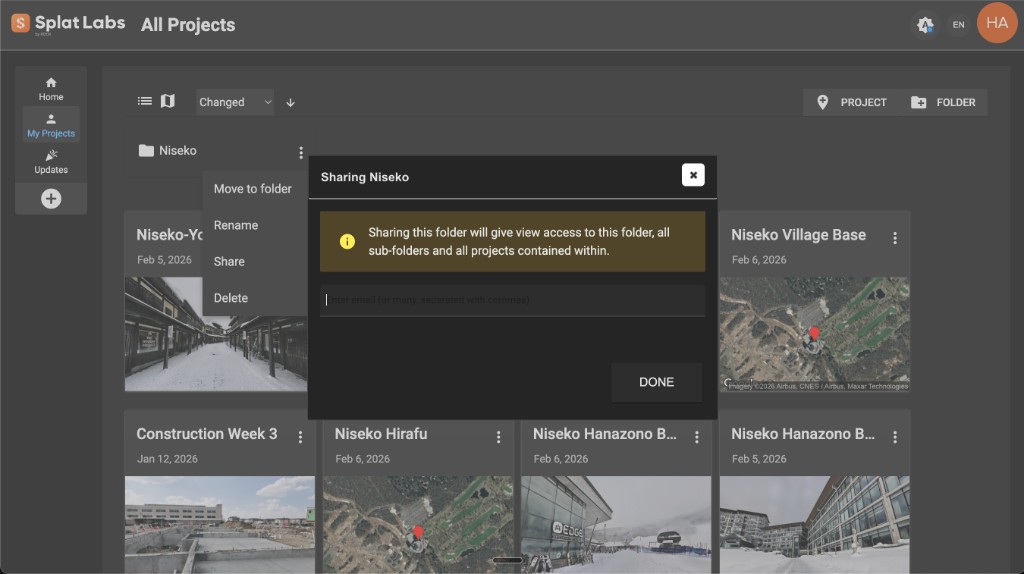 Compartir una carpeta en Splat Labs. El diálogo confirma que compartir da acceso de vista a la carpeta, todas las subcarpetas y todos los proyectos contenidos dentro.
Cómo funciona
- Navega a Mis Proyectos en el panel de Splat Labs.
- En la esquina superior derecha, haz clic en CARPETA para crear una nueva carpeta y darle un nombre.
- Haz clic en el menú de tres puntos en la carpeta que quieres compartir.
- Selecciona Compartir en el menú desplegable.
- En el diálogo de compartición, introduce las direcciones de correo electrónico de las personas con las que quieres compartir.
- Haz clic en HECHO para enviar las invitaciones.
Lo que incluye la compartición de carpetas
Cuando compartes una carpeta, el destinatario obtiene acceso de vista a:
- La carpeta en sí
- Todas las subcarpetas dentro de esa carpeta
- Todos los proyectos contenidos dentro de la carpeta y sus subcarpetas
Esto facilita compartir un cuerpo completo de trabajo con una sola acción, en lugar de compartir cada proyecto individualmente.
Importante: La compartición de carpetas es solo por correo electrónico — no hay opción de enlace público para carpetas. Debes introducir las direcciones de correo electrónico de cada persona a la que quieres otorgar acceso.
Consejo: Organiza tus proyectos en carpetas por cliente, propiedad o trabajo antes de compartir. De esa manera, puedes otorgar a un cliente acceso a todo lo relacionado con su proyecto con una sola acción de compartición.
Disponible en: La organización de carpetas requiere un plan Business o superior. Los planes Enterprise agregan acceso multiusuario y permisos basados en roles además de la compartición de carpetas.
Compartición por Incrustación
Más allá de los enlaces y las invitaciones por correo electrónico, Splat Labs te permite incrustar tu visor 3D directamente en cualquier sitio web usando un simple iframe HTML. Los visitantes exploran la escena 3D interactiva completa sin salir nunca de tu página — sin complementos, sin instalaciones de aplicaciones, sin software de visor especial.
Cómo obtener el código de incrustación
- Abre el diálogo Compartir en tu proyecto.
- Haz clic en el botón INCRUSTAR para expandir la sección de incrustación.
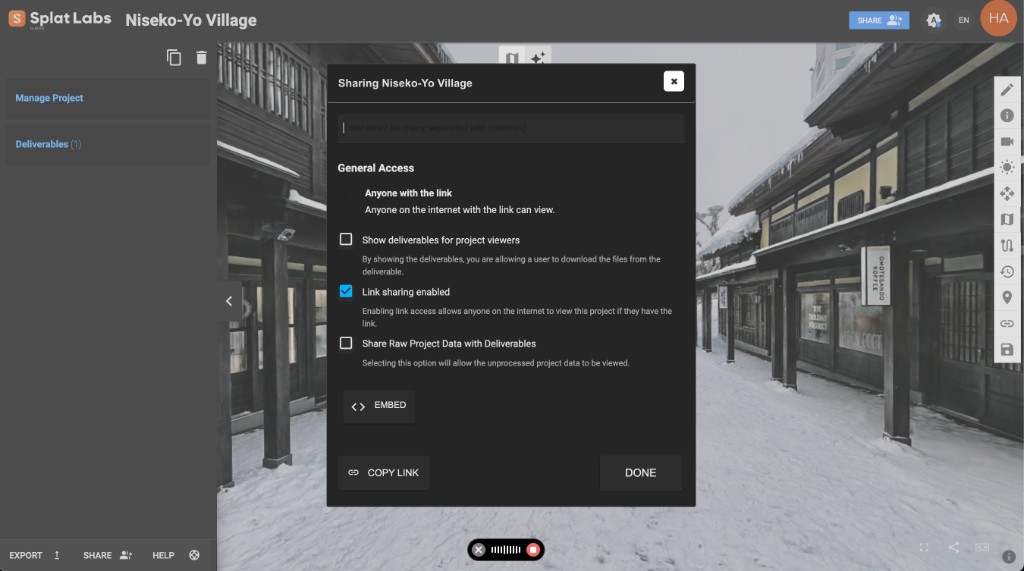 Haz clic en el botón INCRUSTAR en la parte inferior del diálogo de compartición para revelar la URL de incrustación y el código iframe.
Incrustaciones públicas vs. con control de acceso: Si la compartición por enlace está habilitada, cualquiera puede ver la incrustación sin iniciar sesión — ideal para marketing, portafolios y contenido público. Si la compartición por enlace está deshabilitada y compartes por correo electrónico (Business+) o usas grupos Enterprise, solo los usuarios autorizados pueden ver la incrustación. Los visitantes no autorizados ven un aviso de inicio de sesión. Esto te permite incrustar visores 3D con control de acceso en sitios internos, portales de clientes o plataformas empresariales como ArcGIS y Autodesk Construction Cloud.
Verás dos campos:
- URL de Incrustación — La URL del visor directo que puedes pegar en plataformas como Zillow, Notion o MLS.
- Código de Incrustación — Un fragmento HTML
<iframe>listo para usar que puedes copiar y pegar directamente en tu sitio web.
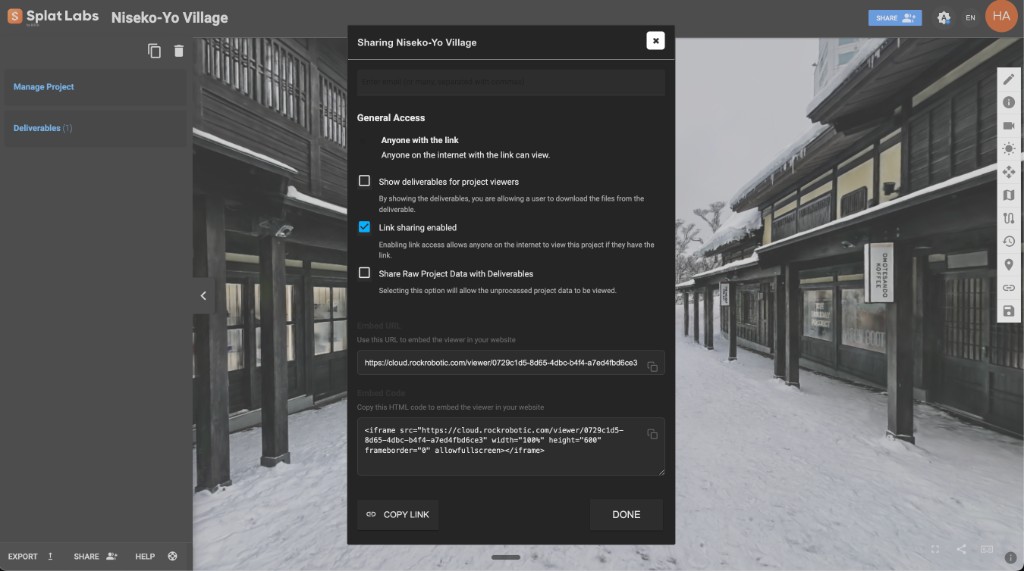 Después de hacer clic en INCRUSTAR, el diálogo muestra tu URL de Incrustación y el código HTML completo de incrustación. Haz clic en el icono de copiar junto a cualquiera de los campos.
El código de incrustación
Copia el código iframe y pégalo en el HTML de tu sitio:
<iframe
  src="https://cloud.splatlabs.ai/viewer/{project-id}?view=splat"
  width="100%"
  height="600"
  frameborder="0"
  allowfullscreen
  loading="eager">
</iframe>
Establece width="100%" para que el visor se extienda y llene su contenedor en cualquier tamaño de pantalla. Ajusta height para adaptarlo a tu diseño — 500–700 píxeles funciona bien para la mayoría de los diseños.
Dónde funciona
El código de incrustación funciona en cualquier sitio web o CMS que acepte HTML, incluyendo:
- WordPress, Squarespace, Webflow, Wix
- Zillow, MLS, Realtor.com
- Notion, Confluence
- React, Next.js, o cualquier sitio web personalizado
- Boletines de correo electrónico (como una miniatura vinculada)
Guía completa de incrustación
Para guías específicas de plataforma con capturas de pantalla paso a paso — incluyendo cómo personalizar las dimensiones del visor, agregar contenedores responsivos y solucionar problemas comunes — consulta nuestra guía dedicada:
Cómo Incrustar un Visor de Gaussian Splat 3D en tu Sitio Web
Control de Acceso Empresarial
Para equipos y organizaciones que necesitan almacenamiento centralizado, colaboración y control administrativo, el plan Enterprise proporciona una plataforma completa lista para equipos. Enterprise está diseñado para empresas de topografía, organizaciones de mapeo, equipos AEC y cualquier equipo multiusuario que trabaje con datos de escaneo 3D a escala.
Lo que Obtienes con Enterprise
- Acceso Multiusuario — Los planes Enterprise comienzan con 3 usuarios y 50 proyectos, escalando hasta 20+ usuarios y 500+ proyectos. Cada usuario obtiene acceso a la suite completa de herramientas de procesamiento y análisis.
- Licenciamiento en Red — Licencias de procesamiento basadas en red que se registran y desregistran automáticamente en todo tu equipo — sin gestión manual de licencias requerida.
Grupos Enterprise y Compartición Automática de Proyectos
La función más poderosa para la colaboración en equipo son los grupos Enterprise. Cuando tu equipo está organizado en un grupo:
- Cada proyecto creado por cualquier usuario en el grupo está disponible automáticamente para todos los demás miembros del grupo — no se requiere compartición por proyecto.
- Los miembros del grupo pueden ver, acceder e incrustar cualquier proyecto del grupo de inmediato. Esto significa que los iframes incrustados, las integraciones del panel y los hipervínculos funcionan para todo el equipo sin pasos manuales de compartición.
- Todavía puedes crear proyectos privados que no se compartan con el grupo cuando sea necesario.
- Los Gerentes Enterprise tienen visibilidad completa de todos los proyectos de la organización independientemente de la membresía del grupo.
Esto es especialmente valioso para los iframes incrustados y las integraciones con plataformas como ArcGIS, Autodesk Construction Cloud y Revit. En lugar de compartir cada proyecto individualmente antes de incrustarlo, todo tu equipo tiene acceso automáticamente. Los visores incrustados están controlados por el acceso al grupo — solo los miembros autenticados del grupo pueden ver la escena 3D.
Roles y Permisos Enterprise
Enterprise proporciona tres roles con permisos granulares:
| Permiso | Gerente Enterprise | Creador | Usuario |
|---|---|---|---|
| Gestionar Usuarios | Sí | — | — |
| Gestionar Enterprise | Sí | — | — |
| Crear Carpeta | Sí | Sí | — |
| Crear Proyecto | Sí | Sí | — |
| Ver Todos los Proyectos/Carpetas* | Sí | — | — |
| Modificar Todos los Proyectos/Carpetas* | Sí | — | — |
| Modificar Proyectos Propios (propietario o editor) | — | Sí | Sí |
| Eliminar Proyectos Propios (solo los que son propios) | — | Sí | Sí |
| Ver Proyectos Propios (propietario, editor o espectador) | Sí | Sí | Sí |
| Compartir Carpeta Propia (propietario o editor) | Sí | Sí | Sí |
| Compartir Todas las Carpetas* | Sí | — | — |
| Comprar Tokens | Sí | Sí | Sí |
| Pedir Entregables en Proyectos Propios | Sí | Sí | Sí |
* "Todos" se refiere a todos los proyectos/carpetas dentro de la empresa, no a todos los proyectos en la plataforma.
Gerente Enterprise — Control administrativo completo. Puede gestionar usuarios, ver y modificar todas las carpetas y proyectos de la organización, y acceder a todos los pedidos de trabajo y recibos.
Creador — Un rol de usuario avanzado que puede crear carpetas y proyectos, gestionar su propio contenido, comprar tokens y pedir entregables. Los Creadores no pueden gestionar otros usuarios ni acceder al contenido que no son propietarios o al que no tienen acceso explícito.
Usuario — Un rol estándar de miembro del equipo. Los Usuarios pueden ver y modificar proyectos de los que son propietarios o a los que se les ha dado acceso, comprar tokens y pedir entregables. No pueden crear nuevas carpetas ni proyectos.
Beneficios Clave de Enterprise
- Planes escalables — Comienza con 3 usuarios y 50 proyectos, escala hasta 20+ usuarios y 500+ proyectos
- Compartición automática de proyectos — Los grupos Enterprise comparten proyectos en todo el equipo sin compartición manual por proyecto
- iframes con control de acceso — Los visores incrustados están protegidos por la membresía del grupo, no por enlaces públicos
- Permisos granulares — Controla quién puede ver, editar, eliminar y compartir a nivel de carpeta y proyecto
- Licenciamiento en red — Las licencias de procesamiento flotan en tu equipo automáticamente
- Marca Blanca — Elimina toda la marca de Splat Labs y presenta el visor 3D bajo tu propia marca
Plan Business: Control de Acceso por Proyecto
Si no necesitas el conjunto completo de funciones Enterprise, el plan Business también admite incrustaciones con control de acceso. Comparte proyectos individuales con usuarios específicos por correo electrónico, y esos usuarios pueden ver el proyecto en iframes después de autenticarse. Esto es ideal para empresas que necesitan compartir vistas 3D con control de acceso con clientes externos o colaboradores por proyecto.
¿Necesitas acceso Enterprise para tu equipo? Ver precios o contacta a nuestro equipo para discutir opciones adaptadas a tu organización.
Resumen
| Función | Descripción | Disponible En |
|---|---|---|
| Compartición por Correo Electrónico | Compartición privada — invita a personas específicas por correo electrónico | Todos los planes |
| Compartición por Enlace | Compartición pública — cualquiera con el enlace puede ver | Todos los planes |
| Incrustación (Pública) | Incrusta el visor 3D en cualquier sitio web — cualquiera puede ver | Starter+ |
| Incrustación (Con Control de Acceso) | Incrusta el visor 3D con autenticación — solo los usuarios autorizados pueden ver | Business+ / Enterprise |
| Alternancia de Entregables | Controla si los espectadores pueden ver los archivos de entregables adjuntos | Todos los planes |
| Alternancia de Datos Brutos | Controla si los espectadores pueden acceder a los datos brutos del proyecto | Todos los planes |
| Compartición de Carpetas | Comparte una carpeta completa (todas las subcarpetas y proyectos) por correo electrónico | Business+ |
| Grupos Enterprise | Compartición automática de proyectos en todos los miembros del grupo — sin necesidad de compartición por proyecto | Enterprise |
| Acceso Multiusuario | 3–20+ miembros del equipo, 50–500+ proyectos | Enterprise |
| Permisos Basados en Roles | Tres roles (Gerente Enterprise, Creador, Usuario) con control de acceso granular | Enterprise |
| Licenciamiento en Red | Las licencias de procesamiento flotan en el equipo automáticamente | Enterprise |
| Marca Blanca | Elimina completamente la marca de Splat Labs | Enterprise |
Ya sea que estés compartiendo un solo proyecto con un cliente, distribuyendo un portafolio completo de escaneos a un equipo, o incrustando un visor 3D interactivo en tu sitio web, Splat Labs te da las herramientas para controlar exactamente quién ve qué — y cómo lo experimenta.
Artículos Relacionados
- Cómo Incrustar un Visor de Gaussian Splat 3D en tu Sitio Web
- Comenzando con Gaussian Splatting
- Cómo Crear Gaussian Splats 3D
¿Preguntas sobre la compartición o el control de acceso? Contacta a nuestro equipo — estamos encantados de ayudar.