Un Gaussian Splat 3D capture à quoi ressemble un espace. Mais qu'en est-il de tout ce que vous savez sur lui ?
Le rapport d'inspection de cette poutre. Le PDF de l'architecte pour le deuxième étage. Une visite guidée client sur YouTube. La liste de contrôle de l'entrepreneur. En ce moment, tout ce contexte vit ailleurs — enterré dans des fils d'e-mails, dispersé dans des dossiers Dropbox, ou perdu entièrement.
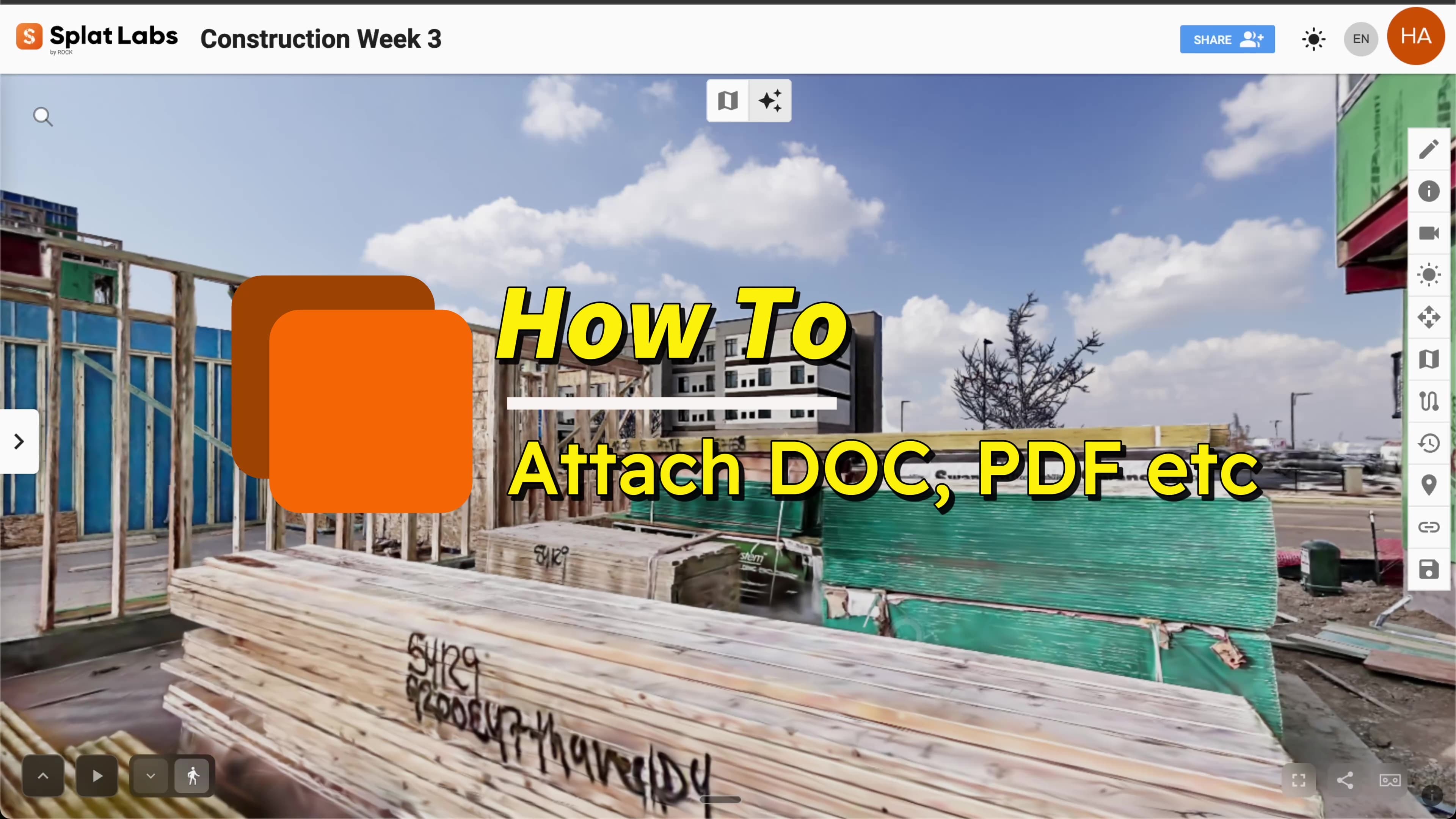
Les annotations Splat Labs changent cela. Vous faites un clic droit n'importe où dans votre Gaussian Splat 3D, épinglez une note à cet emplacement exact, et joignez tout ce dont vos collaborateurs ont besoin — documents, PDFs, vidéos YouTube ou descriptions en texte enrichi. Quiconque ouvre le modèle voit l'icône d'annotation flotter dans l'espace 3D. Cliquez dessus, et le contexte est là.
Pas de partage de fichiers séparé. Pas de "voir en pièce jointe." L'information vit là où elle compte — dans le modèle 3D lui-même.
Comment ça fonctionne : Joindre un PDF
Faites un clic droit n'importe où dans le Gaussian Splat 3D, créez une annotation et joignez un PDF — consultable par quiconque ouvre le modèle.
Le flux de travail prend environ trente secondes :
- Clic droit n'importe où dans votre Gaussian Splat 3D pour ouvrir le menu d'annotation.
- Ajoutez un titre et une description. La description prend en charge la mise en forme en texte enrichi, vous pouvez donc mettre en gras les détails clés, ajouter des listes à puces ou inclure des liens.
- Joignez votre fichier. Parcourez votre ordinateur ou glissez-déposez un document directement dans le panneau d'annotation. PDFs, documents Word, images — tout ce à quoi votre équipe doit accéder.
- Ajustez l'icône. Choisissez le type d'icône et la couleur qui représenteront cette annotation dans l'espace 3D. Utilisez différentes couleurs pour distinguer les rapports d'inspection, les documents de conception et les notes clients.
- Définissez la capture d'écran. L'annotation capture une vignette du point de vue actuel, afin que les collaborateurs puissent voir exactement où dans le modèle cette note est épinglée.
- Cliquez sur Enregistrer.
C'est tout. Votre annotation est maintenant en ligne. Une icône colorée apparaît dans l'espace 3D à l'emplacement exact où vous avez fait un clic droit. Quand quelqu'un — un collègue, un client, une partie prenante — clique sur cette icône, il peut lire la description, télécharger le document ou consulter le PDF en ligne. Aucun compte requis pour les spectateurs.
Comment ça fonctionne : Joindre une vidéo YouTube
Collez une URL YouTube dans une annotation, et la vidéo est lisible directement dans le modèle 3D.
Le processus d'intégration d'une vidéo YouTube est le même — clic droit, ajoutez un titre et une description, puis collez l'URL YouTube dans le champ vidéo. Quand quelqu'un clique sur l'icône d'annotation dans l'espace 3D, la vidéo YouTube se joue directement là. Pas de redirection, pas de nouvel onglet. La vidéo vit spatialement dans le modèle.
C'est particulièrement utile quand vous souhaitez :
- Enregistrer une explication de visite guidée et l'épingler à la zone concernée du modèle.
- Lier des vidéos de formation à des équipements ou systèmes spécifiques dans un scan d'installation.
- Joindre des témoignages clients aux espaces dont ils parlent.
- Intégrer des guides d'installation fabricant à l'endroit exact où un produit est installé.
Explorez un exemple en direct
Naviguez vous-même dans ce jeu de données — cliquez sur les icônes d'annotation flottant dans l'espace 3D pour voir les documents et vidéos joints en action :
Pourquoi le contexte spatial est important
Pensez à comment votre équipe communique en ce moment sur un espace physique. Quelqu'un prend des photos, les dépose dans un dossier, et écrit "voir photo 47 — fissure dans la colonne nord-est, deuxième étage." Puis quelqu'un d'autre doit trouver la photo 47, déterminer quelle colonne est celle du nord-est, et espérer qu'il regarde la bonne fissure.
Avec des annotations épinglées dans un Gaussian Splat 3D, la note est l'emplacement. Il n'y a aucune ambiguïté sur quelle colonne, quel étage ou quelle fissure. Vous cliquez sur l'icône, vous la regardez, et le rapport ou la vidéo joint est là.
Cela efface la distance entre l'information et le contexte. C'est la différence entre "voir le PDF joint pour les détails" et pointer directement la chose et remettre le document à quelqu'un.
Cas d'utilisation dans les industries
Construction et AEC
Épinglez les rapports d'inspection, les RFI et les éléments de liste de contrôle directement aux éléments structurels auxquels ils font référence. Joignez des photos d'avancement ou des vidéos en accéléré à des zones spécifiques. Quand un sous-traitant a besoin de contexte sur une zone particulière, il ouvre le modèle, clique sur l'annotation, et a tout — sans chercher dans les e-mails.
Immobilier
Joignez des documents de divulgation de propriété, des rapports d'évaluation ou des vidéos de visite de quartier à des pièces spécifiques d'une visite de listing. Les acheteurs explorant le modèle 3D peuvent consulter le rapport d'inspection du sous-sol pendant qu'ils s'y trouvent virtuellement.
Gestion des installations
Épinglez les manuels de maintenance, les spécifications d'équipement et les vidéos de formation à l'emplacement exact de chaque actif. Quand un technicien doit entretenir une unité CVC, le PDF du fabricant et la vidéo d'installation sont attachés à l'unité elle-même dans le modèle 3D.
Éducation et patrimoine
Annotez les sites historiques avec des documents d'archives, des articles de recherche et des visites vidéo narrées. Les étudiants et les chercheurs naviguent dans le scan 3D et découvrent le contexte intégré à chaque point significatif.
Ce que vous pouvez joindre
| Type de pièce jointe | Comment ça fonctionne |
|---|---|
| Documents PDF | Consultable en ligne ou téléchargeable. Rapports d'inspection, plans, spécifications. |
| Documents Word / Office | Téléchargeable directement depuis le panneau d'annotation. |
| Images | Glissez-déposez des photos pour un contexte visuel supplémentaire. |
| Vidéos YouTube | Collez une URL — la vidéo se joue dans le panneau d'annotation. |
| Notes en texte enrichi | Descriptions formatées avec gras, listes et hyperliens. |
Chaque type de pièce jointe est accessible à quiconque vous partagez le modèle. Les spectateurs n'ont pas besoin d'un compte Splat Labs pour cliquer sur une annotation, lire la description, télécharger un document ou regarder une vidéo. Vous partagez un lien, ils l'ouvrent, ils explorent.
Commencer
Les annotations sont disponibles sur tous les plans Splat Labs, y compris le niveau gratuit.
- Créez votre compte sur cloud.splatlabs.ai — le niveau gratuit comprend deux projets.
- Téléchargez un Gaussian Splat depuis n'importe quelle source. Splat Labs prend en charge les fichiers PLY, SPLAT et KSPLAT de PortalCam, Polycam, Luma AI, Postshot, Kiri Engine ou tout autre outil de capture.
- Ouvrez votre projet et commencez à naviguer dans le modèle 3D.
- Clic droit n'importe où pour créer votre première annotation. Ajoutez votre titre, description, fichiers et liens YouTube.
- Partagez — envoyez le lien du projet à votre équipe. Ils verront chaque annotation que vous avez épinglée.
Pour les équipes qui ont besoin d'annoter à grande échelle, les plans Business prennent en charge jusqu'à 150 projets avec des espaces de travail multi-utilisateurs, des autorisations basées sur les rôles et le branding en marque blanche.