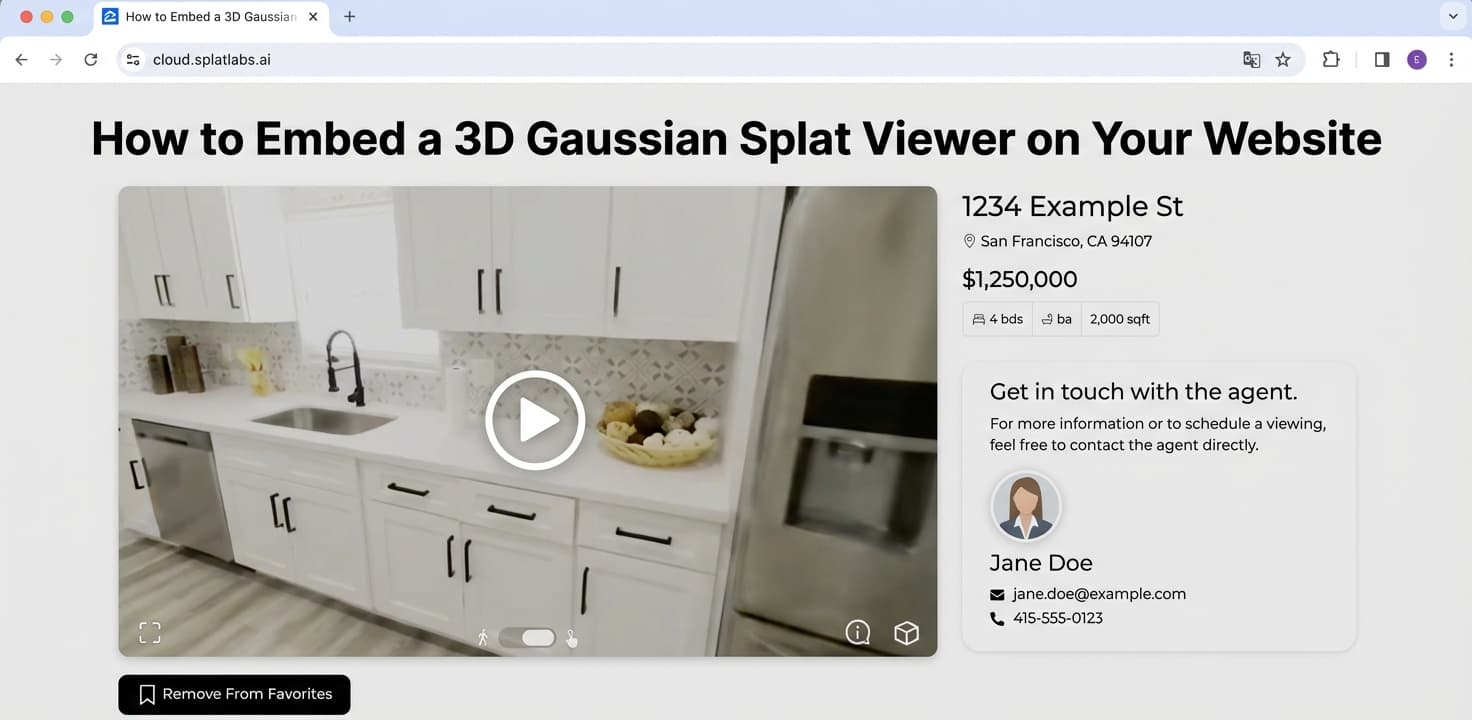
Vue d'ensemble
L'un des aspects les plus importants du travail avec des données de scan 3D est de contrôler qui peut les voir et ce qu'ils peuvent en faire. Splat Labs vous donne des outils granulaires de partage et de contrôle d'accès pour partager des projets en privé avec des personnes spécifiques, publiquement avec n'importe qui, ou intégrés directement sur un site web — tout en contrôlant exactement quelles données les viewers peuvent accéder.
Chaque projet sur Splat Labs a deux voies de partage :
- Privé (Partage par e-mail) — Invitez des personnes spécifiques par adresse e-mail. Seuls ces destinataires peuvent voir le projet.
- Public (Partage par lien) — Générez un lien partageable. Toute personne avec le lien peut voir.
En plus de ça, vous contrôlez ce que les viewers voient en activant l'accès aux livrables et aux données brutes du projet — deux catégories distinctes de données qui existent dans chaque projet.
Comment partager un projet
Pour ouvrir la boîte de dialogue de partage, naviguez vers votre projet dans Splat Labs Cloud et ouvrez le tiroir de la barre latérale gauche. En bas de la barre latérale, cliquez sur PARTAGER. Vous pouvez également cliquer sur le bouton PARTAGER dans le coin supérieur droit du visualiseur.
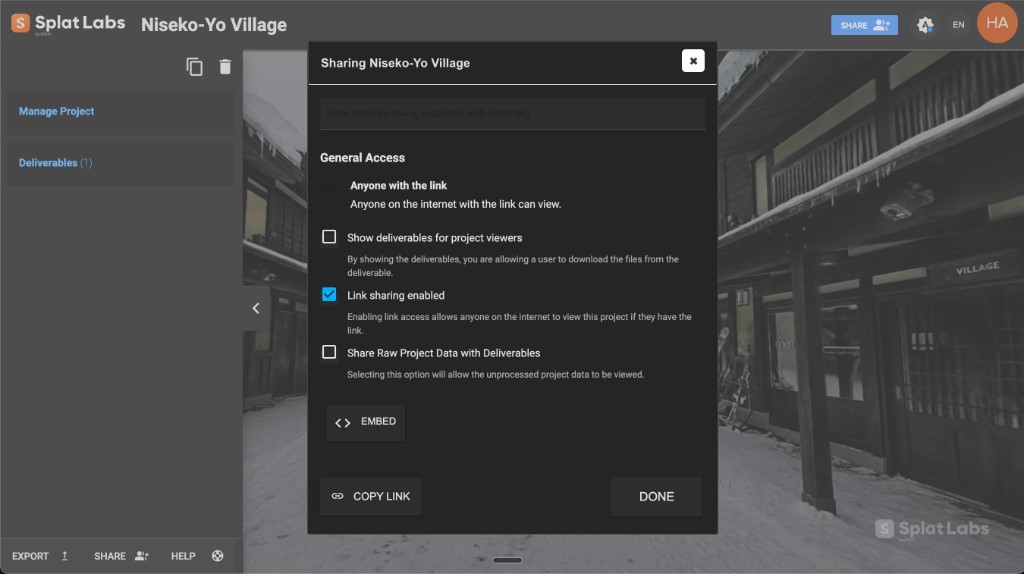 La boîte de dialogue de partage de projet Splat Labs. Entrez les adresses e-mail en haut, puis configurez les contrôles d'accès en dessous.
Partage par e-mail (accès privé)
Le partage par e-mail est le principal moyen de partager un projet en privé. Seules les personnes spécifiques que vous invitez peuvent accéder au projet — pas de liens publics, pas d'exposition accidentelle.
Comment ça fonctionne
- Ouvrez la boîte de dialogue Partager sur votre projet.
- Dans le champ e-mail en haut de la boîte de dialogue, entrez une ou plusieurs adresses e-mail, séparées par des virgules.
- Cliquez sur TERMINÉ (ou appuyez sur Entrée) pour envoyer les invitations.
Chaque destinataire reçoit une notification par e-mail avec un lien vers le projet. Quand ils cliquent sur le lien, ils seront invités à créer un compte Splat Labs gratuit (ou à se connecter s'ils en ont déjà un). Une fois authentifiés, ils peuvent accéder au projet.
Détails clés
- Accès restreint — Seules les adresses e-mail que vous spécifiez peuvent voir le projet. Personne d'autre ne peut y accéder, même s'ils obtiennent le lien d'une façon ou d'une autre.
- Destinataires illimités — Ajoutez autant d'adresses e-mail que nécessaire, séparées par des virgules.
- Gratuit pour les viewers — Les destinataires n'ont pas besoin d'un abonnement Splat Labs payant. Ils créent un compte gratuit pour voir le projet partagé.
- Livraison instantanée — Les e-mails d'invitation sont envoyés immédiatement.
Partage par lien (accès public)
Si vous voulez partager votre projet plus largement — avec des clients, sur les réseaux sociaux, ou n'importe où où un lien direct est pratique — vous pouvez activer le partage par lien.
Comment ça fonctionne
- Ouvrez la boîte de dialogue Partager sur votre projet.
- Cochez la case "Partage par lien activé".
- Cliquez sur COPIER LE LIEN en bas de la boîte de dialogue pour copier l'URL partageable dans votre presse-papiers.
Une fois le partage par lien activé, toute personne sur internet avec le lien peut voir le projet. Aucun compte n'est requis pour les viewers — ils ouvrent simplement le lien dans un navigateur.
Quand utiliser le partage par lien vs. le partage par e-mail
| Scénario | Méthode recommandée |
|---|---|
| Partager avec un client ou membre d'équipe spécifique | Partage par e-mail |
| Publier sur les réseaux sociaux ou un portfolio | Partage par lien |
| Intégrer sur un site web (public) | Partage par lien |
| Intégrer sur un site web (contrôle d'accès) | Partage par e-mail (Business+) ou groupes Enterprise |
| Données de projet sensibles ou confidentielles | Partage par e-mail uniquement |
| Partager avec un large public (marketing, présentations) | Partage par lien |
Note : Les intégrations fonctionnent avec les projets publics et les projets à accès contrôlé. Avec le partage par lien activé, tout le monde peut voir l'intégration sans se connecter. Avec le partage par e-mail (Business+) ou les groupes Enterprise, seuls les utilisateurs autorisés peuvent voir l'intégration — ils seront invités à se connecter au chargement de l'iframe. Voir notre guide complet : Comment intégrer un visualiseur Gaussian Splat 3D sur votre site web.
Contrôler ce que les viewers peuvent voir
Au-delà de contrôler qui peut accéder à votre projet, Splat Labs vous permet de contrôler ce qu'ils peuvent voir. Chaque projet a deux catégories de données, et vous pouvez activer l'accès à chacune indépendamment.
Comprendre les deux catégories de données
1. Données brutes du projet
Quand vous créez un projet et téléchargez votre fichier Gaussian Splat, cela devient les données brutes du projet. Il s'agit des données de scan 3D de base — le Gaussian Splat lui-même et tout ce qui a été téléchargé ou traité comme partie du projet. C'est ce qui est visualisé dans le visualiseur 3D.
Les données brutes du projet comprennent :
- Le modèle Gaussian Splat (la scène 3D que les viewers naviguent)
- Tous les fichiers de scan, mesures ou exports associés au projet
- Les données sous-jacentes qui alimentent l'expérience du visualiseur
2. Livrables
La section Livrables est une zone séparée dans chaque projet où vous pouvez attacher des fichiers supplémentaires. Ce sont des matériaux supplémentaires que vous voulez présenter aux côtés du visualiseur 3D — pensez-y comme un package de fichiers soigné pour votre client ou partie prenante.
Les livrables peuvent inclure :
- Rapports PDF
- Exports de plans d'étage
- Photos et images
- Documents, contrats ou notes
- Tous autres fichiers pertinents pour le projet
Vous ajoutez des livrables en naviguant vers la section Livrables dans la barre latérale du projet et en téléchargeant les fichiers que vous voulez inclure.
Cases à cocher de contrôle d'accès
Dans la boîte de dialogue de partage, deux cases à cocher contrôlent ce que les viewers peuvent accéder :
Afficher les livrables pour les viewers du projet
Quand cochée, les viewers qui accèdent à votre projet pourront voir et télécharger les fichiers que vous avez attachés dans la section Livrables. Ceci est utile quand vous voulez présenter un package soigné — par exemple, partager un scan 3D d'une propriété avec un plan d'étage PDF, une galerie de photos ou un rapport d'inspection.
Quand décochée, les viewers ne voient que le visualiseur 3D lui-même. La section Livrables leur est cachée.
Partager les données brutes du projet avec les livrables
Quand cochée, les viewers peuvent accéder aux données brutes non traitées du projet aux côtés des livrables. Cela leur donne un accès complet à tout — les données de scan originales, les exports et tous les fichiers associés.
Quand décochée, les données brutes du projet restent privées. Les viewers ne peuvent voir que le visualiseur 3D (et les livrables, si cette option est activée).
Configurations d'accès courantes
| Configuration | Ce que le viewer voit |
|---|---|
| Les deux décochées | Visualiseur 3D uniquement — pas de fichiers téléchargeables |
| Livrables uniquement | Visualiseur 3D + fichiers livrables soignés que vous avez attachés |
| Données brutes uniquement | Visualiseur 3D + données brutes du projet (fichiers de scan, exports) |
| Les deux cochées | Visualiseur 3D + livrables + données brutes du projet (accès complet) |
Cette approche en couches signifie que vous pouvez adapter l'expérience pour chaque audience :
- Présentation client — Activez les livrables uniquement. Montrez la visite virtuelle 3D plus des rapports soignés et des plans d'étage, mais gardez les données de scan brutes privées.
- Révision d'équipe interne — Activez les deux. Donnez à votre équipe un accès complet à tout.
- Présentation publique — Désactivez les deux. Laissez les viewers explorer la scène 3D sans accès à des fichiers téléchargeables.
Partage de dossiers
En plus de partager des projets individuels, Splat Labs vous permet de partager des dossiers entiers. Ceci est utile quand vous avez plusieurs projets liés regroupés ensemble — par exemple, tous les scans d'une seule propriété, le portfolio complet d'un client, ou toutes les phases d'un projet de construction.
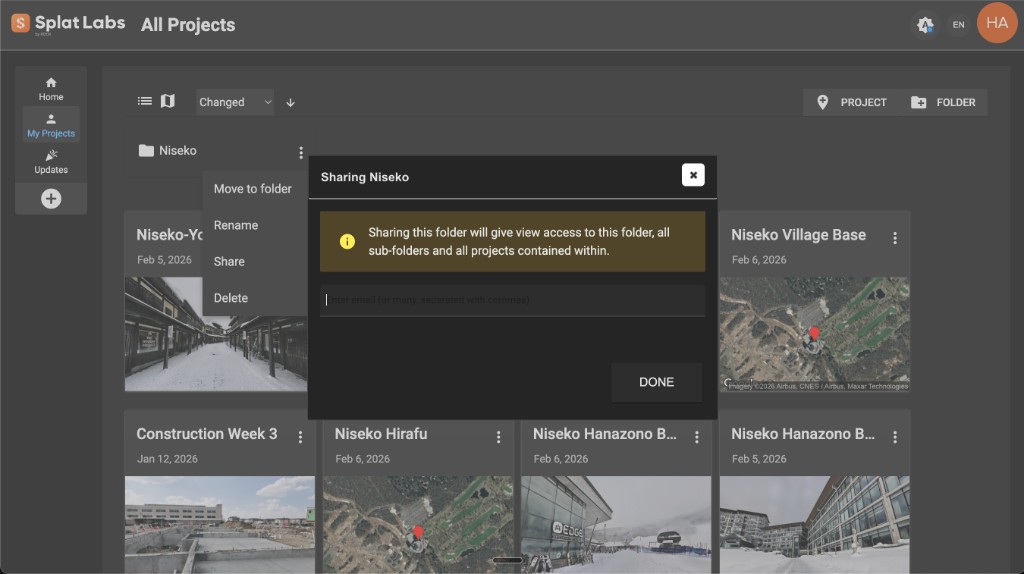 Partager un dossier dans Splat Labs. La boîte de dialogue confirme que le partage donne un accès en lecture au dossier, à tous les sous-dossiers et à tous les projets contenus.
Comment ça fonctionne
- Naviguez vers Mes projets dans le tableau de bord Splat Labs.
- Dans le coin supérieur droit, cliquez sur DOSSIER pour créer un nouveau dossier et lui donner un nom.
- Cliquez sur le menu à trois points sur le dossier que vous voulez partager.
- Sélectionnez Partager dans le menu déroulant.
- Dans la boîte de dialogue de partage, entrez les adresses e-mail des personnes avec lesquelles vous voulez partager.
- Cliquez sur TERMINÉ pour envoyer les invitations.
Ce que le partage de dossier inclut
Quand vous partagez un dossier, le destinataire obtient un accès en lecture à :
- Le dossier lui-même
- Tous les sous-dossiers dans ce dossier
- Tous les projets contenus dans le dossier et ses sous-dossiers
Cela facilite le partage d'un ensemble complet de travaux avec une seule action, plutôt que de partager chaque projet individuellement.
Important : Le partage de dossiers est par e-mail uniquement — il n'y a pas d'option de lien public pour les dossiers. Vous devez entrer les adresses e-mail de chaque personne à qui vous voulez accorder l'accès.
Conseil : Organisez vos projets en dossiers par client, propriété ou chantier avant de partager. De cette façon, vous pouvez accorder à un client l'accès à tout ce qui est lié à son projet avec une seule action de partage.
Disponible sur : L'organisation en dossiers nécessite un plan Business ou supérieur. Les plans Enterprise ajoutent un accès multi-utilisateurs et des permissions basées sur les rôles en plus du partage de dossiers.
Partage par intégration
Au-delà des liens et des invitations par e-mail, Splat Labs vous permet d'intégrer votre visualiseur 3D directement sur n'importe quel site web en utilisant un simple iframe HTML. Les visiteurs explorent la scène 3D interactive complète sans jamais quitter votre page — pas de plugins, pas d'installations d'applications, pas de logiciel de visualisation spécial.
Comment obtenir le code d'intégration
- Ouvrez la boîte de dialogue Partager sur votre projet.
- Cliquez sur le bouton INTÉGRER pour développer la section d'intégration.
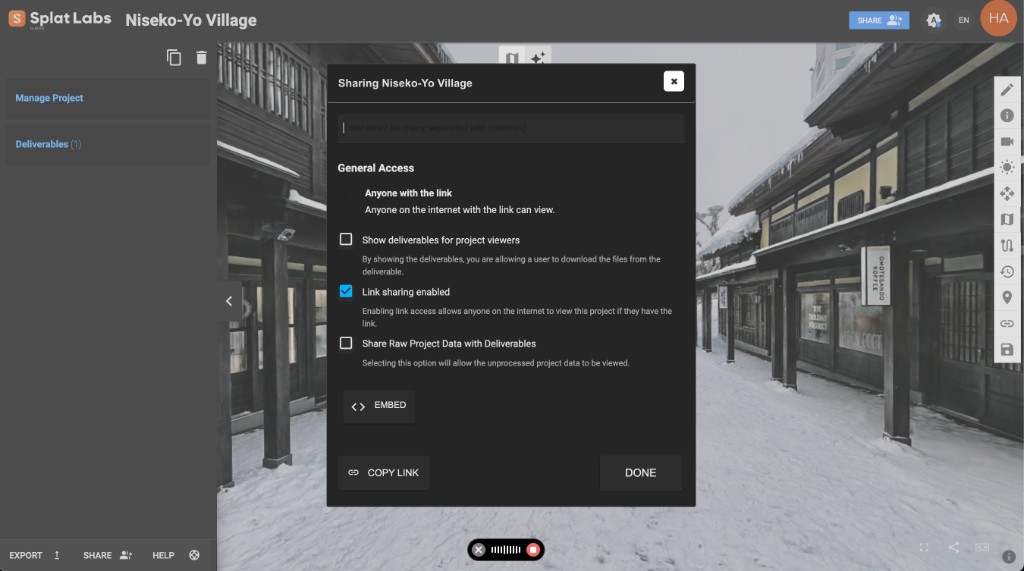 Cliquez sur le bouton INTÉGRER en bas de la boîte de dialogue de partage pour révéler l'URL d'intégration et le code iframe.
Intégrations publiques vs. à accès contrôlé : Si le partage par lien est activé, n'importe qui peut voir l'intégration sans se connecter — idéal pour le marketing, les portfolios et le contenu public. Si le partage par lien est désactivé et que vous partagez via e-mail (Business+) ou utilisez des groupes Enterprise, seuls les utilisateurs autorisés peuvent voir l'intégration. Les visiteurs non autorisés voient une invite de connexion. Cela vous permet d'intégrer des visualiseurs 3D à accès contrôlé sur des sites internes, des portails clients ou des plateformes enterprise comme ArcGIS et Autodesk Construction Cloud.
Vous verrez deux champs :
- URL d'intégration — L'URL directe du visualiseur que vous pouvez coller dans des plateformes comme Zillow, Notion ou les MLS.
- Code d'intégration — Un extrait HTML
<iframe>prêt à l'emploi que vous pouvez copier-coller directement dans votre site web.
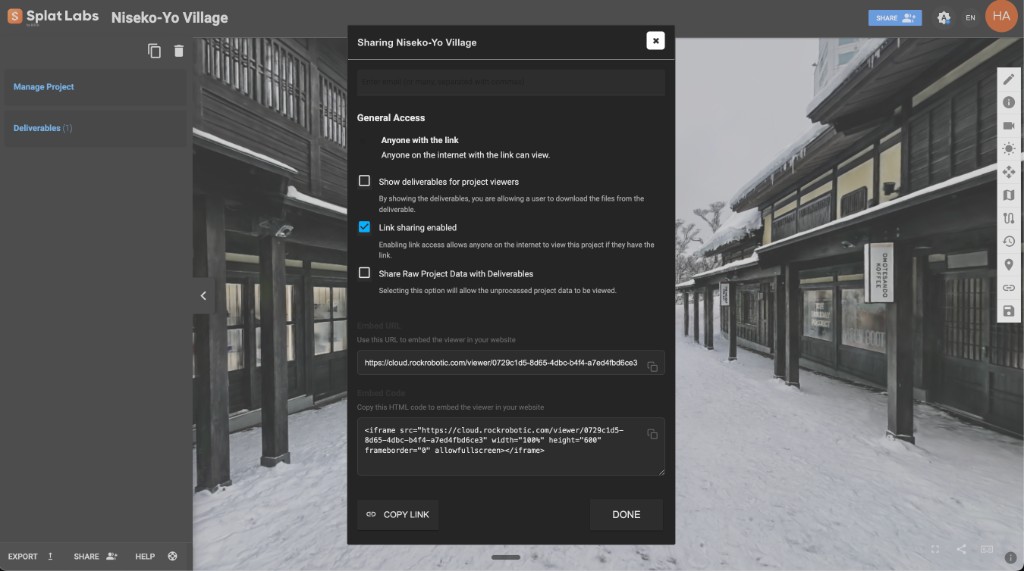 Après avoir cliqué sur INTÉGRER, la boîte de dialogue montre votre URL d'intégration et le code HTML d'intégration complet. Cliquez sur l'icône de copie à côté de l'un ou l'autre champ.
Le code d'intégration
Copiez le code iframe et collez-le dans le HTML de votre site :
<iframe
  src="https://cloud.splatlabs.ai/viewer/{project-id}?view=splat"
  width="100%"
  height="600"
  frameborder="0"
  allowfullscreen
  loading="eager">
</iframe>
Définissez width="100%" pour que le visualiseur s'étire pour remplir son conteneur sur n'importe quelle taille d'écran. Ajustez height pour convenir à votre mise en page — 500–700 pixels fonctionne bien pour la plupart des designs.
Où ça fonctionne
Le code d'intégration fonctionne sur n'importe quel site web ou CMS qui accepte du HTML, y compris :
- WordPress, Squarespace, Webflow, Wix
- Zillow, MLS, Realtor.com
- Notion, Confluence
- React, Next.js ou n'importe quel site web personnalisé
- Newsletters par e-mail (comme une miniature liée)
Guide d'intégration complet
Pour des guides spécifiques aux plateformes avec des captures d'écran étape par étape — y compris comment personnaliser les dimensions du visualiseur, ajouter des conteneurs responsifs et résoudre les problèmes courants — voir notre guide dédié :
Comment intégrer un visualiseur Gaussian Splat 3D sur votre site web
Contrôle d'accès Enterprise
Pour les équipes et organisations qui ont besoin d'un stockage centralisé, d'une collaboration et d'un contrôle administratif, le plan Enterprise fournit une plateforme complète prête pour les équipes. Enterprise est conçu pour les cabinets de géomètres, les organisations de cartographie, les équipes AEC et toute équipe multi-utilisateurs qui travaille avec des données de scan 3D à grande échelle.
Ce que vous obtenez avec Enterprise
- Accès multi-utilisateurs — Les plans Enterprise commencent avec 3 utilisateurs et 50 projets, évoluant jusqu'à 20+ utilisateurs et 500+ projets. Chaque utilisateur accède à la suite complète d'outils de traitement et d'analyse.
- Licences réseau — Licences de traitement basées sur le réseau qui s'enregistrent et se libèrent automatiquement à travers votre équipe — aucune gestion manuelle des licences requise.
Groupes Enterprise et partage automatique de projets
La fonctionnalité la plus puissante pour la collaboration en équipe est les groupes Enterprise. Quand votre équipe est organisée en groupe :
- Chaque projet créé par n'importe quel utilisateur dans le groupe est automatiquement disponible pour tous les autres membres du groupe — aucun partage par projet requis.
- Les membres du groupe peuvent voir, accéder et intégrer n'importe quel projet de groupe immédiatement. Cela signifie que les iframes, les intégrations au tableau de bord et les liens hypertextes fonctionnent tous pour toute l'équipe sans étapes de partage manuel.
- Vous pouvez toujours créer des projets privés qui ne sont pas partagés avec le groupe si nécessaire.
- Les responsables Enterprise ont une visibilité complète sur tous les projets de l'organisation quel que soit leur appartenance au groupe.
Ceci est particulièrement utile pour les iframes et les intégrations avec des plateformes comme ArcGIS, Autodesk Construction Cloud et Revit. Au lieu de partager chaque projet individuellement avant de l'intégrer, toute votre équipe a automatiquement accès. Les visualiseurs intégrés sont protégés par l'appartenance au groupe — seuls les membres authentifiés du groupe peuvent voir la scène 3D.
Rôles et permissions Enterprise
Enterprise fournit trois rôles avec des permissions granulaires :
| Permission | Responsable Enterprise | Créateur | Utilisateur |
|---|---|---|---|
| Gérer les utilisateurs | Oui | — | — |
| Gérer l'Enterprise | Oui | — | — |
| Créer un dossier | Oui | Oui | — |
| Créer un projet | Oui | Oui | — |
| Voir tous les projets/dossiers* | Oui | — | — |
| Modifier tous les projets/dossiers* | Oui | — | — |
| Modifier ses propres projets (propriétaire ou éditeur) | — | Oui | Oui |
| Supprimer ses propres projets (uniquement possédés) | — | Oui | Oui |
| Voir ses propres projets (propriétaire, éditeur ou viewer) | Oui | Oui | Oui |
| Partager son propre dossier (propriétaire ou éditeur) | Oui | Oui | Oui |
| Partager tous les dossiers* | Oui | — | — |
| Acheter des tokens | Oui | Oui | Oui |
| Commander des livrables sur les projets possédés | Oui | Oui | Oui |
* "Tous" fait référence à tous les projets/dossiers au sein de l'enterprise, pas tous les projets sur la plateforme.
Responsable Enterprise — Contrôle administratif complet. Peut gérer les utilisateurs, voir et modifier tous les dossiers et projets de l'organisation, et accéder à toutes les commandes de travaux et reçus.
Créateur — Un rôle d'utilisateur avancé qui peut créer des dossiers et des projets, gérer son propre contenu, acheter des tokens et commander des livrables. Les Créateurs ne peuvent pas gérer d'autres utilisateurs ou accéder au contenu qu'ils ne possèdent pas ou n'ont pas accès explicitement.
Utilisateur — Un rôle de membre d'équipe standard. Les Utilisateurs peuvent voir et modifier les projets qu'ils possèdent ou auxquels ils ont été autorisés, acheter des tokens et commander des livrables. Ils ne peuvent pas créer de nouveaux dossiers ou projets.
Avantages clés Enterprise
- Plans évolutifs — Commencez avec 3 utilisateurs et 50 projets, montez jusqu'à 20+ utilisateurs et 500+ projets
- Partage automatique de projets — Les groupes Enterprise partagent les projets à travers l'équipe sans partage manuel par projet
- Iframes à accès contrôlé — Les visualiseurs intégrés sont protégés par l'appartenance au groupe, pas des liens publics
- Permissions granulaires — Contrôlez qui peut voir, modifier, supprimer et partager au niveau du dossier et du projet
- Licences réseau — Les licences de traitement flottent automatiquement à travers votre équipe
- Marque blanche — Supprimez toute la marque Splat Labs et présentez le visualiseur 3D sous votre propre marque
Plan Business : contrôle d'accès par projet
Si vous n'avez pas besoin du jeu complet de fonctionnalités Enterprise, le plan Business supporte également les iframes à accès contrôlé. Partagez des projets individuels avec des utilisateurs spécifiques par e-mail, et ces utilisateurs peuvent voir le projet dans des iframes après authentification. Ceci est idéal pour les cabinets qui ont besoin de partager des vues 3D à accès contrôlé avec des clients externes ou des collaborateurs par projet.
Besoin d'un accès Enterprise pour votre équipe ? Voir les tarifs ou contacter notre équipe pour discuter d'options adaptées à votre organisation.
Résumé
| Fonctionnalité | Description | Disponible sur |
|---|---|---|
| Partage par e-mail | Partage privé — invitez des personnes spécifiques par e-mail | Tous les plans |
| Partage par lien | Partage public — toute personne avec le lien peut voir | Tous les plans |
| Partage par intégration (public) | Intégrez le visualiseur 3D sur n'importe quel site web — tout le monde peut voir | Starter+ |
| Partage par intégration (accès contrôlé) | Intégrez le visualiseur 3D avec authentification — seuls les utilisateurs autorisés peuvent voir | Business+ / Enterprise |
| Bascule des livrables | Contrôlez si les viewers peuvent voir les fichiers livrables attachés | Tous les plans |
| Bascule des données brutes | Contrôlez si les viewers peuvent accéder aux données brutes du projet | Tous les plans |
| Partage de dossiers | Partagez un dossier entier (tous sous-dossiers et projets) par e-mail | Business+ |
| Groupes Enterprise | Partage automatique de projets entre tous les membres du groupe — aucun partage par projet nécessaire | Enterprise |
| Accès multi-utilisateurs | 3–20+ membres d'équipe, 50–500+ projets | Enterprise |
| Permissions basées sur les rôles | Trois rôles (Responsable Enterprise, Créateur, Utilisateur) avec contrôle d'accès granulaire | Enterprise |
| Licences réseau | Les licences de traitement flottent automatiquement à travers l'équipe | Enterprise |
| Marque blanche | Supprimez entièrement la marque Splat Labs | Enterprise |
Que vous partagiez un seul projet avec un client, distribuiez un portfolio entier de scans à une équipe, ou intégriez un visualiseur 3D interactif sur votre site web, Splat Labs vous donne les outils pour contrôler exactement qui voit quoi — et comment ils l'expérimentent.
Articles connexes
- Comment intégrer un visualiseur Gaussian Splat 3D sur votre site web
- Premiers pas avec le Gaussian Splatting
- Comment créer des Gaussian Splats 3D
Questions sur le partage ou le contrôle d'accès ? Contactez notre équipe — nous serons ravis de vous aider.