Vous avez un fichier Gaussian Splat. Vous le téléchargez dans Splat Labs. Et ensuite — rien. La scène est noire, le modèle est quelque part dans l'espace, et il n'est pas orienté comme vous en avez besoin.
C'est tout à fait normal. La plupart des Gaussian Splats sortent du traitement avec une orientation et une position arbitraires. Le modèle peut être de côté, à l'envers ou flotter au-dessus du plan de sol. Avant de pouvoir le partager, l'intégrer ou vous y promener, vous devez le placer là où il appartient.
Ce tutoriel guide à travers l'ensemble du processus : télécharger un splat, le trouver dans le visualiseur, utiliser les commandes de translation, rotation et mise à l'échelle pour l'orienter sur la grille, ajouter un plan de sol pour pouvoir vous promener, et enregistrer votre configuration pour qu'elle se charge correctement à chaque fois.
Regardez le tutoriel complet
Présentation complète : téléchargez un Gaussian Splat, orientez-le avec translate/rotate/scale, ajoutez un plan de sol et enregistrez.
Étape 1 : Créez un projet et téléchargez votre splat
Commencez par vous connecter à Splat Labs Cloud. Sur le tableau de bord d'accueil, cliquez sur Créer un projet dans la barre latérale gauche. Une carte apparaît où vous pouvez définir un emplacement — utilisez le défaut ou choisissez-en un spécifique. Donnez un nom à votre projet et cliquez sur Continuer.
La boîte de dialogue Gérer les données s'ouvre ensuite. Glissez-déposez votre fichier splat dans la zone de téléchargement. Splat Labs prend en charge les fichiers .ply, .splat, .ksplat, .lcc et .lcc2 de n'importe quelle source — PortalCam, Polycam, Luma AI, Postshot, Kiri Engine, XGRIDS, ou tout autre outil qui génère des formats Gaussian Splat standard. Pour les exports .lcc ou .lcc2 de XGRIDS, glissez le dossier d'export entier (pas seulement le fichier de métadonnées) afin que Splat Labs puisse récupérer la scène, le maillage de collision et la miniature ensemble.
Une fois le fichier téléchargé et traité, vous arrivez dans le visualiseur 3D. Au début, l'écran peut sembler vide ou noir. C'est parce que le splat est probablement positionné quelque part hors écran avec son orientation par défaut.
Étape 2 : Trouvez votre splat en utilisant le contrôle d'orbite
Ne paniquez pas quand vous voyez un écran vide. Votre splat est là — il n'est juste pas centré dans la fenêtre d'affichage.
Cliquez sur l'outil Contrôle d'orbite dans la barre d'outils (l'icône avec des flèches circulaires). Cela fait passer votre mode de navigation pour que vous puissiez tourner librement. Cliquez et faites glisser pour orbiter, et vous trouverez votre modèle flottant quelque part dans la scène.
Une fois que vous le repérez, vous êtes prêt à commencer à l'orienter.
Étape 3 : Activez la grille
Avant d'ajuster la position et la rotation, activez la grille de référence pour avoir une ancre visuelle.
Cliquez sur l'icône Modifier les collisions dans la barre d'outils de droite (le cube avec un stylo). Puis cliquez sur Basculer la grille. Une grille apparaît dans la scène représentant le plan de sol. C'est le plan XYZ sur lequel votre modèle doit être posé.
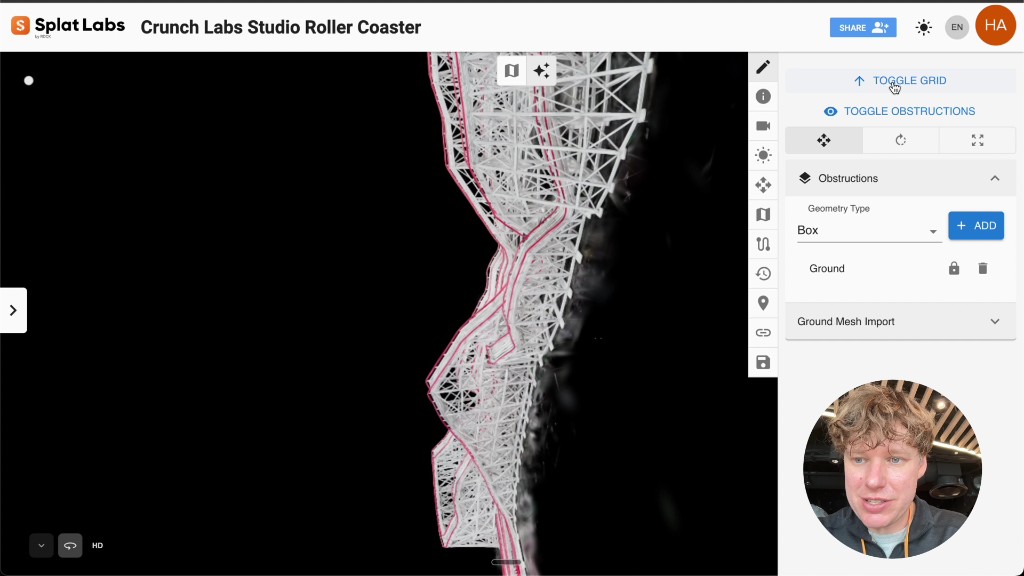 Le panneau Modifier les collisions avec Basculer la grille activé. Les carrés de la grille font environ 10 cm dans l'espace réel.
Chaque carré de la grille fait environ 10 centimètres dans l'espace réel, vous donnant un sens de l'échelle pendant que vous travaillez.
Étape 4 : Ajustez la skybox pour la visibilité
Si la couleur d'arrière-plan rend difficile la visualisation de votre modèle par rapport à la grille, changez-la.
Cliquez sur l'icône Paramètres de la skybox dans la barre d'outils de droite. Sous Type de skybox, sélectionnez Couleur unie. Utilisez le sélecteur de couleur pour choisir un arrière-plan contrasté — le blanc fonctionne bien quand vous positionnez le modèle, et vous pouvez passer au noir ou à une autre couleur plus tard pour la présentation finale.
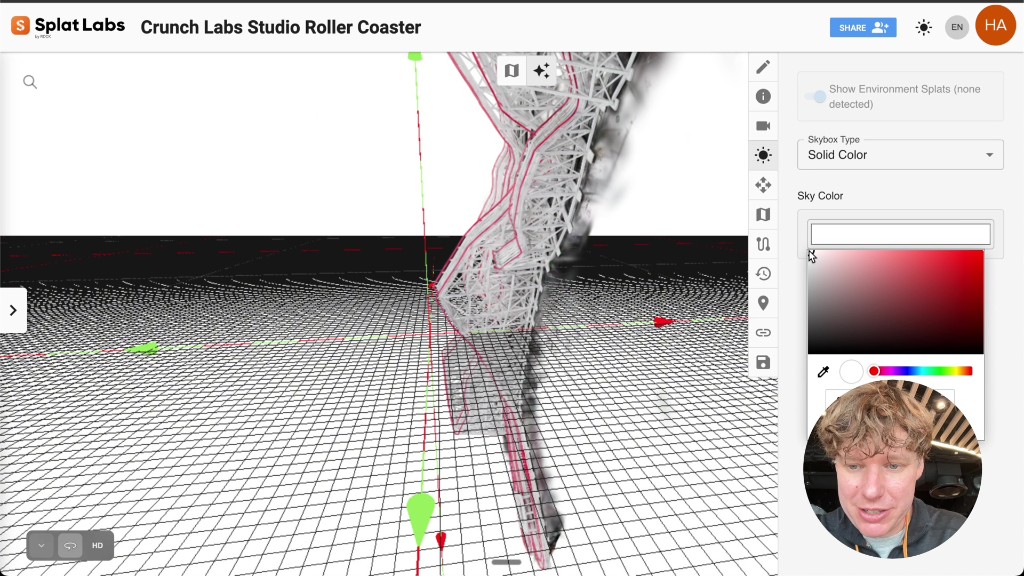 Définir la skybox sur un fond blanc uni pour une meilleure visibilité pendant l'ajustement du splat.
Étape 5 : Translater, faire pivoter et mettre à l'échelle
C'est le cœur du processus. Cliquez sur l'icône Transformation du splat dans la barre d'outils de droite (le cube avec des flèches). Un panneau s'ouvre avec des champs numériques pour :
- Translation — Position sur les axes X, Y et Z
- Rotation — Rotation sur les axes X, Y et Z en degrés
- Échelle — Facteur de mise à l'échelle uniforme
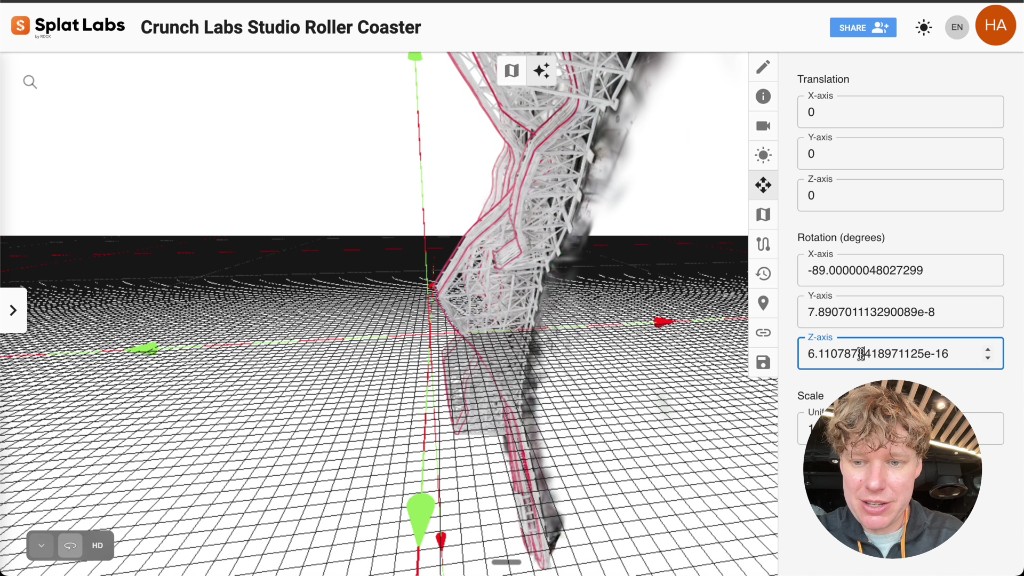 Le panneau Transformation du splat. Cliquez sur n'importe quel champ numérique et ajustez la valeur pour repositionner, faire pivoter ou redimensionner votre splat.
Cliquez dans n'importe quel champ numérique et ajustez la valeur. Quelques conseils pour accélérer les choses :
- Maintenez Command (Mac) ou Ctrl (Windows) pendant que vous faites défiler sur un champ pour changer la valeur rapidement.
- Commencez par la rotation pour que le modèle soit droit. La plupart des splats de captures téléphoniques nécessitent une rotation d'environ -90 degrés sur un axe pour se dresser à la verticale.
- Puis utilisez la translation pour centrer le modèle sur la grille.
- Enfin ajustez l'échelle si le modèle semble trop grand ou trop petit par rapport aux carrés de la grille.
Travaillez de façon itérative — faites pivoter un peu, orbitez autour pour vérifier, translatez pour centrer, vérifiez à nouveau. Il n'y a pas d'ordre incorrect, mais bien comprendre la rotation en premier économise généralement le plus de temps.
Une fois que le modèle est à plat sur la grille et correctement orienté, cliquez sur Enregistrer. Une modale de confirmation apparaît — cliquez à nouveau sur Enregistrer pour confirmer. Vos paramètres de transformation sont maintenant stockés avec le projet.
Étape 6 : Définissez l'arrière-plan et la vue par défaut
Une fois le modèle correctement orienté, configurez la présentation :
-
Désactivez la grille — Retournez dans Modifier les collisions et cliquez sur Basculer la grille pour la masquer. Les données de collision du plan de sol sont préservées même quand la grille est masquée, donc vous pouvez toujours vous y promener.
-
Définissez la couleur d'arrière-plan — Ouvrez Paramètres de la skybox et choisissez votre couleur d'arrière-plan finale. Le noir fonctionne bien pour la plupart des modèles, surtout ceux capturés en extérieur ou dans des environnements sombres.
-
Enregistrez la position de départ par défaut — Ouvrez l'onglet Métadonnées du splat (l'icône d'information dans la barre d'outils de droite). Cliquez sur Enregistrer la position actuelle. Cela stocke l'angle de caméra actuel comme vue par défaut chaque fois que quelqu'un ouvre le projet ou clique sur "Réinitialiser la vue."
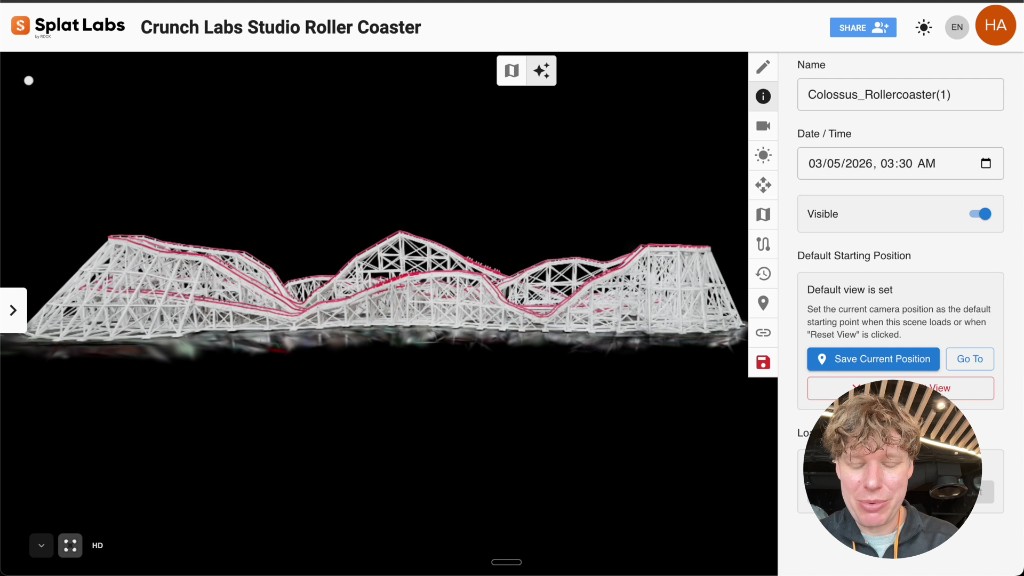 Le panneau Métadonnées. Cliquez sur "Enregistrer la position actuelle" pour définir l'angle de caméra par défaut pour quiconque voit ce projet.
- Capturez une capture d'écran — Cliquez sur l'icône appareil photo pour prendre une capture d'écran depuis le point de vue actuel. Cela devient la vignette du projet sur le tableau de bord et dans les liens partagés.
Cliquez une dernière fois sur Enregistrer pour tout valider.
Le résultat
Retournez au tableau de bord d'accueil. Votre projet affiche maintenant la vignette mise à jour. Ouvrez-le, et le splat se charge exactement là où vous l'avez placé — orienté, mis à l'échelle et posé sur un plan de sol praticable.
Vous pouvez naviguer en mode à la première personne et vous promener dans la scène. La collision du plan de sol vous garde ancré, donc vous vous déplacez dans l'espace naturellement plutôt que de le traverser en volant.
À partir de là, vous pouvez :
- Partager le projet — Envoyez le lien du visualiseur à n'importe qui. Ils voient la même vue orientée avec le plan de sol actif.
- L'intégrer sur un site web — Utilisez le code d'intégration iframe depuis la boîte de dialogue de partage. Apprenez comment intégrer.
- Ajouter des annotations — Faites un clic droit n'importe où pour épingler des documents, vidéos ou notes à des emplacements spécifiques. Apprenez comment annoter.
Référence rapide
| Action | Où la trouver |
|---|---|
| Créer un projet | Barre latérale gauche → Créer un projet |
| Télécharger un fichier splat | Boîte de dialogue Gérer les données → glisser-déposer |
| Navigation en orbite | Barre d'outils → Contrôle d'orbite (flèches circulaires) |
| Activer la grille | Barre d'outils de droite → Modifier les collisions → Basculer la grille |
| Changer l'arrière-plan | Barre d'outils de droite → Paramètres de la skybox → Couleur unie |
| Translater / Faire pivoter / Mettre à l'échelle | Barre d'outils de droite → Transformation du splat |
| Enregistrer la transformation | Panneau Transformation du splat → Bouton Enregistrer |
| Définir la caméra par défaut | Barre d'outils de droite → Métadonnées → Enregistrer la position actuelle |
| Capturer la vignette | Barre d'outils → Icône appareil photo |
Formats de fichiers pris en charge
Splat Labs accepte les Gaussian Splats de n'importe quel pipeline de traitement :
- PLY — Format de nuage de points standard utilisé par la plupart des implémentations Gaussian Splatting
- SPLAT — Format Gaussian Splat compact
- KSPLAT — Format splat compressé
- LCC — Format compressé compatible LiDAR
- XGRIDS — Format XGRIDS
Téléchargez depuis PortalCam, Polycam, Luma AI, Postshot, Kiri Engine, XGRIDS, Nerfstudio, 3D Gaussian Splatting, ou tout autre outil qui exporte vers ces formats.