Por Que Gravity Locations São Importantes
Se você já usou um tour Matterport, conhece a experiência: você clica ou toca no chão e se move instantaneamente para aquele ponto. Esse tipo de navegação guiada torna espaços 3D fáceis para qualquer pessoa — especialmente no celular — e evita que os visitantes se percam ou deixem de ver áreas importantes.
No Splat Labs Cloud, as Gravity Locations oferecem o mesmo comportamento. Você define pontos específicos de teleporte; quando o Restricted Mode está ativado, os visitantes só podem se mover entre esses pontos. O resultado é um tour estilo Matterport familiar que funciona em qualquer navegador, em qualquer dispositivo, sem precisar baixar nenhum app.
Assista ao passo a passo completo:
O que você vai aprender:
- Como abrir o painel Gravity Locations e desativar temporariamente o modo restrito para se mover livremente
- Como adicionar pontos de teleporte com duplo clique em um ponto e clicando em Add Current Location
- Por que adicionar muitas localizações (a cada poucos passos) melhora a experiência
- Como reativar o modo restrito e salvar para que todos — incluindo usuários mobile — vejam o mesmo tour guiado
Pré-requisitos
- Uma conta no Splat Labs Cloud (o plano gratuito funciona)
- Um projeto com pelo menos um Gaussian Splat já enviado e processado
Etapa 1: Abrir Gravity Locations e Desativar o Restricted Mode
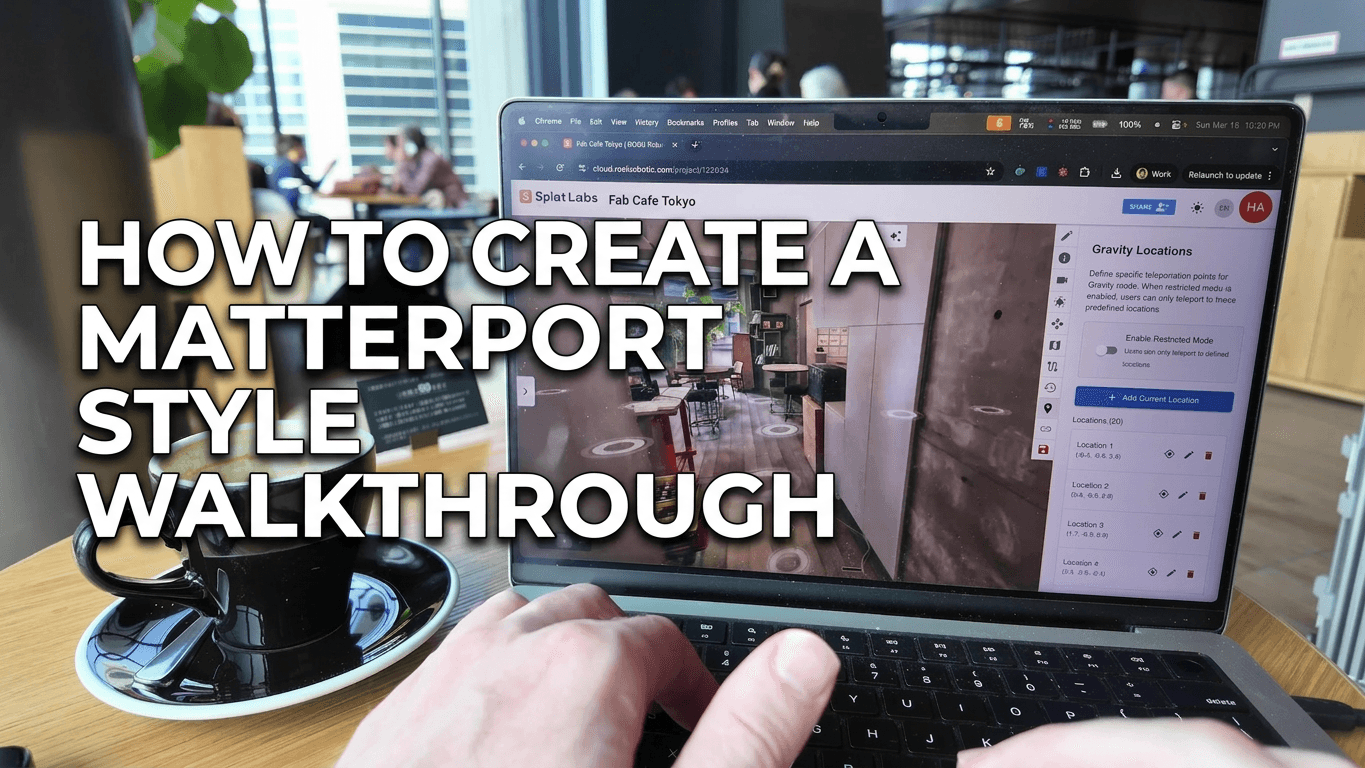
Abra seu projeto no Splat Labs Cloud. Na barra de ferramentas à direita, clique no ícone de alfinete (Gravity Locations) para abrir a barra lateral de Gravity Locations.
Por padrão, o modo restrito pode estar ativado. Para posicionar localizações, você precisa se mover livremente com duplo clique no chão na vista 3D. Então primeiro, desative o Enable Restricted Mode.
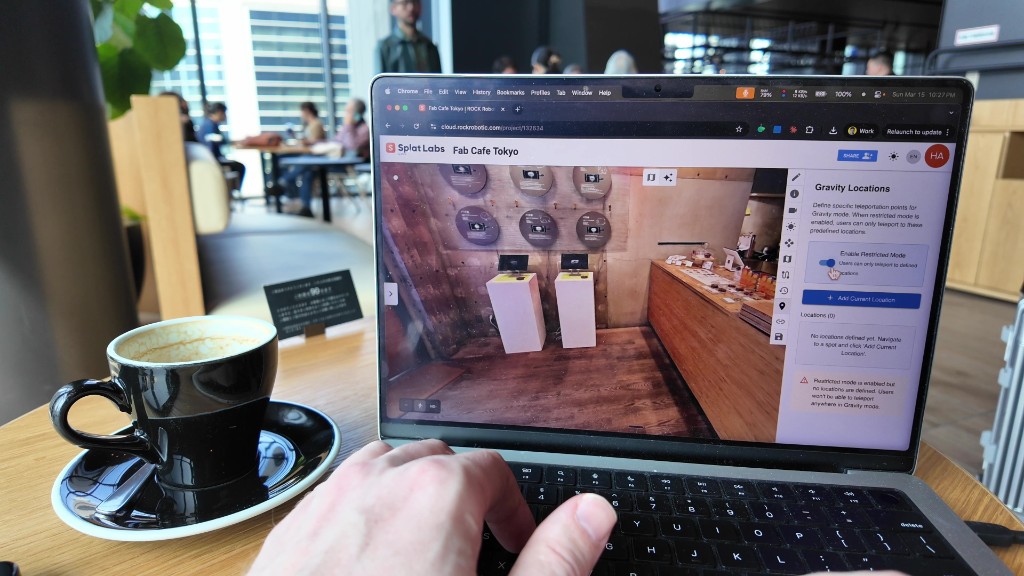 Abra o painel Gravity Locations (ícone de alfinete) e desative o Enable Restricted Mode para poder dar duplo clique no chão e navegar.
Quando estiver desativado, dê duplo clique em qualquer lugar do chão na vista 3D para saltar até aquele ponto. Você usará isso para se mover e adicionar localizações.
Etapa 2: Dar Duplo Clique no Chão para Navegar até um Ponto
Mova-se pelo espaço dando duplo clique no chão no visualizador 3D. Cada duplo clique teleporta você para aquele ponto. Vá a cada área onde deseja que os visitantes possam ficar — perto de janelas, móveis principais, entradas e qualquer destaque relevante.
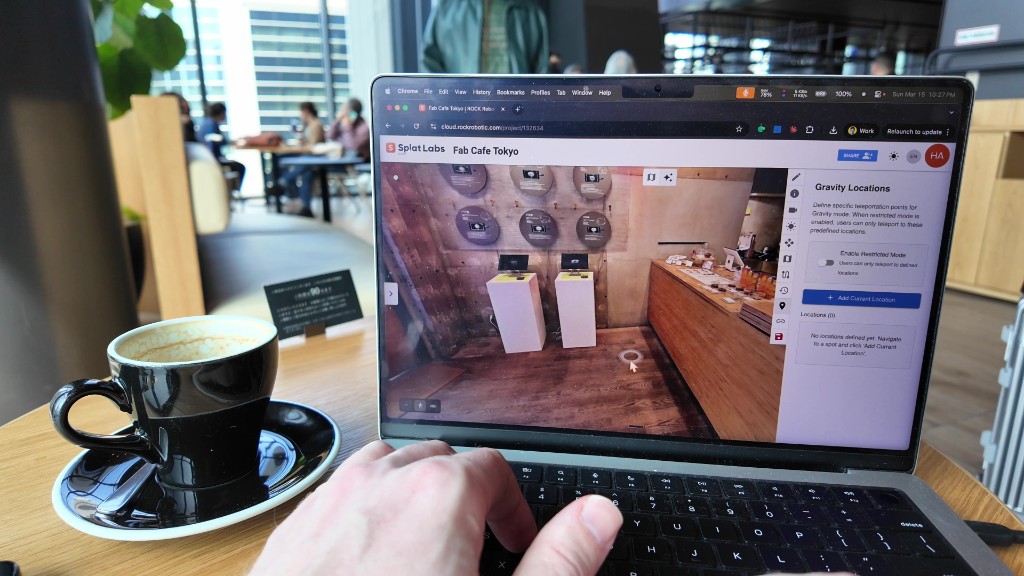 Dê duplo clique no chão para saltar até um ponto. Navegue até cada lugar onde deseja adicionar uma gravity location.
Etapa 3: Adicionar a Localização Atual
Quando estiver onde deseja um ponto de teleporte, clique no botão azul "+ Add Current Location" na barra lateral de Gravity Locations. Isso adiciona sua posição atual à lista.
Repita: duplo clique para mover → clique em Add Current Location. Faça isso por todo o espaço. Mais localizações (a cada poucos passos) tornam o tour mais fácil de seguir, especialmente para pessoas no celular ou novas em visualizadores 3D.
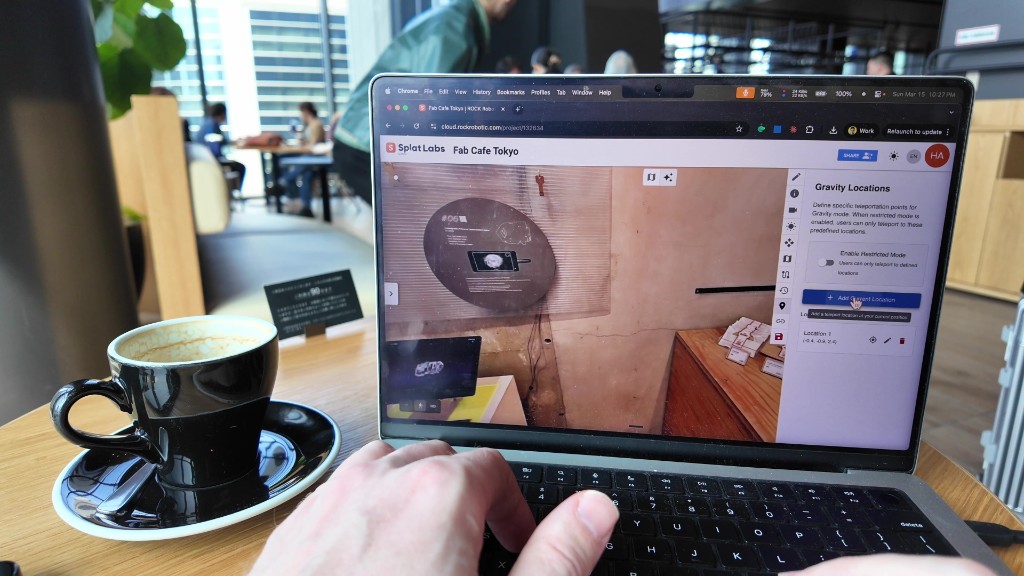 Em cada ponto que deseja como waypoint, clique em + Add Current Location na barra lateral.
Etapa 4: Adicionar Muitas Localizações pelo Espaço
Continue se movendo e adicionando. Cubra as áreas principais e os cantos — qualquer lugar onde você gostaria que um cliente ou visitante pudesse "ficar". A barra lateral mostra sua lista crescente de localizações (com coordenadas). Você pode usar o ícone de olho para saltar até uma localização, o lápis para editá-la ou a lixeira para removê-la.
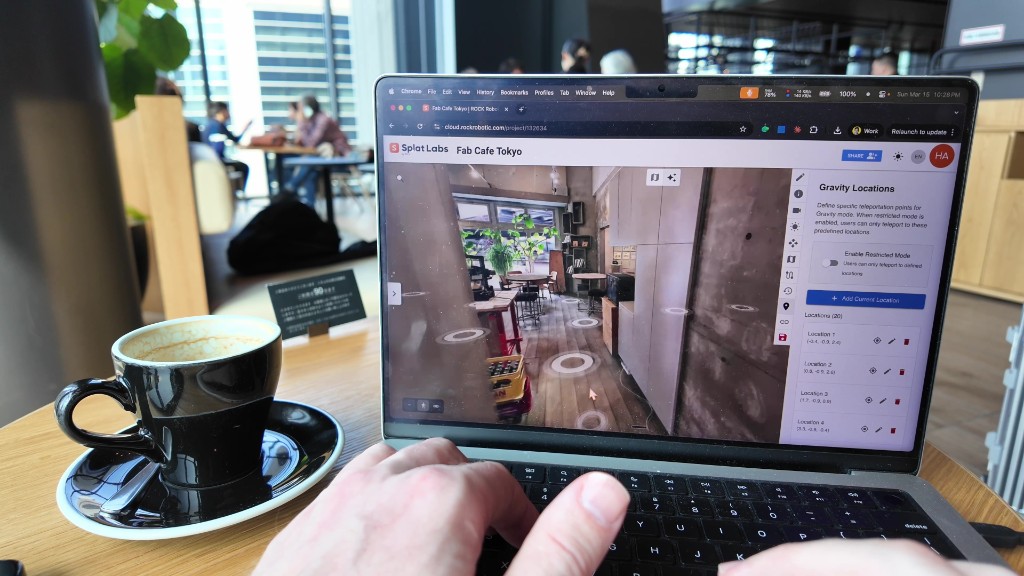 Após adicionar localizações por todo o espaço, a lista na barra lateral mostra todos os waypoints definidos. Você pode saltar, editar ou excluir qualquer um deles.
Etapa 5: Reativar o Restricted Mode e Salvar
Quando terminar de posicionar as localizações, reative o Enable Restricted Mode. Agora, na vista 3D, você verá as posições de gravidade como círculos no chão. Dar duplo clique em qualquer círculo (ou no chão nesses pontos) teleporta você até lá — e o mesmo acontecerá para seus visitantes.
Clique em Save para que todos com acesso ao projeto vejam as gravity locations atualizadas, inclusive no celular.
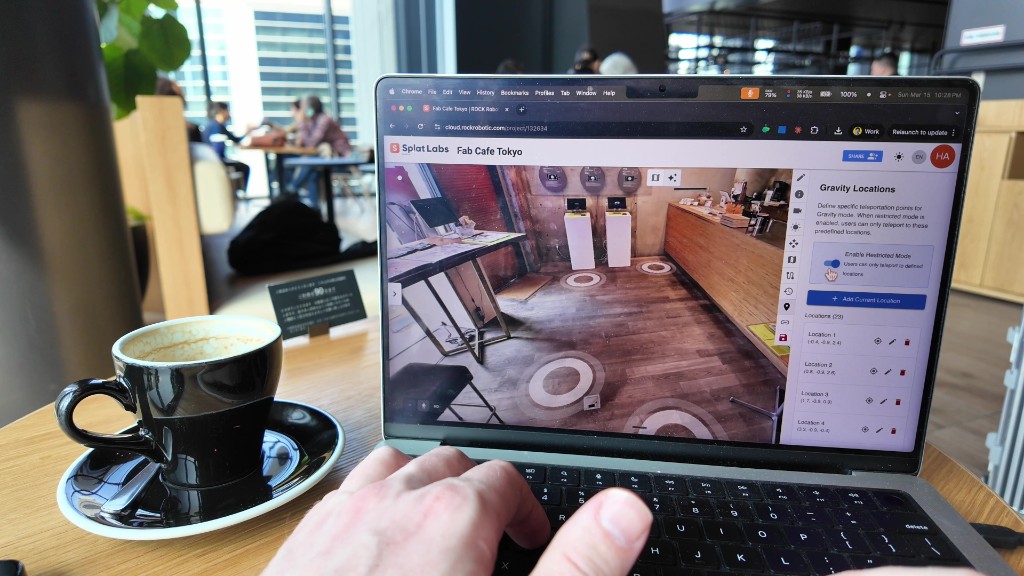 Com o Enable Restricted Mode reativado, as posições de gravidade aparecem no chão. Dê duplo clique em qualquer ponto para teleportar. Depois clique em Save para que as mudanças se apliquem a todos os visitantes.
Etapa 6: Ver o Tour no Celular
Abra o mesmo projeto no seu celular ou tablet (mesmo link de compartilhamento ou da lista de projetos). As posições de gravidade aparecem no chão no visualizador. Toque em um círculo para se mover até aquele ponto. A experiência é igual a um tour estilo Matterport: waypoints para tocar e andar, com a opção de desativar o modo restrito e explorar em 3D completo se preferir.
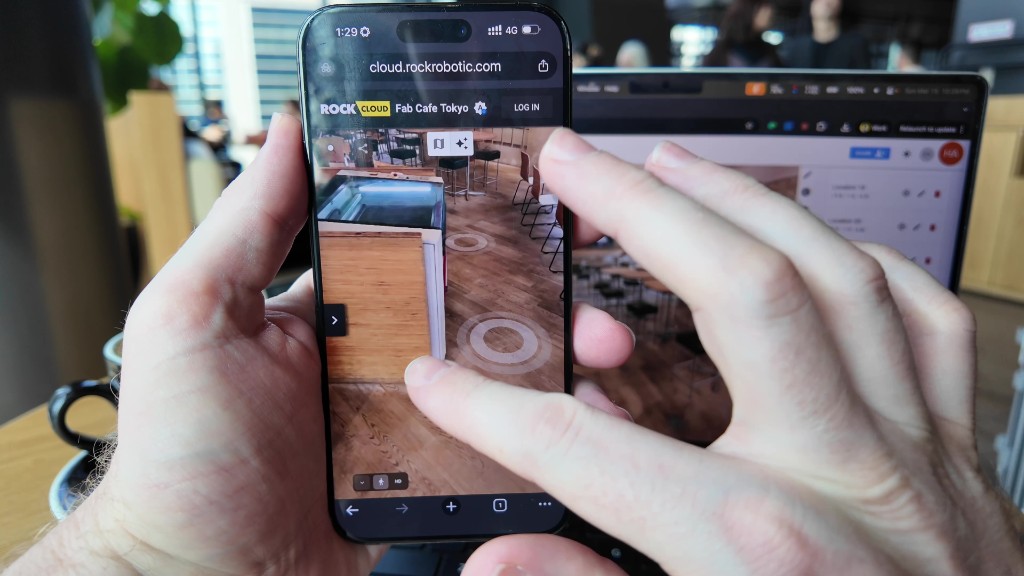 No celular, as posições de gravidade aparecem como círculos tocáveis no chão. Toque para se mover — mesma ideia do Matterport, sem instalação de app.
Resumo Rápido
| Etapa | Ação |
|---|---|
| 1 | Abrir Gravity Locations (ícone de alfinete), desativar Enable Restricted Mode |
| 2 | Duplo clique no chão para se mover pelo espaço |
| 3 | Em cada ponto desejado, clicar em + Add Current Location |
| 4 | Repetir até ter muitas localizações (a cada poucos passos) |
| 5 | Reativar Enable Restricted Mode e clicar em Save |
| 6 | Compartilhar o projeto — visitantes no desktop e mobile veem waypoints para tocar/clicar |
Adicionar bastantes localizações realmente cria uma experiência mais fácil e familiar para todos — especialmente no celular ou para pessoas que não estão acostumadas com navegação 3D livre. Você sempre pode desativar o modo restrito novamente se quiser que os visitantes naveguem livremente.
O Que Mais Você Pode Fazer no Splat Labs
- Portais — Conecte múltiplos escaneamentos em um tour contínuo
- Plantas Baixas com IA — Gere plantas a partir dos seus splats
- Incorporar e Compartilhar — Coloque o visualizador no Zillow, MLS ou qualquer site
- Medições de Precisão — Meça distâncias e áreas em 3D
O Splat Labs funciona com Gaussian Splats de qualquer fonte (Postshot, XGRIDS, Kiri Engine, Luma AI e mais). Faça upload uma vez e depois crie tours, compartilhe links e incorpore — sem app necessário.
Quer mais conteúdo sobre tours e imóveis? Veja Tours Virtuais: Como Lucrar com Gaussian Splatting e nossos estudos de caso.