Você pode transformar qualquer Gaussian Splat no Splat Labs Cloud em uma planta baixa 2D e mantê-la vinculada ao seu espaço 3D real com calibração e o minimapa integrado ao visualizador. Para um passo a passo completo em movimento, comece com o vídeo abaixo — depois use as etapas e capturas de tela como checklist. Se quiser contexto sobre as funcionalidades primeiro, veja nossa página Gerador Automático de Plantas Baixas (estilos para interiores e exteriores, upload personalizado e mais).
Assista ao tutorial completo
Passo a passo completo: recorte seu splat, limpe o ruído, capture uma vista de cima, gere uma planta estilizada, calibre-a com a cena e navegue com o minimapa.
O que você vai precisar
- Uma conta no Splat Labs Cloud
- Um projeto com pelo menos um Gaussian Splat processado já carregado no visualizador
Etapa 1: Abrir Plantas Baixas
Abra seu projeto no Splat Labs Cloud. Na barra de ferramentas à direita, clique no ícone de Floor Plans (mapa dobrado). Isso abre o fluxo de trabalho de planta baixa e as opções do painel lateral.
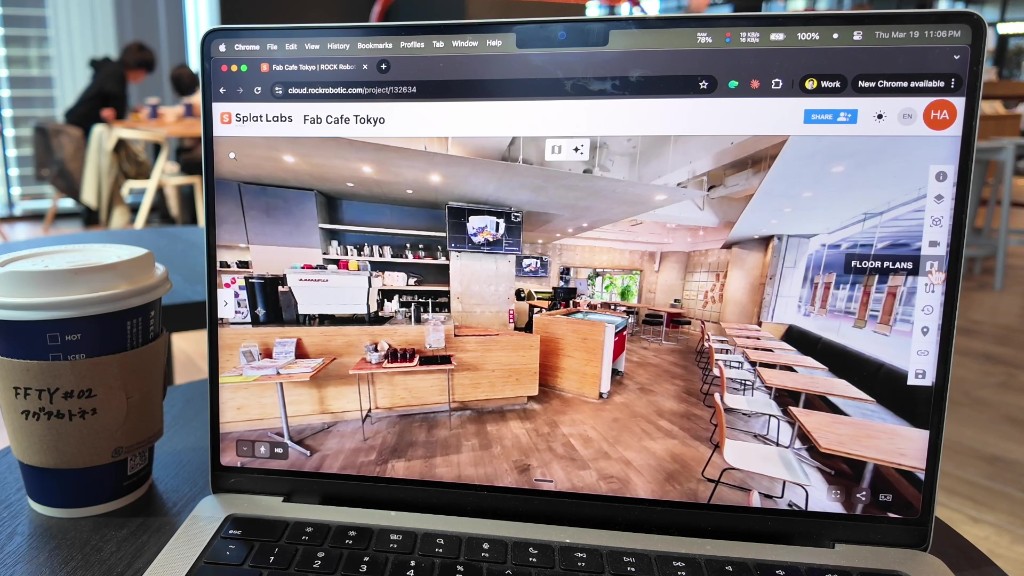 Passe o mouse ou clique na ferramenta Floor Plans à direita para começar a gerar ou gerenciar plantas baixas.
Etapa 2: Recortar o teto com o controle de altura
Em Position & Clip, arraste o controle Height (roof) até cortar o suficiente do topo do splat para ver uma vista de cima clara do layout que você quer na planta. Você não precisa expor todos os detalhes de uma vez — está enquadrando uma "fatia" legível do plano.
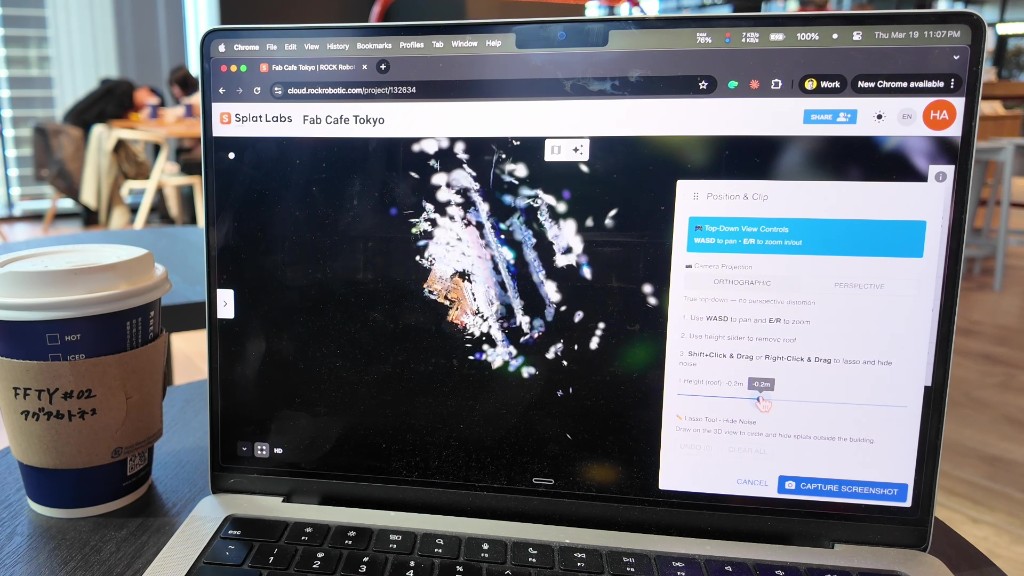 Use Height (roof) para remover teto e desordem superior até que o piso fique claramente visível de cima.
Etapa 3: Definir o skybox como branco (opcional, mas útil)
Para melhor contraste — e para ajudar a IA a identificar paredes e móveis contra o fundo — mude o fundo da viewport de preto para branco. Abra Scene Setup (ícone de olho na barra de ferramentas à direita), role até Skybox, expanda, defina Skybox Type como Solid Color e depois escolha uma Sky Color clara (branco funciona bem).
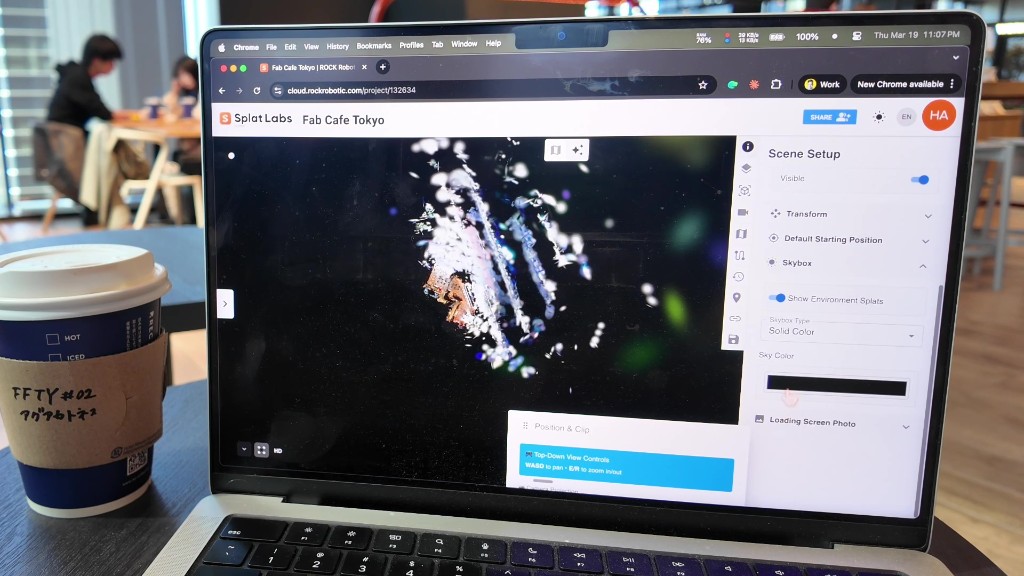 Um skybox claro melhora o contraste tanto para você quanto para o modelo de planta baixa.
Etapa 4: Esconder ruído com o laço
Navegue e aplique zoom na vista de cima para organizar as bordas da captura. Segure Shift e clique-arraste (ou clique-arraste com o botão direito) para desenhar um laço e esconder splats dispersos fora do edifício ou manchas indesejadas. Use UNDO se remover demais.
Navegação: WASD faz panorâmica; E e R dão zoom in e out (veja a dica azul no painel). Um fluxo prático é ficar com o zoom afastado, limpar as grandes áreas de ruído e depois dar zoom e limpar os detalhes menores.
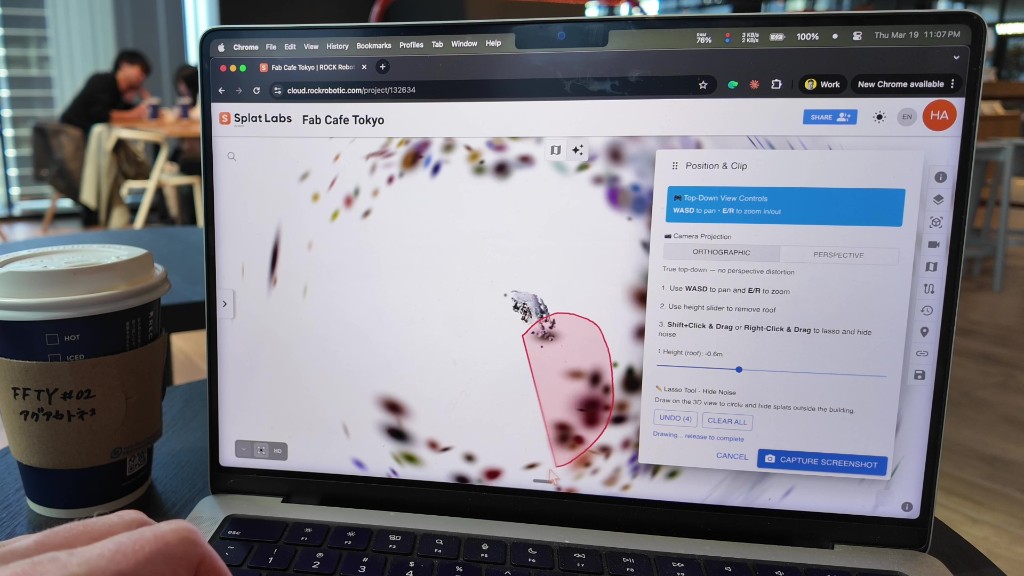 Selecione regiões de splats indesejados com o laço; eles ficam ocultos para sua captura de tela.
Etapa 5: Vista ortográfica e Capturar Screenshot
Quando a planta estiver centralizada e preenchendo bem a viewport, defina Camera Projection como ORTHOGRAPHIC para que paredes paralelas permaneçam paralelas — exatamente o que você quer para uma imagem de planta baixa. Depois clique em CAPTURE SCREENSHOT.
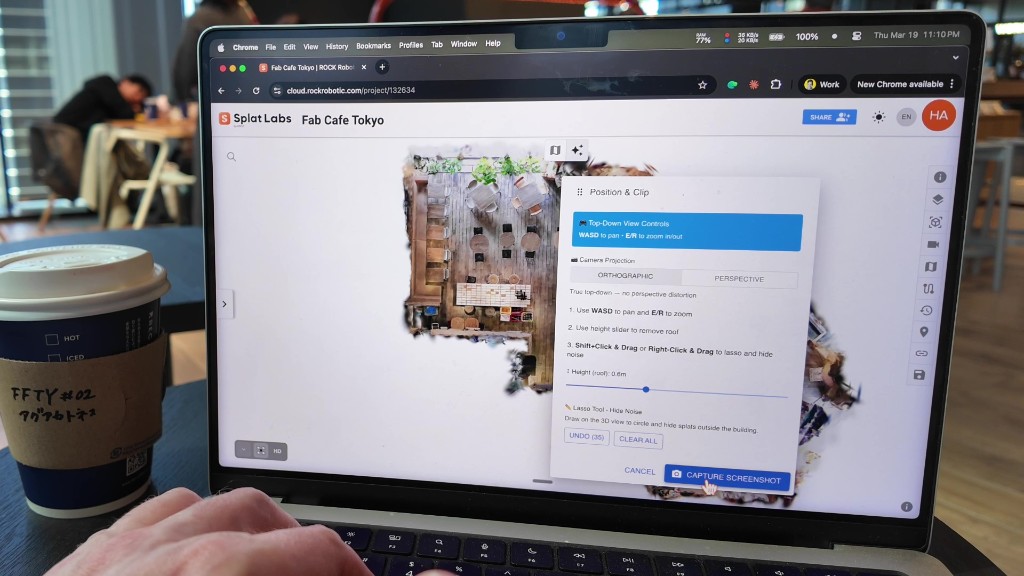 Ortográfico + um enquadramento justo dá ao gerador uma imagem de entrada limpa.
Etapa 6: Escolher um estilo interno (exemplo: Furnished Floor Plan)
O assistente Generate Floorplan percorre Get Started → Position & Clip → Select Style → Review & Apply. Em Indoor, escolha um estilo que corresponda ao seu entregável — para um café ou espaço comercial com móveis mostrados como ícones, Furnished Floor Plan é um bom padrão. Habilite a geração quando a interface permitir (GENERATE).
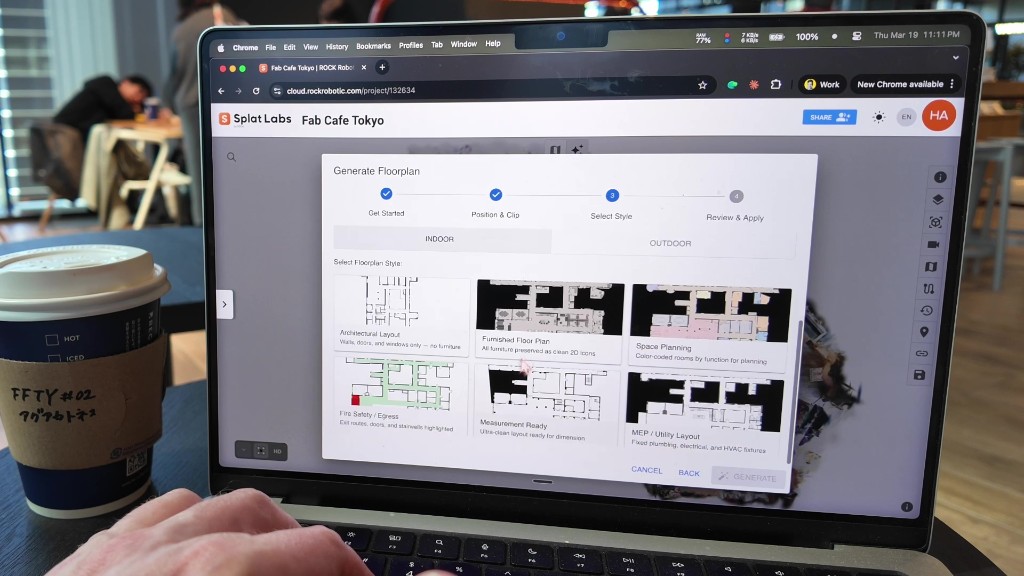 Escolha um estilo interno; plantas mobiliadas mantêm os móveis como símbolos 2D limpos.
Etapa 7: Revisar e usar a planta baixa
Em Review & Apply, inspecione o resultado. Você pode experimentar estilos alternativos nos chips abaixo de "Not quite right?" Quando estiver satisfeito, clique em USE THIS FLOORPLAN para anexá-la ao projeto.
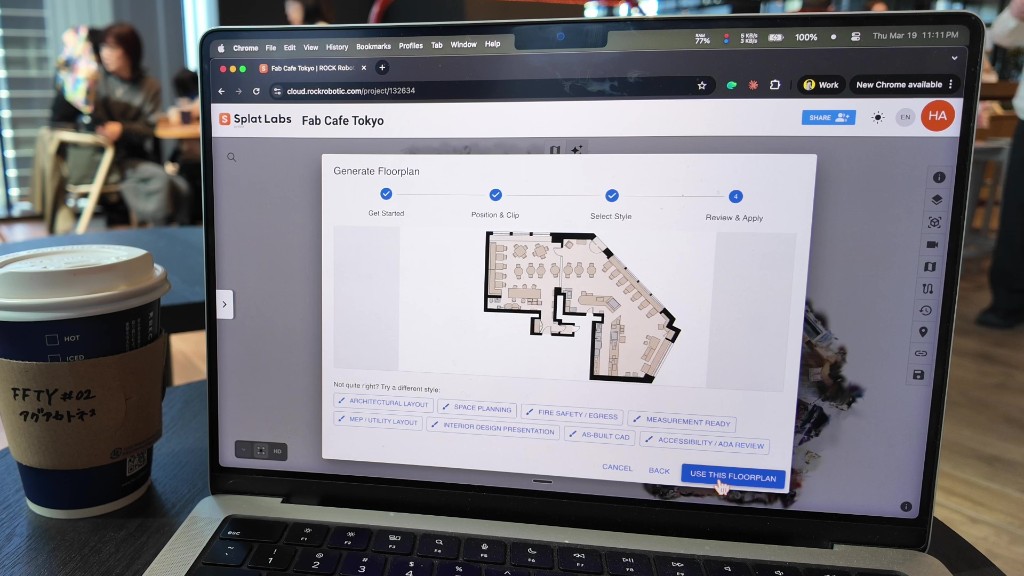 Confirme o layout e depois clique em USE THIS FLOORPLAN para salvar no projeto.
Etapa 8: Iniciar a calibração
Na barra lateral de Floor Plans, abra Calibration e clique em Start Calibration. Você vai alinhar a imagem 2D às coordenadas 3D reais do seu splat.
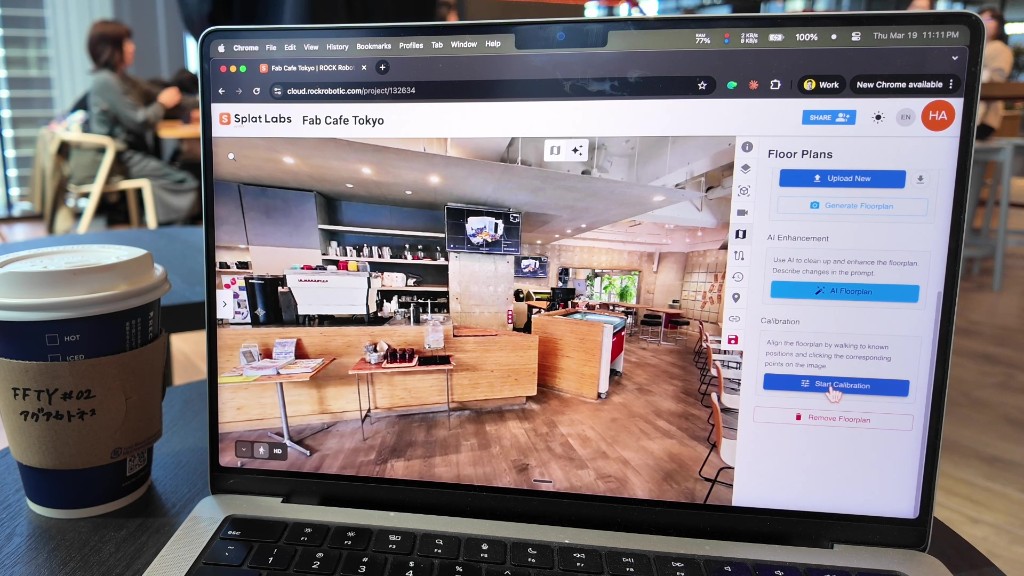 Start Calibration inicia a marcação de correspondências entre a cena e a planta.
Etapa 9: Adicionar pontos de calibração
Caminhe até um ponto que você reconheça — cantos, portas e móveis distintos funcionam bem. Depois clique no ponto correspondente na planta 2D. A ferramenta precisa de pelo menos três pares; quatro ou cinco geralmente dão uma escala e rotação mais precisas. Repita até ter uma boa cobertura do espaço.
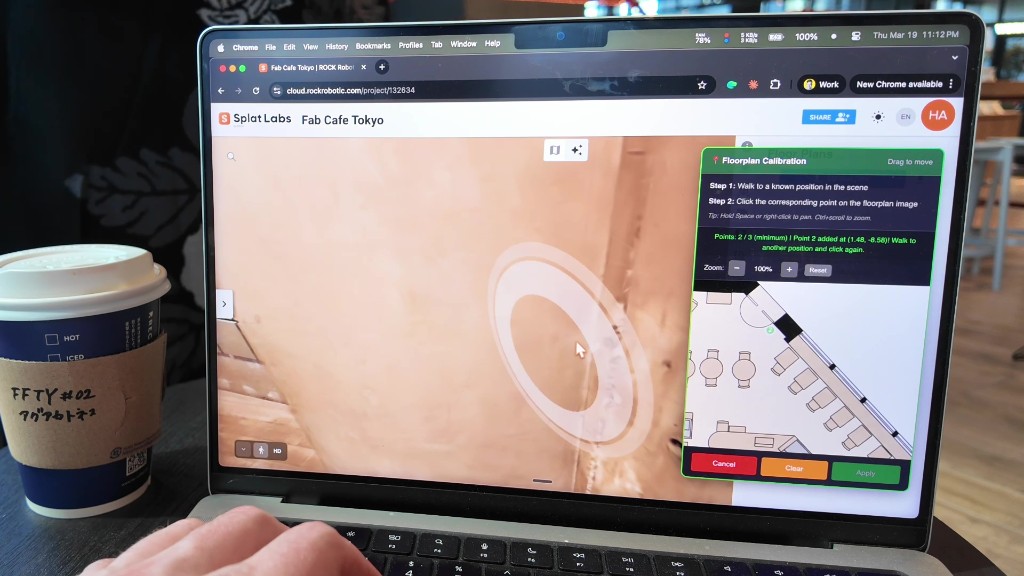 Mova-se no 3D e depois clique onde você está na planta 2D.
Etapa 10: Aplicar calibração
Quando houver pontos suficientes, clique em Apply. Isso trava a escala e orientação da planta ao seu splat para que o minimapa corresponda ao seu movimento pelo modelo.
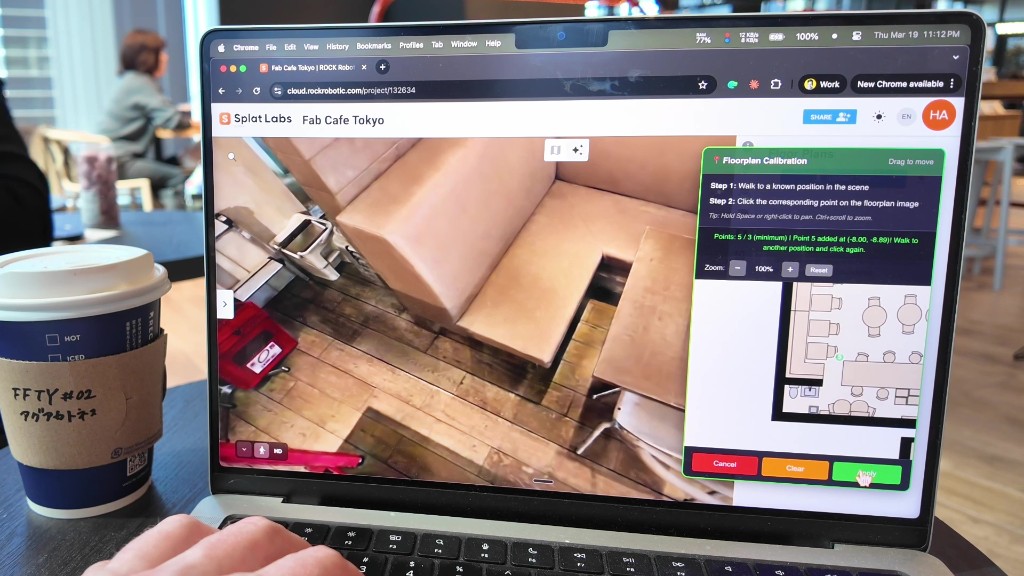 Apply confirma a transformação para que a sobreposição acompanhe a cena.
Etapa 11: Abrir o minimapa
Use o controle de expansão no canto inferior esquerdo do visualizador e depois clique no ícone do minimapa (mapa). A planta calibrada aparece como sobreposição enquanto você navega.
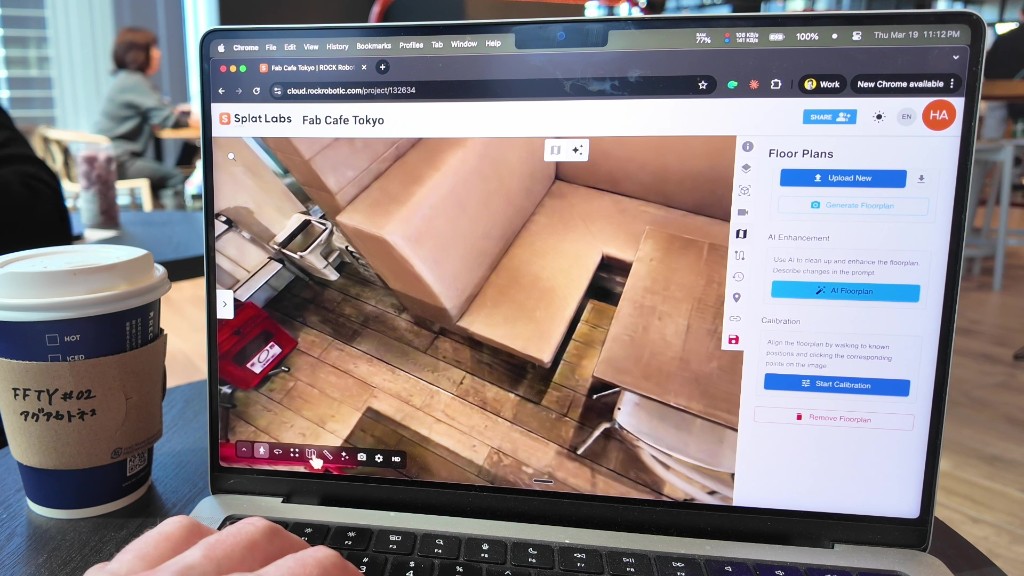 Expanda a barra inferior e ative o minimapa.
Etapa 12: Navegar com a planta
Mova-se pelo espaço: o minimapa deve girar e acompanhar você, de modo que sua posição e direção correspondam ao layout 2D. Esse é o resultado da calibração — uma planta que funciona como um minimapa real, não como uma imagem flutuante.
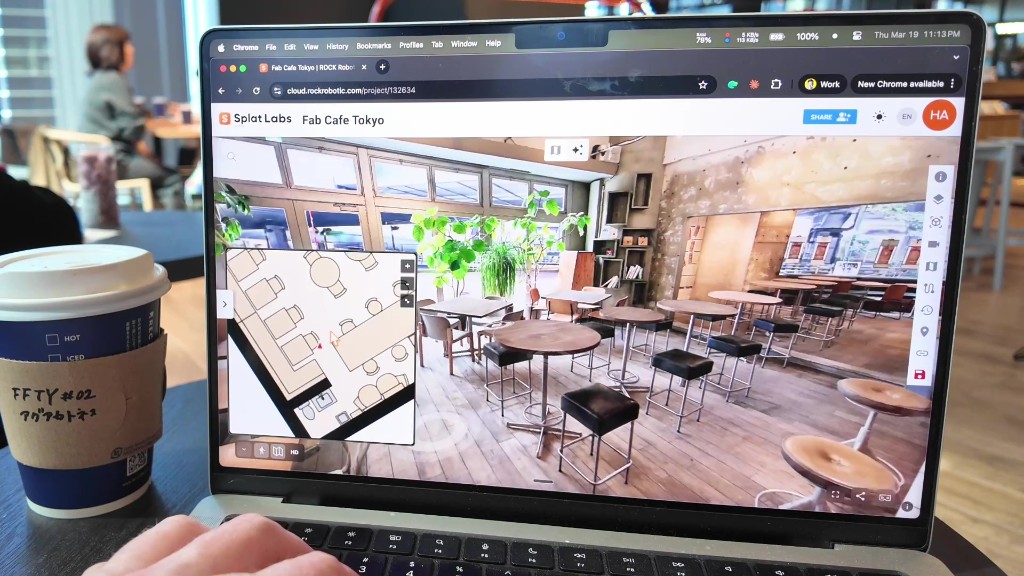 O minimapa calibrado permanece alinhado enquanto você explora.
Traga sua própria planta baixa
Você não precisa se limitar a plantas geradas por IA. Se já tiver um PDF, exportação DWG ou imagem raster, use Upload New no painel Floor Plans para importar sua própria arte — depois execute a Calibration da mesma forma para fixá-la ao splat.
Próximos passos
- Experimente diferentes estilos internos para a mesma screenshot quando stakeholders precisarem de múltiplos entregáveis.
- Combine uma planta refinada com medições e compartilhamento ao publicar o projeto para clientes.
Se tiver dúvidas sobre implantação corporativa ou fluxos em lote, entre em contato pelo site — teremos prazer em ajudar.