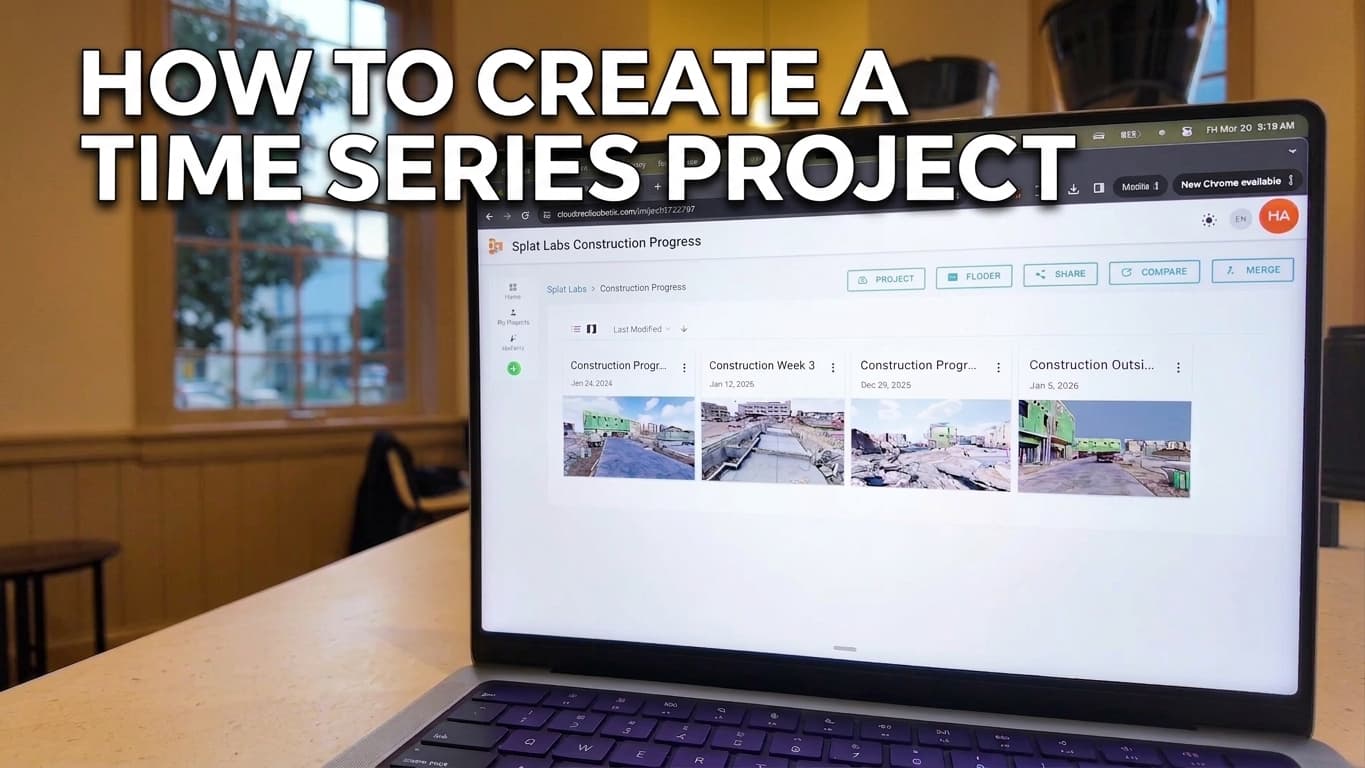
O Over Time (também chamado de linhas do tempo 4D na nossa documentação) permite vincular múltiplos Gaussian Splats do mesmo lugar capturados em datas diferentes, e depois alternar entre eles mantendo o mesmo ponto de vista — para que você veja a estrutura subindo, lajes sendo concretadas ou interiores se transformando sem precisar procurar em arquivos desconectados. Este tutorial acompanha o vídeo abaixo; para referência escrita detalhada, veja Linhas do Tempo 4D e o exemplo ao vivo no nosso artigo Dataset de progresso de obra.
Assista ao tutorial completo
Fluxo completo: organize projetos, abra o Over Time, adicione splats vinculados, calibre e depois navegue pela linha do tempo no visualizador.
O que você vai precisar
- Uma conta no Splat Labs Cloud com acesso ao Over Time / linhas do tempo 4D (disponível nos planos Starter, Business e Enterprise — veja Linhas do Tempo 4D)
- Dois ou mais projetos (ou splats) que cubram o mesmo local em períodos diferentes, cada um processado no Splat Labs
Etapa 1: Agrupe suas capturas (opcional, mas prático)
Um fluxo organizado é criar uma pasta no Splat Labs e mover as capturas relacionadas para dentro — semana um, semana dois, exterior dia dois, e assim por diante — para que cada fase que você quer comparar seja fácil de encontrar antes de abrir um projeto base.
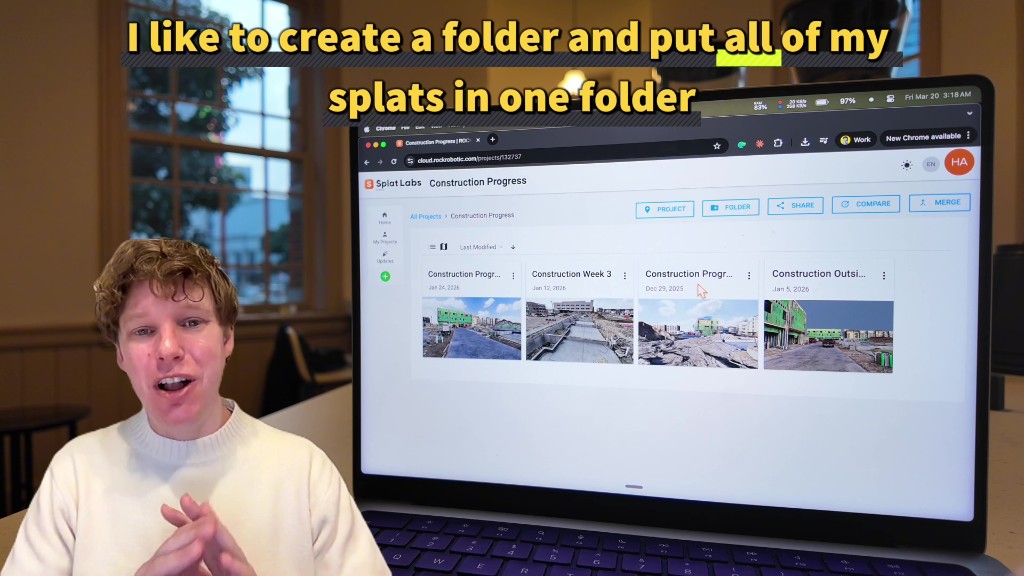 Mantenha capturas de séries temporais em uma pasta; abra o projeto que deseja usar como base para vinculação.
Etapa 2: Abrir o painel Over Time
Dentro do visualizador 3D do seu projeto base, olhe na barra de ferramentas à direita e clique no ícone Over Time (relógio / histórico). A barra lateral explica que você pode vincular splats de diferentes períodos e calibrá-los para comparação contínua.
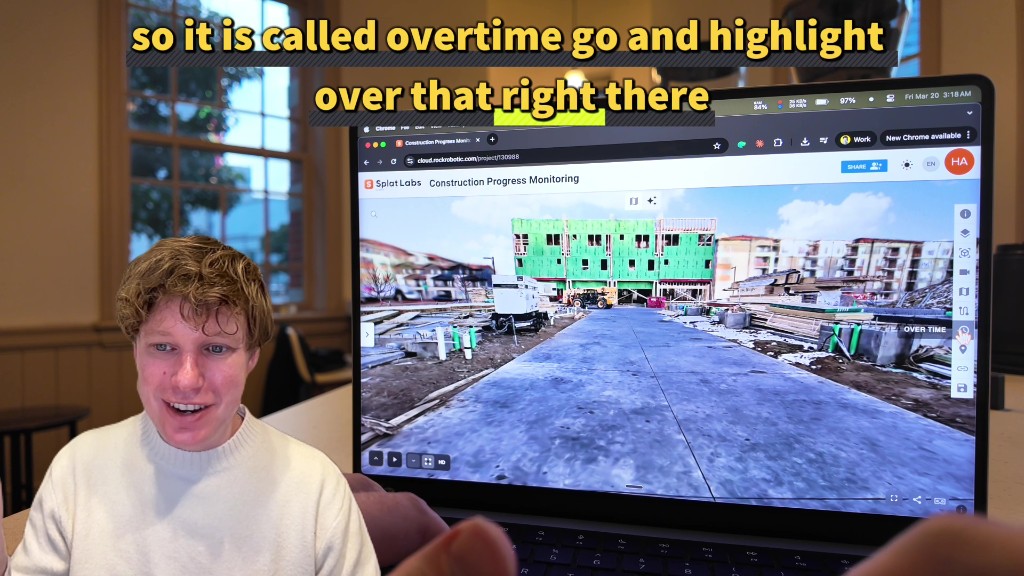 A ferramenta Over Time abre o painel onde você adiciona e gerencia splats vinculados no tempo.
Etapa 3: Adicionar um splat vinculado no tempo
Clique em + Add Time-Linked Splat. No modal, pesquise outro projeto e use o dropdown para selecionar o splat específico daquele projeto. Repita para quantas fatias temporais precisar — o vídeo adiciona duas para uma demonstração curta.
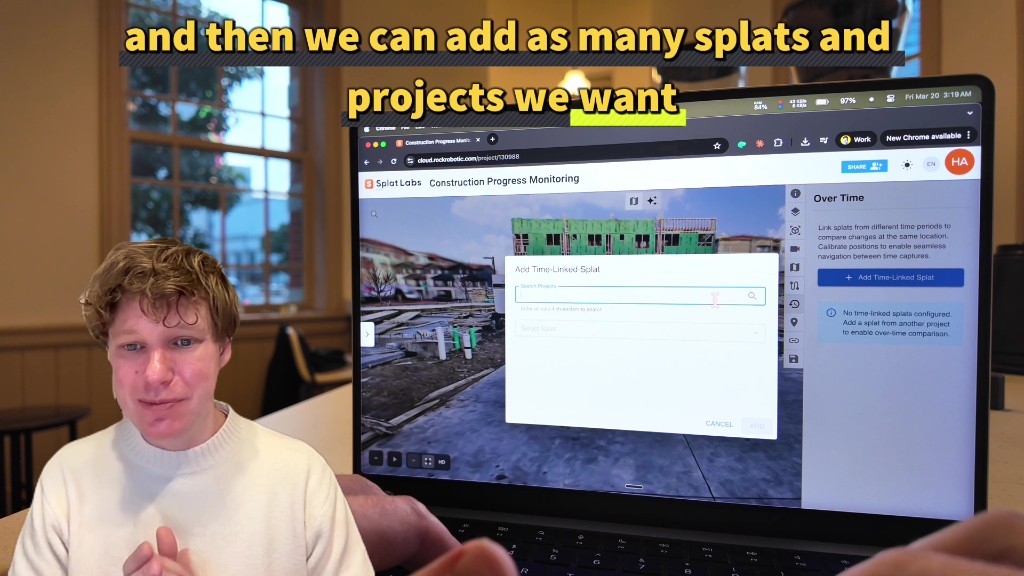 Vincule capturas de outros projetos; cada nova entrada aparece na lista Over Time.
Etapa 4: Calibrar cada splat vinculado
Novos vínculos mostram o estado Needs Calibration. Clique no controle de calibração de um splat vinculado para iniciar o alinhamento. A calibração é o que faz "mesma câmera, semana diferente" parecer correto; pule-a e a cena vai saltar quando você trocar de data.
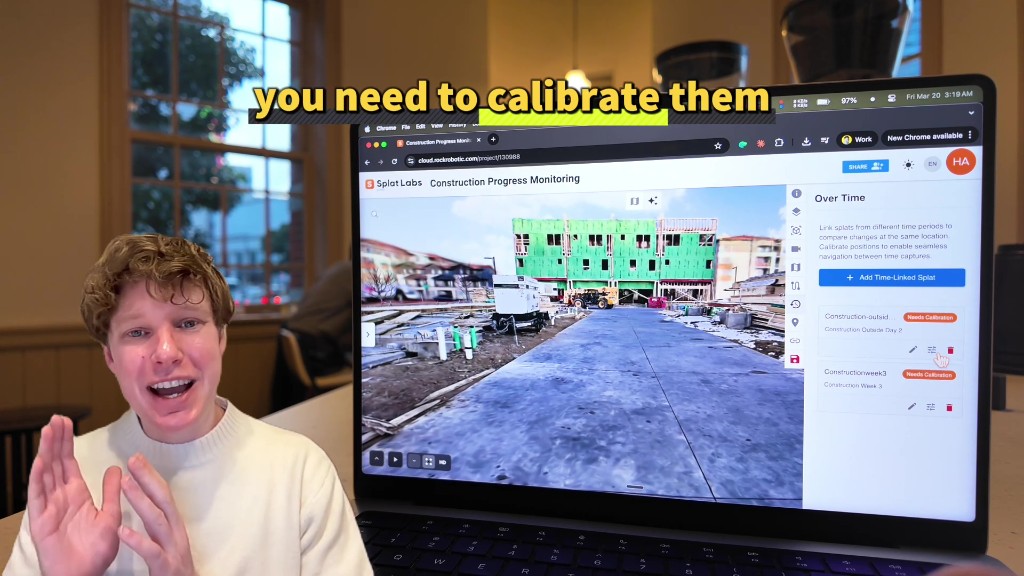 Needs Calibration significa que a transformação entre a cena base e aquela captura ainda não foi resolvida.
Etapa 5: Marcar três pontos correspondentes (base, depois vinculado)
Caminhe até três características distintas e permanentes que você consiga reconhecer em ambas as capturas — cantos, bases, caixas de utilidades, qualquer coisa que não se mova entre escaneamentos. A interface guia você pelos Ponto 1, Ponto 2 e Ponto 3 com ações de Mark Point.
No primeiro splat, coloque os três marcadores. Depois mude para o splat vinculado e fique nos mesmos pontos reais, marcando cada um na ordem. A dica é algo como inferior-esquerdo, superior-esquerdo e direita — triângulos amplos estabilizam o cálculo.
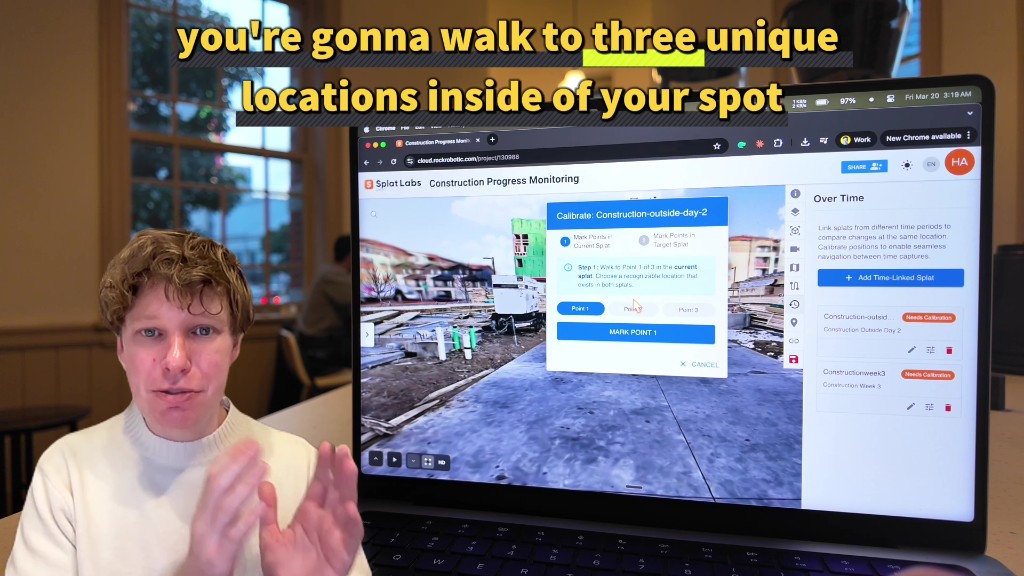 A calibração de três pontos trava as duas capturas em uma mesma história de coordenadas.
Etapa 6: Navegar pela linha do tempo na barra inferior
Quando a calibração estiver concluída, use o controle de navegação temporal na barra inferior esquerda do visualizador. Escolha uma captura datada — por exemplo, semana dois versus semana um — e o visualizador troca os splats mantendo sua orientação. Esse é o momento em que o progresso fica claro: mesmo ponto de vista, semana diferente, diferenças visíveis na estrutura, laje ou equipamentos.
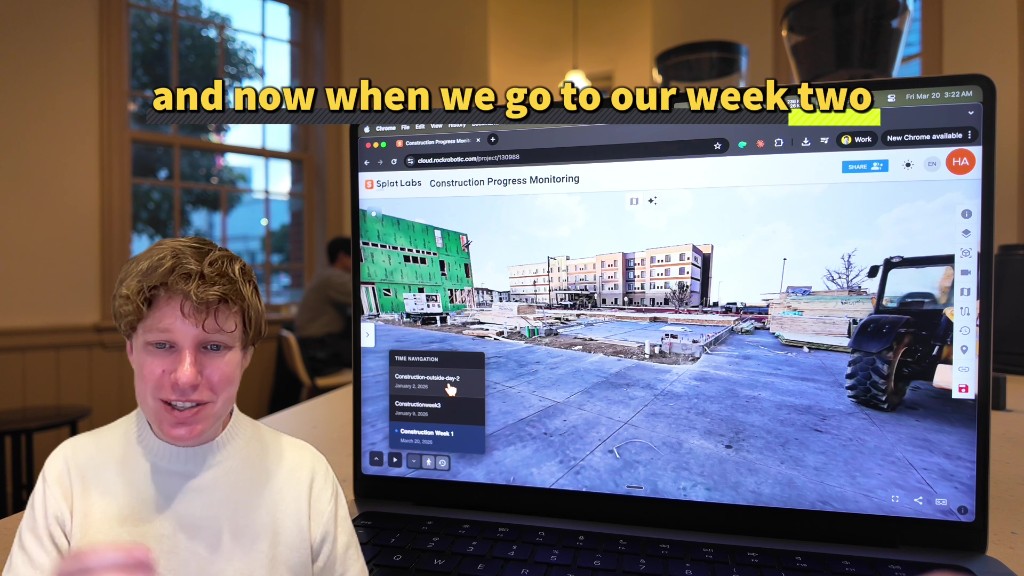 Abra a navegação temporal para percorrer suas capturas vinculadas sem perder sua posição na cena.
Dicas do tutorial
- Lembre-se dos seus três pontos antes de trocar de splat — você vai revisitá-los na segunda cena na mesma ordem.
- Após a calibração, vá até uma área que você sabe que mudou e alterne as datas; você deve ficar no mesmo local físico com condições diferentes (por exemplo, estrutura montada em uma semana e casca aberta em outra).
- Você pode estender isso para quantos splats vinculados no tempo precisar, não apenas dois.
Próximos passos
- Leia Linhas do Tempo 4D para requisitos, FAQ e dicas de precisão.
- Explore um exemplo publicado: Monitoramento de progresso de obra com dados 4D de múltiplas semanas.
Dúvidas sobre implantação em equipe ou corporativa? Entre em contato pelo site — teremos prazer em ajudar.