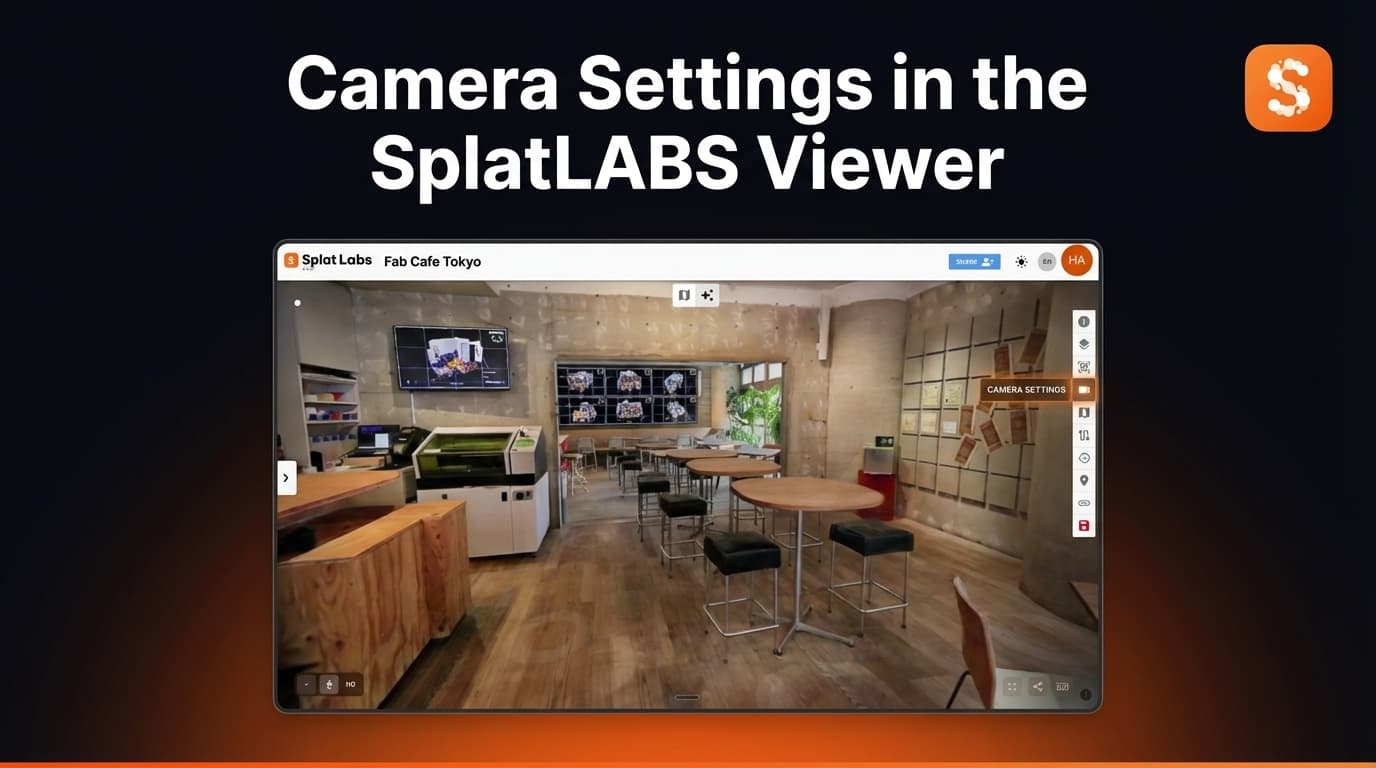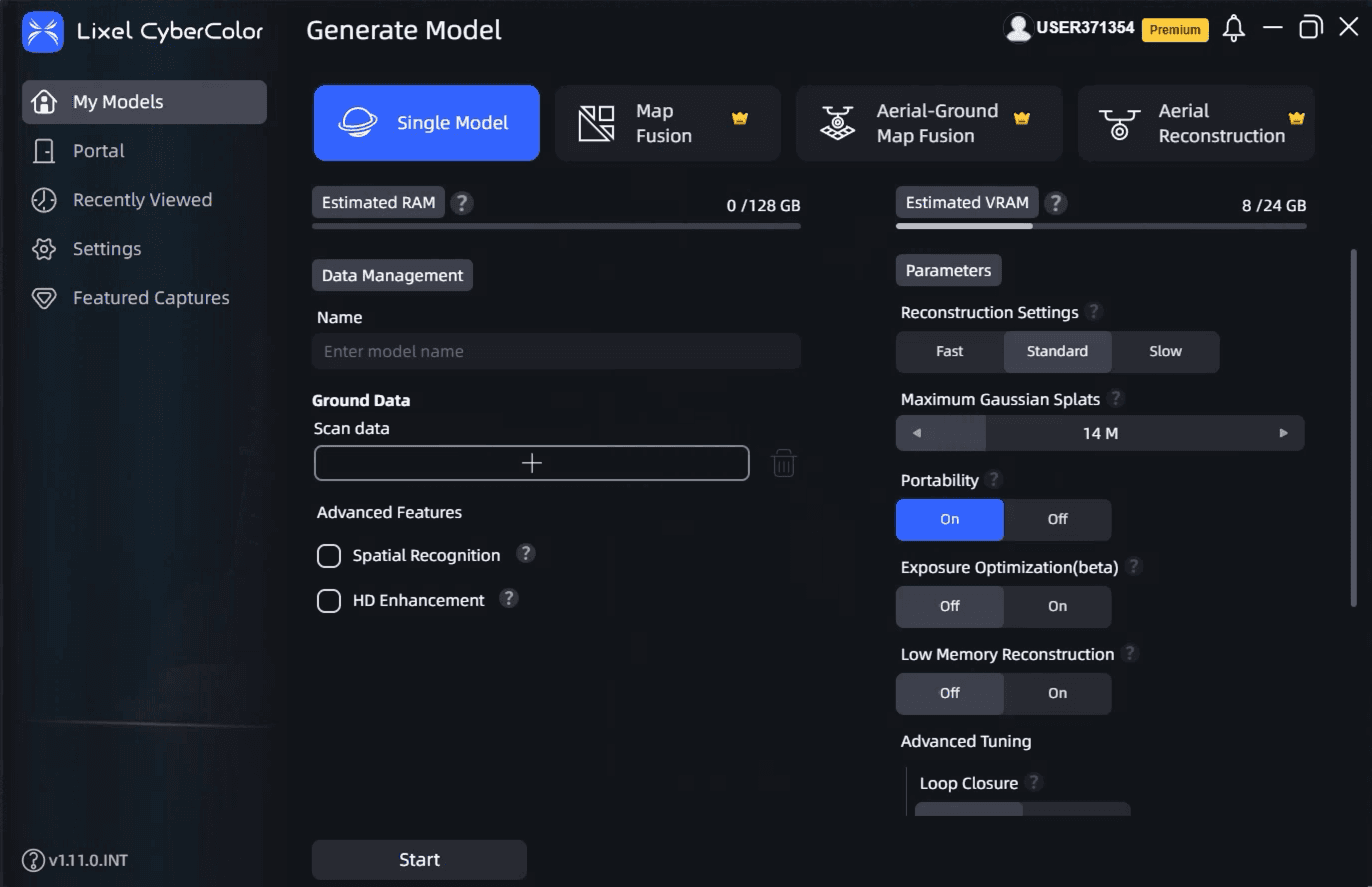
Se você capturou uma cena com um dispositivo XGRIDS — PortalCam ou Lixel L2 Pro — e a processou no LCC Studio, transferi-la para o Splat Labs Cloud leva apenas alguns minutos. Exporte o projeto do LCC Studio, crie um novo projeto no Splat Labs, arraste a pasta e pronto.
Este guia acompanha você em cada etapa.
Assista ao tutorial completo
Tutorial completo: exportar do LCC Studio e enviar ao Splat Labs Cloud.
Passo 1: Exportar do LCC Studio
Abra o LCC Studio e encontre o projeto que deseja enviar. Clique no menu de três pontos (⋮) ao lado do nome do projeto e selecione Export.
Na caixa de diálogo de exportação:
- Escolha um caminho de exportação — selecione uma pasta no seu computador onde os arquivos exportados serão salvos.
- Selecione LCC como tipo de exportação — isso garante que a exportação inclua todos os arquivos que o Splat Labs precisa: dados Gaussian Splat, malha de colisão, metadados e miniatura.
Clique em Export e aguarde a conclusão do processo. O LCC Studio cria uma pasta contendo tudo o que é necessário para o envio.
Passo 2: Criar um novo projeto no Splat Labs
Faça login no Splat Labs Cloud e clique em Criar projeto na barra lateral esquerda.
- Definir a localização — um mapa aparece onde você pode colocar um pin no local onde a digitalização foi realizada. Isso ajuda a organizar seus projetos geograficamente e é útil para a colaboração.
- Adicionar um nome — dê ao seu projeto um nome descritivo para encontrá-lo facilmente depois.
- Adicionar uma descrição (opcional) — inclua notas sobre a digitalização, o local ou o objetivo.
Clique em Continuar para prosseguir para a etapa de envio de dados.
Passo 3: Enviar a pasta de exportação
O modal Gerenciar dados abre após a criação do projeto. Clique em Adicionar dados do projeto e arraste e solte a pasta de exportação completa do LCC Studio na área de upload.
A pasta normalmente contém arquivos como:
warehouse.lcc(ou arquivo.lccsimilar) — ouwarehouse.lcc2com uma subpastadata/se você exportou como LCC2. Ambos os formatos são suportados; basta arrastar a pasta de exportação inteira para a área de uploadcollisions.lcidata.binenvironment.binindex.binlog.txtthumb.jpeg
Envie a pasta completa — não selecione arquivos individuais. O Splat Labs precisa de todos esses componentes para construir a experiência 3D completa com suporte a colisões.
Após a conclusão do envio, clique em Salvar. O Splat Labs processa os dados e seu projeto estará pronto para visualização.
O que acontece após o envio
O Splat Labs converte automaticamente a exportação LCC em um formato otimizado para a nuvem. Em poucos minutos, você pode:
- Visualizar a cena 3D no navegador em qualquer dispositivo
- Compartilhar um link com clientes, partes interessadas ou membros da equipe
- Incorporar o visualizador no seu site usando um iframe
- Adicionar anotações — fixar documentos, fotos e vídeos em locais específicos na cena
- Caminhar pela cena usando navegação em primeira pessoa com a malha de colisão incluída
Referência rápida
| Passo | Ação |
|---|---|
| 1. Exportar | LCC Studio → menu de três pontos → Export → selecionar caminho → formato LCC |
| 2. Criar projeto | Splat Labs → Criar projeto → definir localização → adicionar nome → Continuar |
| 3. Enviar | Adicionar dados do projeto → arrastar e soltar a pasta de exportação completa → Salvar |