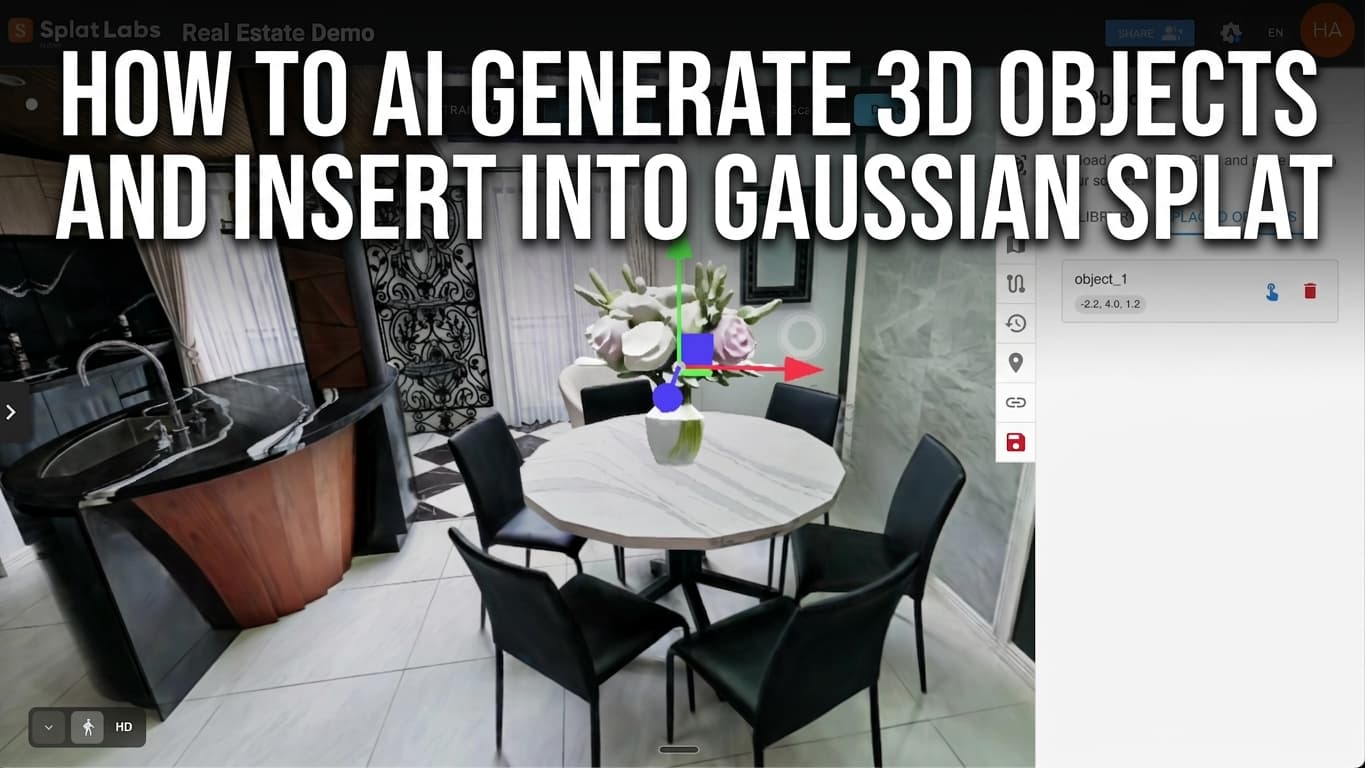
3D Objects in Splat Labs Cloud lets you upload GLB files (up to 50 MB each), place them inside your Gaussian Splat scene, and adjust them with translate, rotate, and scale—then Save so they load with the project. That unlocks real props: furniture, décor, fixtures, or anything you already have as a GLB.
This guide walks through an advanced but practical workflow: use the built-in AI image generator to render a staged version of your space, isolate an object with Meta’s Segment Anything Model (SAM) and 3D generation tools, export a GLB, and bring it back into Splat Labs. You can skip the AI step entirely if you already have a GLB from any pipeline—Blender, asset libraries, or other generative 3D tools—as long as the file meets the size limit.
The Meta steps run in Meta’s own tools (third party); Splat Labs hosts your splat and your placed objects. For background on AI-driven looks inside a scan, see AI 3D Redesign: Transform Any Space With a Text Prompt. For splat orientation basics, see How to Upload, Translate, Rotate, Scale, and Add a Ground Plane.
Watch the full tutorial
End-to-end: AI staging in Splat Labs → image export → Meta SAM / 3D mesh → GLB → 3D Objects panel → place, scale, save, and explore.
What you will need
- A Splat Labs Cloud account and a project with a Gaussian Splat already loaded (for example a real estate tour or any captured space).
- For the optional AI staging segment: access to the AI image generator (sparkle icon) in the viewer—same family of capabilities as our AI scene redesign workflows.
- For the mesh segment: a Meta account and their Segment Anything–style experience with 3D object / GLB export (UI names change over time; look for masking plus Generate 3D or equivalent).
- A GLB file under 50 MB to import (whether you generated it with Meta or sourced it elsewhere).
Step 1: Open the AI image generator
In the lower-left viewer toolbar, open the menu and choose the sparkle icon—the AI image generator. You will see a prompt like Describe how you’d like this space staged, with room to add furniture, lighting, and mood.
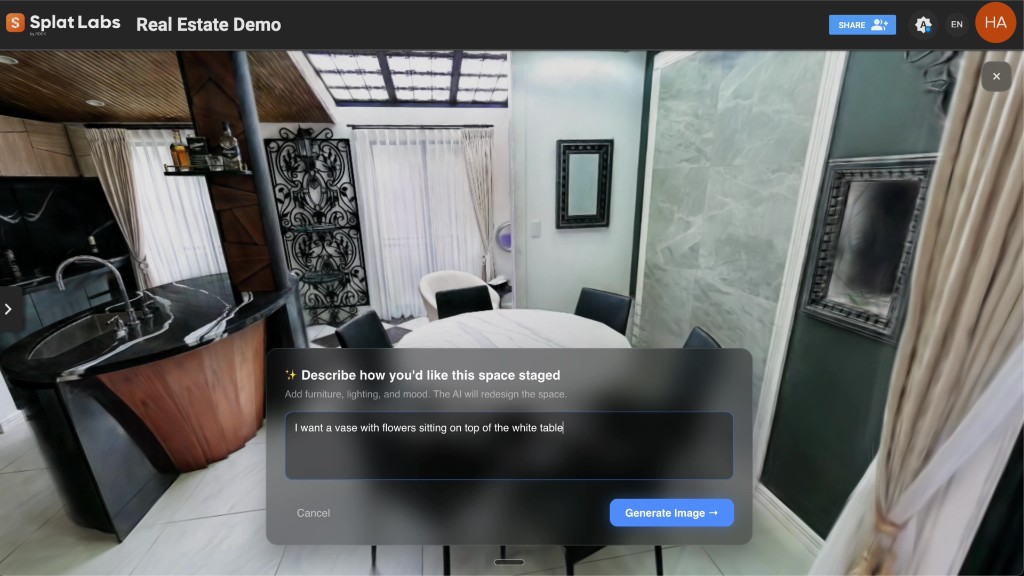 Example prompt: add a vase of flowers on the white table—aligned with virtual staging style workflows.
Step 2: Generate and compare (optional but shown here)
Enter a clear prompt. In the demo we used: I want a vase with flowers sitting on top of the white table. Run generation, then use your before / after or compare view if available so you can confirm only the region you care about changed.
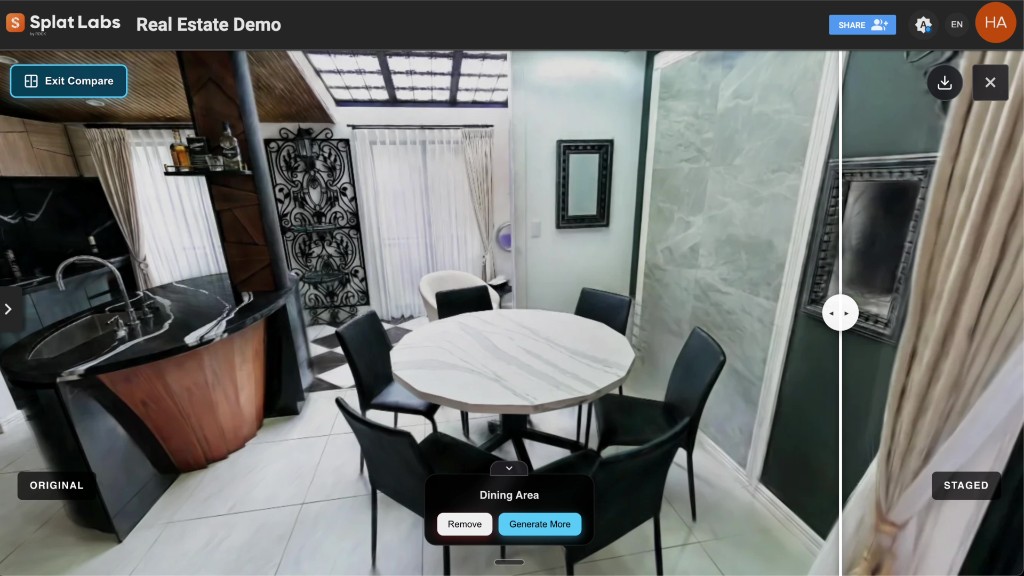 Original side of the comparison—empty table, same room geometry.
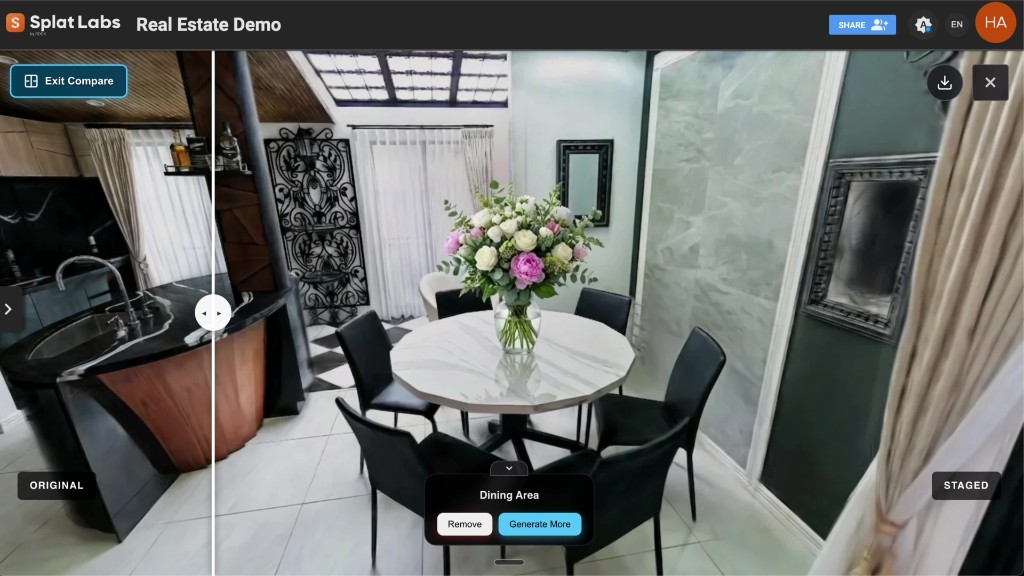 Staged side—the generative AI image matches the scene and adds the object you described.
Save the staged image to your computer. You will use this still as the input for segmentation and 3D in Meta’s tool.
Step 3: Segment the object and export GLB in Meta’s SAM 3D workflow
Open Meta’s Segment Anything / SAM experience that supports 3D mesh export (often shown as selecting regions on the image and Generate 3D). Upload the staged image, place positive points on the object you want (for example the vase and flowers), refine the mask with add/remove if needed, then generate the mesh and download as GLB.
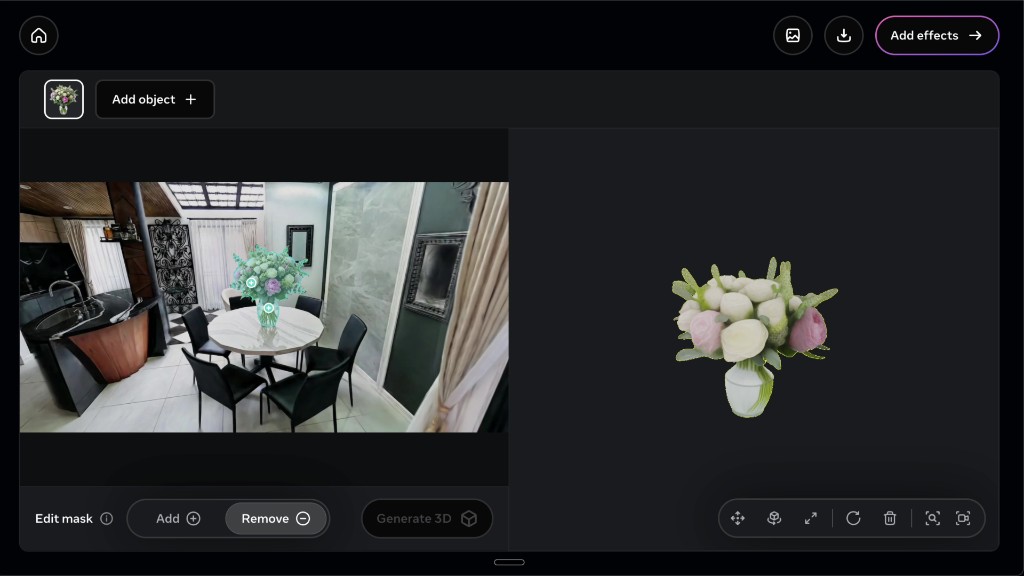 Segment Anything–style masking plus a 3D preview—export the result as GLB for Splat Labs.
This step is not hosted by Splat Labs; it is a bridge from 2D generative staging to a portable 3D asset.
Step 4: Import the GLB in Splat Labs (3D Objects)
Back in your Splat Labs project, open the right-hand toolbar and select 3D Objects. Use Upload to add the GLB you downloaded. The file appears in your library; place it into the scene so it becomes a placed object you can select.
Step 5: Translate, rotate, and scale to match the room
With the object selected, use Transform: Translate, Rotate, and Scale so the asset sits on the table (or any surface) and matches real-world scale. The demo uses axis arrows for precise placement—same mental model as splat translate / rotate / scale in our ground-plane tutorial, applied to the imported mesh.
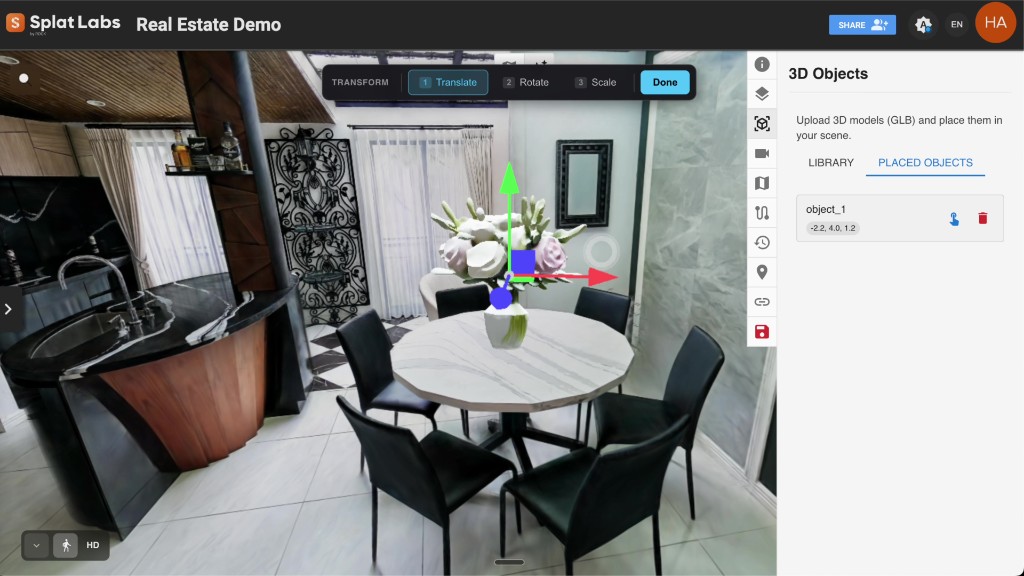 3D Objects → placed GLB → Transform until the prop lines up with your Gaussian Splat geometry.
Click Save on the toolbar so the object persists with the project.
Step 6: Walk the scene
Move through the space normally. The GLB is real 3D geometry in the viewer—you can orbit, walk, and view it from multiple angles, not just a flat overlay. Tables, chairs, doors, or décor all work the same way as long as they are valid GLBs under the limit.
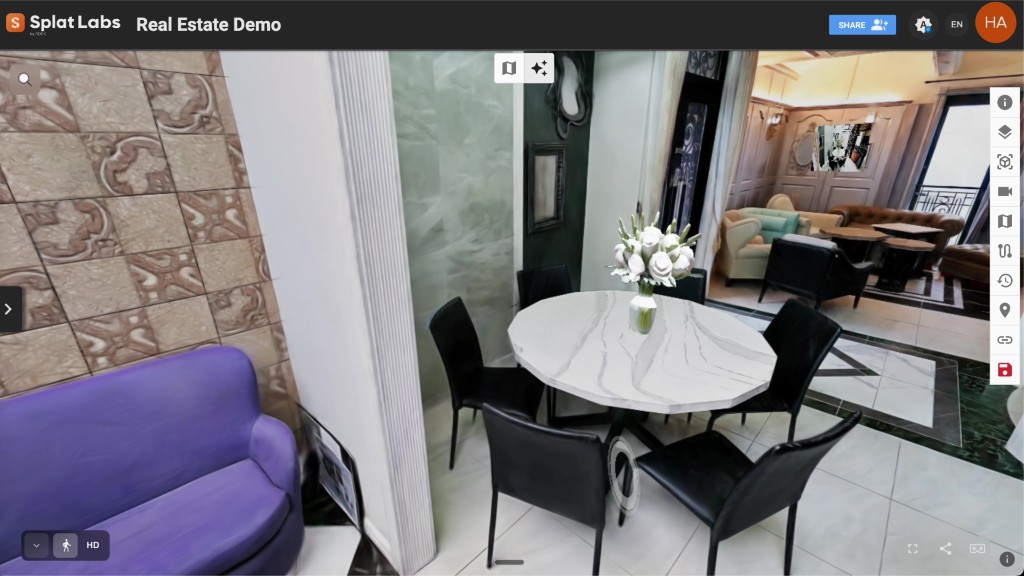 Finished scene: generative AI for the reference image, SAM-style 3D extraction, Splat Labs for placement and sharing.
Tips
- You do not have to use AI staging. If you already have a GLB, go straight to 3D Objects → upload → transform → save.
- Keep prompts specific about location and object type so the still you export matches your splat geometry.
- Mesh quality depends on the external 3D step; tweak segmentation and regeneration in Meta’s UI before re-importing.
- Share the project from Splat Labs when stakeholders should review the furnished scene—browser-based, no app install.
Next steps
- Explore pricing for teams that need more projects, collaboration, and AI-powered features.
- Read AI 3D Redesign: Transform Any Space With a Text Prompt for more on generative AI inside Gaussian splats.
- Browse virtual tours and real estate ideas for listing workflows.
Questions about enterprise rollout or hardware capture? Contact us—we are happy to help.