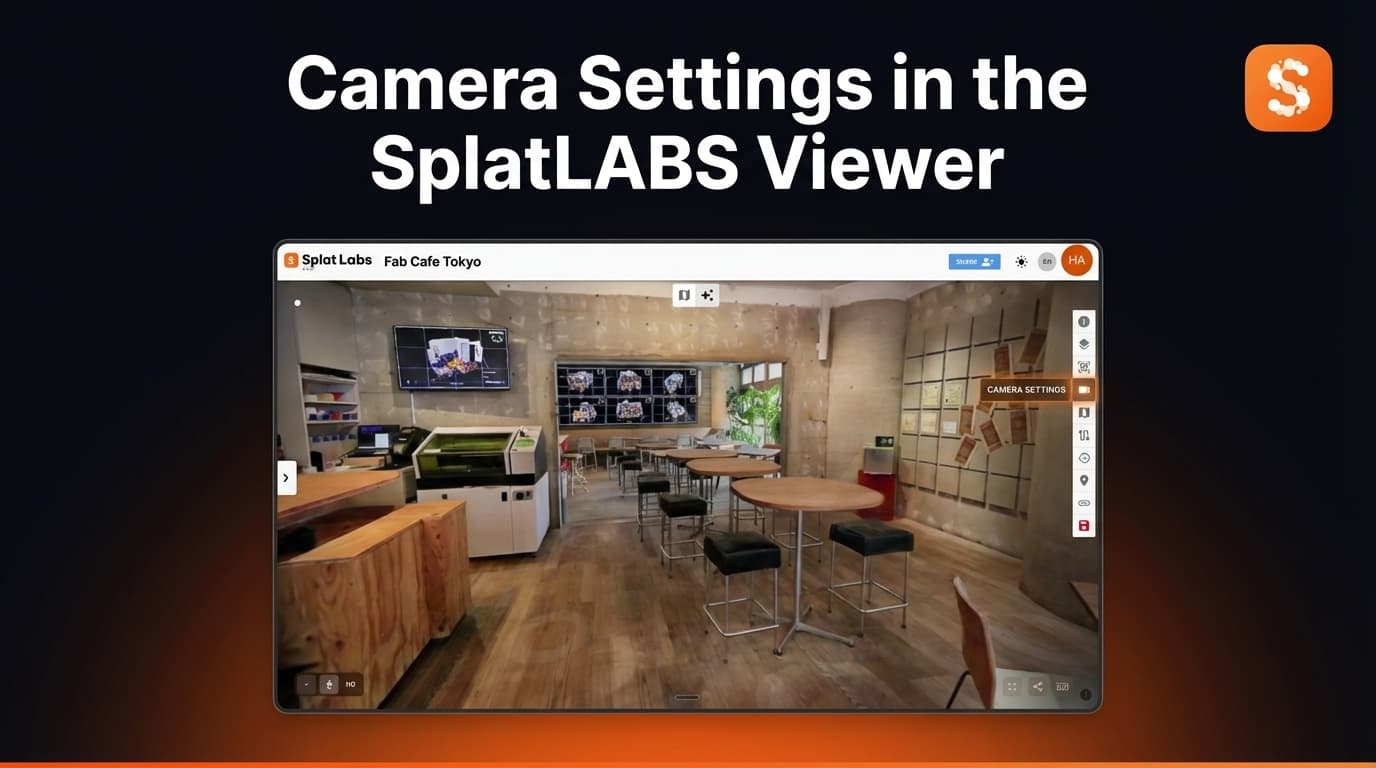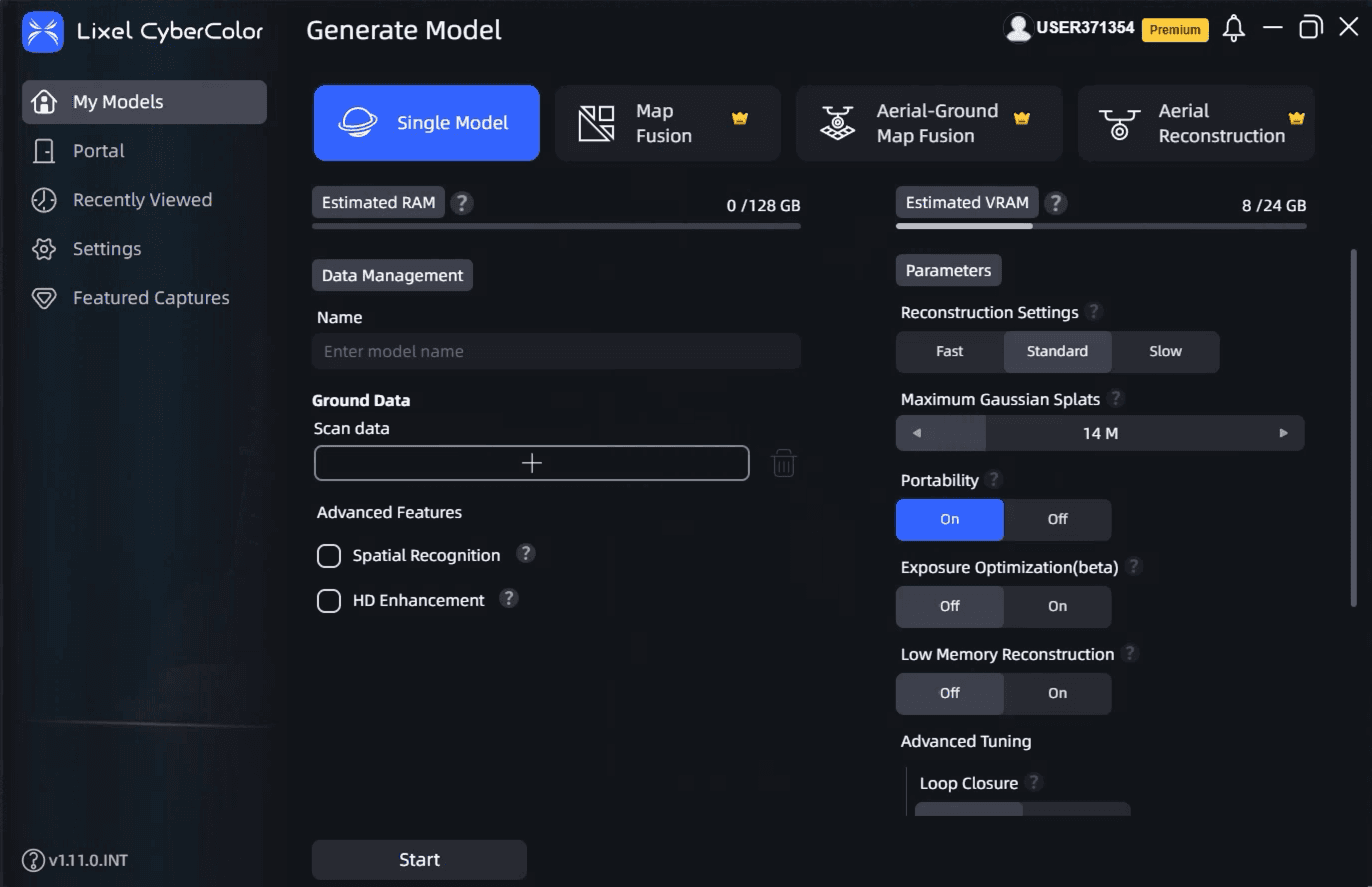
Si has capturado una escena con un dispositivo XGRIDS — PortalCam o Lixel L2 Pro — y la has procesado en LCC Studio, llevarla a Splat Labs Cloud toma solo unos minutos. Exporta el proyecto desde LCC Studio, crea un nuevo proyecto en Splat Labs, arrastra la carpeta y listo.
Esta guía te lleva por cada paso.
Ver el tutorial completo
Tutorial completo: exportar desde LCC Studio y subir a Splat Labs Cloud.
Paso 1: Exportar desde LCC Studio
Abre LCC Studio y busca el proyecto que quieres subir. Haz clic en el menú de tres puntos (⋮) junto al nombre del proyecto y selecciona Export.
En el cuadro de diálogo de exportación:
- Elige una ruta de exportación — selecciona una carpeta en tu computadora donde se guardarán los archivos exportados.
- Selecciona LCC como tipo de exportación — esto asegura que la exportación incluya todos los archivos que Splat Labs necesita: datos de Gaussian Splat, malla de colisión, metadatos y miniatura.
Haz clic en Export y espera a que el proceso termine. LCC Studio crea una carpeta con todo lo necesario para la subida.
Paso 2: Crear un nuevo proyecto en Splat Labs
Inicia sesión en Splat Labs Cloud y haz clic en Crear proyecto en la barra lateral izquierda.
- Establece la ubicación — aparece un mapa donde puedes colocar un pin en el lugar donde se realizó el escaneo. Esto ayuda a organizar tus proyectos geográficamente y es útil para la colaboración.
- Añade un nombre — dale a tu proyecto un nombre descriptivo para encontrarlo fácilmente después.
- Añade una descripción (opcional) — incluye notas sobre el escaneo, el sitio o el propósito.
Haz clic en Continuar para pasar al paso de subida de datos.
Paso 3: Subir la carpeta exportada
El modal de Gestionar datos se abre después de crear el proyecto. Haz clic en Añadir datos del proyecto y arrastra y suelta la carpeta completa de exportación de LCC Studio en el área de carga.
La carpeta típicamente contiene archivos como:
warehouse.lcc(o un archivo.lccsimilar) — owarehouse.lcc2con una subcarpetadata/si exportaste como LCC2. Ambos formatos son compatibles; simplemente arrastra la carpeta de exportación completa al área de cargacollisions.lcidata.binenvironment.binindex.binlog.txtthumb.jpeg
Sube la carpeta completa — no selecciones archivos individuales. Splat Labs necesita todos estos componentes para construir la experiencia 3D completa con soporte de colisiones.
Una vez que termine la subida, haz clic en Guardar. Splat Labs procesa los datos y tu proyecto estará listo para ver.
Qué sucede después de la subida
Splat Labs convierte automáticamente la exportación LCC en un formato optimizado para la nube. En pocos minutos puedes:
- Ver la escena 3D en el navegador desde cualquier dispositivo
- Compartir un enlace con clientes, interesados o miembros del equipo
- Incrustar el visor en tu sitio web usando un iframe
- Añadir anotaciones — fijar documentos, fotos y videos en ubicaciones específicas de la escena
- Recorrer la escena usando navegación en primera persona con la malla de colisión incluida
Referencia rápida
| Paso | Acción |
|---|---|
| 1. Exportar | LCC Studio → menú de tres puntos → Export → seleccionar ruta → formato LCC |
| 2. Crear proyecto | Splat Labs → Crear proyecto → establecer ubicación → añadir nombre → Continuar |
| 3. Subir | Añadir datos del proyecto → arrastrar y soltar la carpeta completa → Guardar |