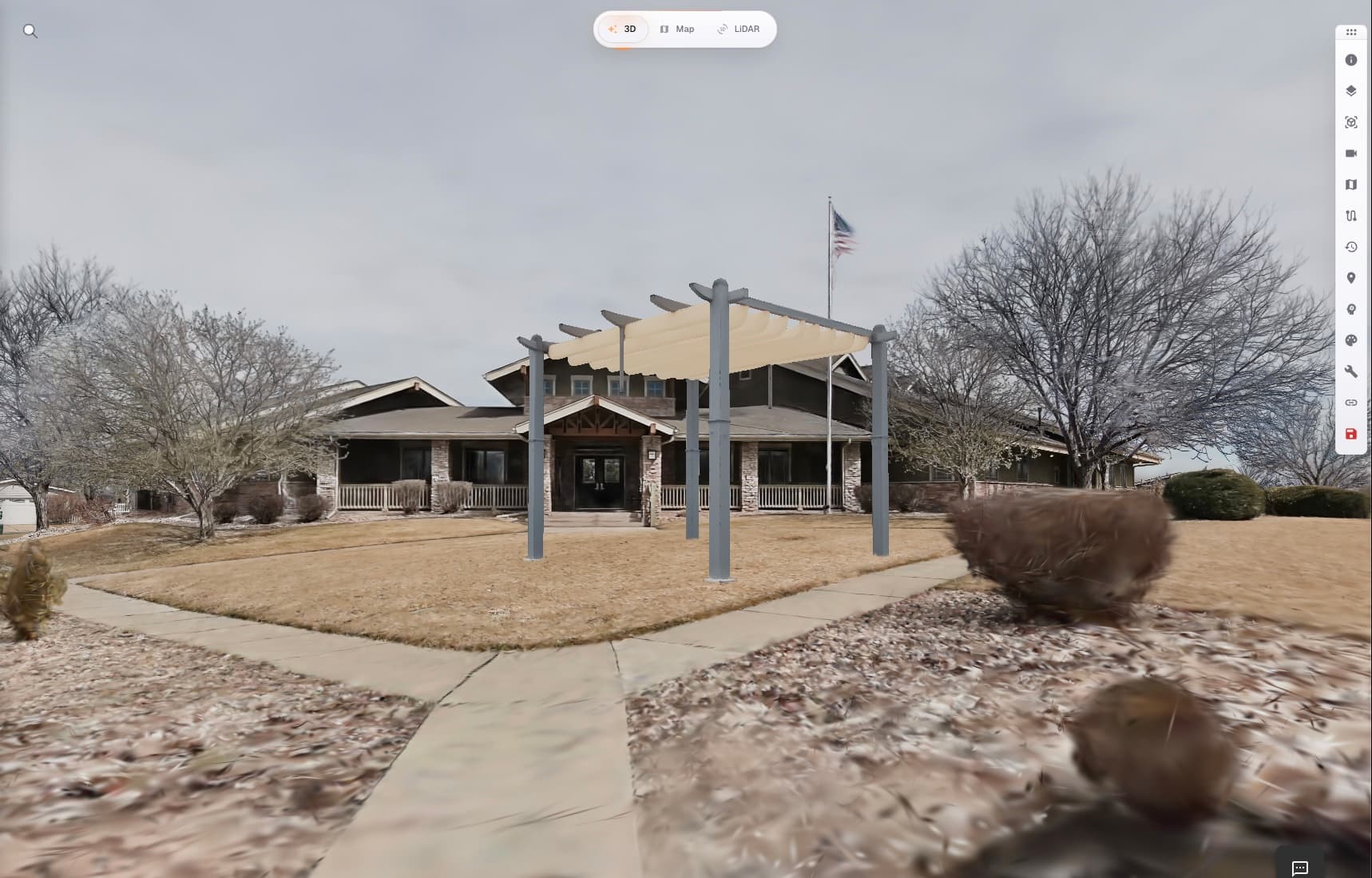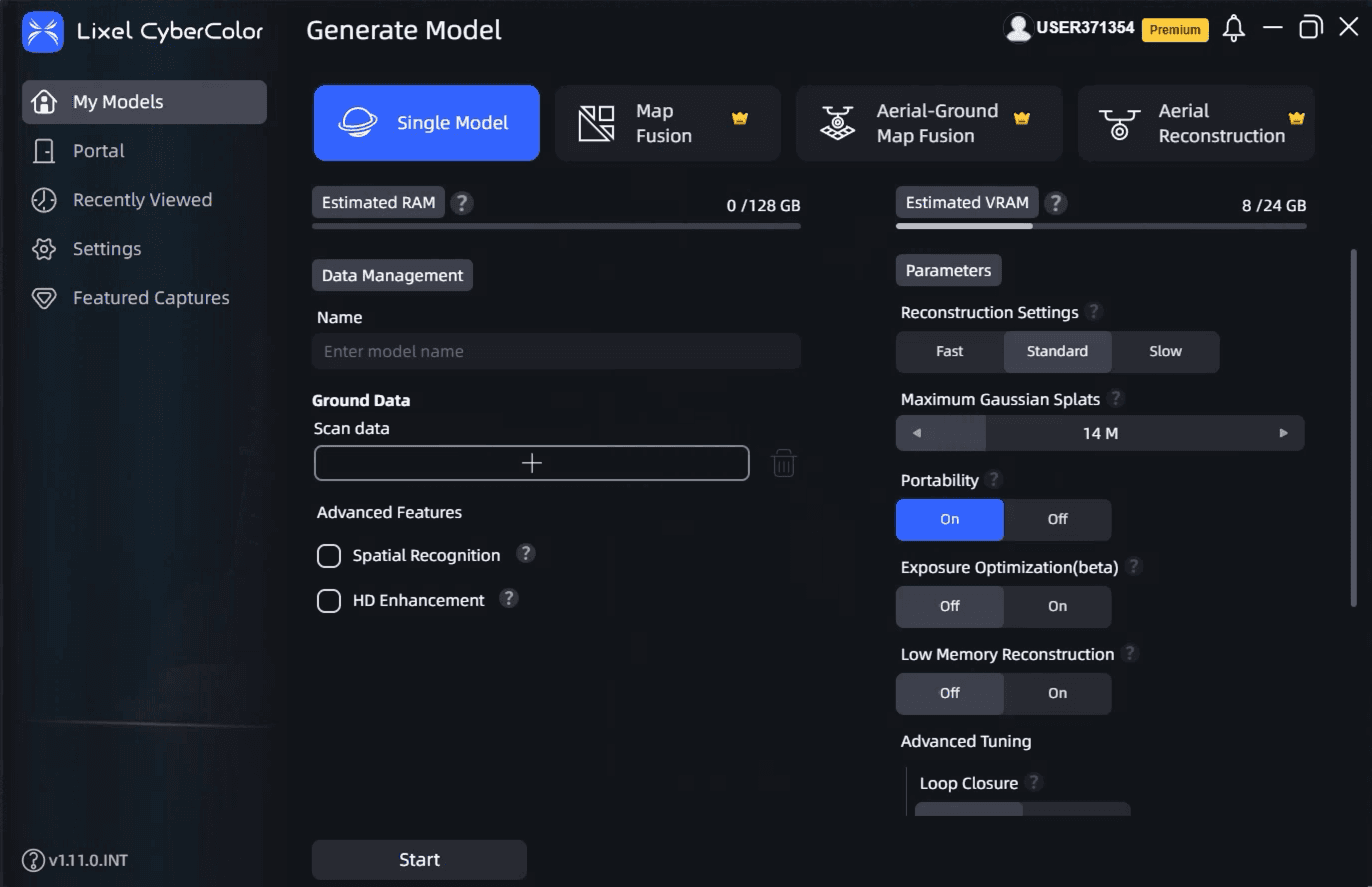
XGRIDSデバイス — PortalCamまたはLixel L2 Pro — でシーンをキャプチャし、LCC Studioで処理した場合、Splat Labs Cloudへの転送はわずか数分で完了します。LCC Studioからプロジェクトをエクスポートし、Splat Labsで新しいプロジェクトを作成し、フォルダをドラッグ&ドロップするだけです。
このガイドでは、各ステップを順を追って説明します。
チュートリアル動画を見る
完全ウォークスルー:LCC Studioからエクスポートし、Splat Labs Cloudにアップロード。
ステップ1:LCC Studioからエクスポート
LCC Studioを開き、アップロードしたいプロジェクトを見つけます。プロジェクト名の横にある三点メニュー(⋮)をクリックし、Exportを選択します。
エクスポートダイアログで:
- エクスポートパスを選択 — エクスポートされたファイルを保存するコンピュータ上のフォルダを選びます。
- エクスポートタイプとしてLCCを選択 — これにより、Splat Labsが必要とするすべてのファイル(Gaussian Splatデータ、コリジョンメッシュ、メタデータ、サムネイル)がエクスポートに含まれます。
Exportをクリックし、処理が完了するまで待ちます。LCC Studioがアップロードに必要なすべてを含むフォルダを作成します。
ステップ2:Splat Labsで新しいプロジェクトを作成
Splat Labs Cloudにログインし、左サイドバーのプロジェクト作成をクリックします。
- 場所を設定 — マップが表示され、スキャンが行われた場所にピンを配置できます。これによりプロジェクトを地理的に整理でき、コラボレーション時にも役立ちます。
- 名前を追加 — 後で見つけやすいように、プロジェクトにわかりやすい名前を付けます。
- 説明を追加(任意) — スキャン、サイト、目的に関するメモを含めます。
続行をクリックして、データアップロードステップに進みます。
ステップ3:エクスポートフォルダをアップロード
プロジェクト作成後、データ管理モーダルが開きます。プロジェクトデータを追加をクリックし、LCC Studioのエクスポートフォルダ全体をアップロードエリアにドラッグ&ドロップします。
フォルダには通常、以下のようなファイルが含まれています:
warehouse.lcc(または同様の.lccファイル) — LCC2としてエクスポートした場合は、warehouse.lcc2とdata/サブフォルダ。両方の形式がサポートされています。エクスポートフォルダ全体をアップロードエリアにドラッグしてくださいcollisions.lcidata.binenvironment.binindex.binlog.txtthumb.jpeg
フォルダ全体をアップロードしてください — 個別のファイルを選択しないでください。Splat Labsは、コリジョンサポート付きの完全な3D体験を構築するために、これらすべてのコンポーネントを必要とします。
アップロードが完了したら、保存をクリックします。Splat Labsがデータを処理し、プロジェクトの閲覧準備が整います。
アップロード後の流れ
Splat LabsはLCCエクスポートをクラウド最適化フォーマットに自動変換します。数分以内に以下のことが可能になります:
- 3Dシーンを表示 — あらゆるデバイスのブラウザで
- リンクを共有 — クライアント、関係者、チームメンバーと
- ビューアを埋め込み — iframeを使ってウェブサイトに
- 注釈を追加 — シーン内の特定の場所にドキュメント、写真、動画をピン留め
- シーン内を歩行 — 付属のコリジョンメッシュを使った一人称ナビゲーションで
クイックリファレンス
| ステップ | アクション |
|---|---|
| 1. エクスポート | LCC Studio → 三点メニュー → Export → パスを選択 → LCC形式 |
| 2. プロジェクト作成 | Splat Labs → プロジェクト作成 → 場所を設定 → 名前を追加 → 続行 |
| 3. アップロード | プロジェクトデータを追加 → エクスポートフォルダ全体をドラッグ&ドロップ → 保存 |