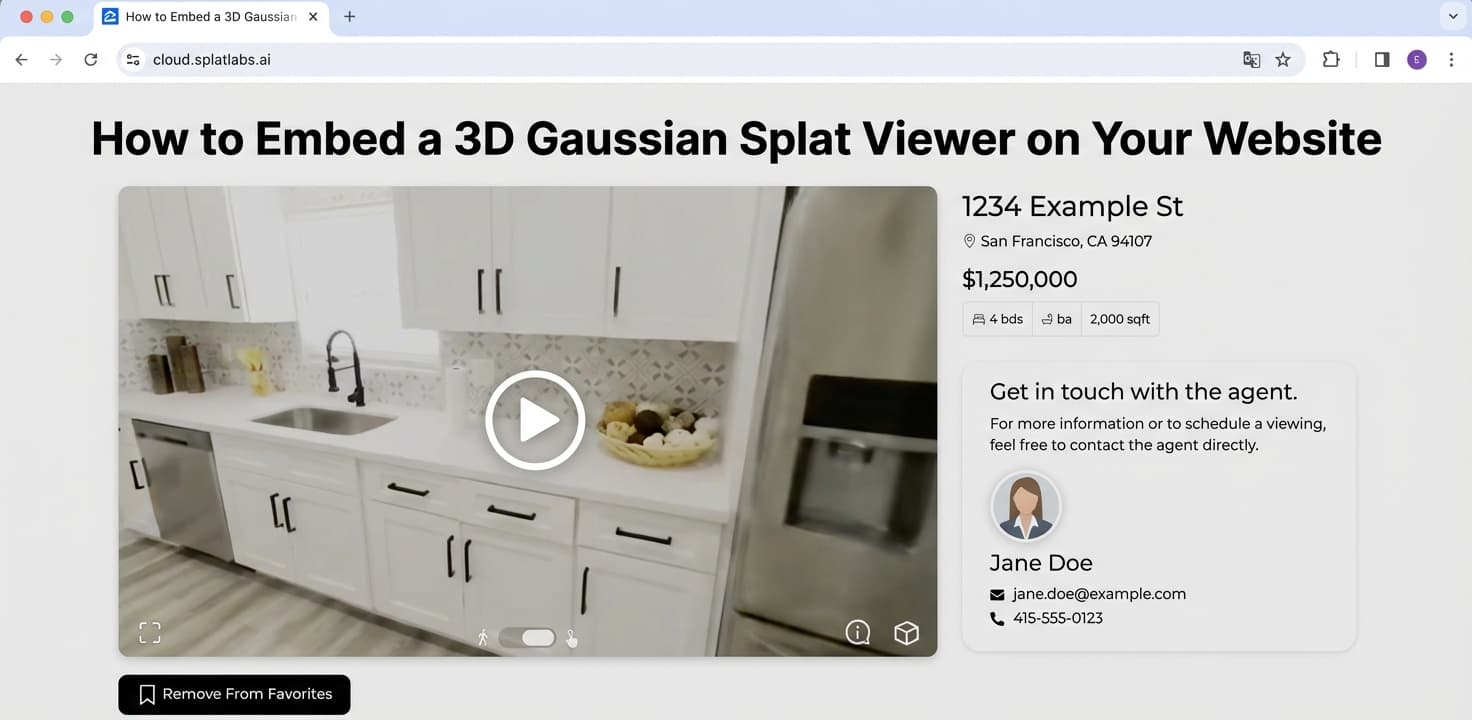
Visão Geral
Um dos aspectos mais importantes de trabalhar com dados de scan 3D é controlar quem pode vê-los e o que eles podem fazer com eles. O Splat Labs oferece ferramentas granulares de compartilhamento e controle de acesso para que você possa compartilhar projetos de forma privada com pessoas específicas, publicamente com qualquer pessoa, ou incorporado diretamente em um site — tudo enquanto controla exatamente quais dados os visualizadores podem acessar.
Cada projeto no Splat Labs tem dois caminhos de compartilhamento:
- Privado (Compartilhamento por E-mail) — Convide pessoas específicas por endereço de e-mail. Apenas esses destinatários podem visualizar o projeto.
- Público (Compartilhamento por Link) — Gere um link compartilhável. Qualquer pessoa com o link pode visualizar.
Além disso, você controla o que os visualizadores veem alternando o acesso a entregáveis e dados brutos do projeto — duas categorias distintas de dados que existem em cada projeto.
Como Compartilhar um Projeto
Para abrir o diálogo de compartilhamento, navegue até seu projeto no Splat Labs Cloud e abra a gaveta da barra lateral esquerda. Na parte inferior da barra lateral, clique em COMPARTILHAR. Você também pode clicar no botão COMPARTILHAR no canto superior direito do visualizador.
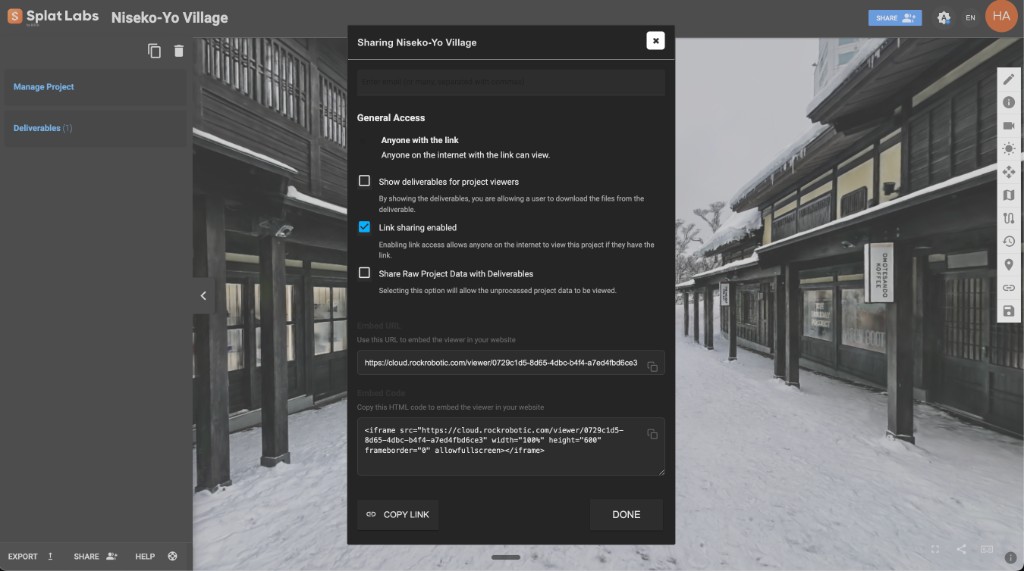
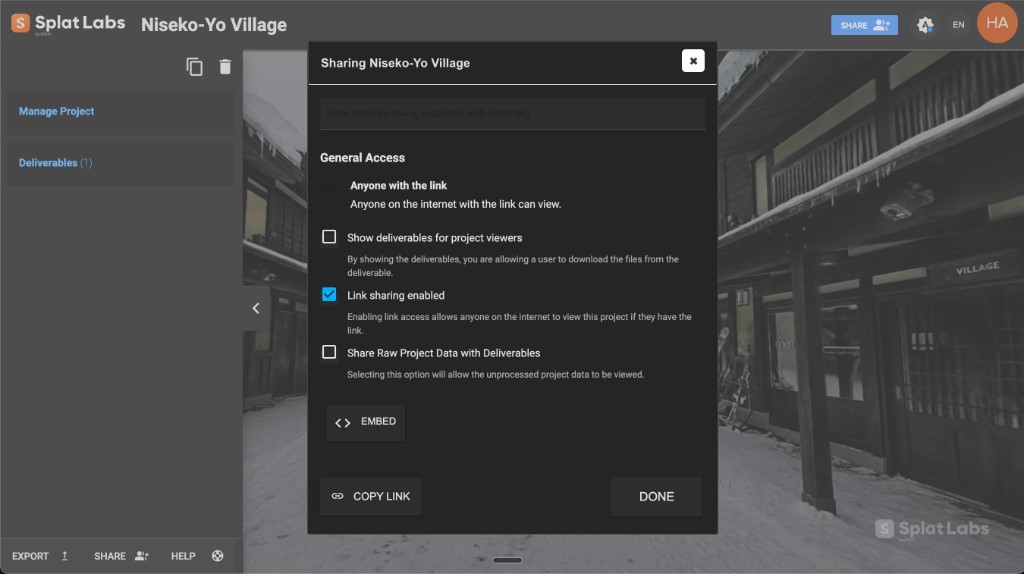 O diálogo de compartilhamento de projeto do Splat Labs. Digite endereços de e-mail no topo e configure os controles de acesso abaixo.
Compartilhamento por E-mail (Acesso Privado)
O compartilhamento por e-mail é a principal forma de compartilhar um projeto de forma privada. Apenas as pessoas específicas que você convida podem acessar o projeto — sem links públicos, sem exposição acidental.
Como funciona
- Abra o diálogo de Compartilhamento no seu projeto.
- No campo de e-mail no topo do diálogo, digite um ou mais endereços de e-mail, separados por vírgulas.
- Clique em CONCLUÍDO (ou pressione Enter) para enviar os convites.
Cada destinatário recebe uma notificação por e-mail com um link para o projeto. Quando clicarem no link, serão solicitados a registrar uma conta gratuita no Splat Labs (ou fazer login se já tiverem uma). Após a autenticação, podem acessar o projeto.
Detalhes principais
- Acesso restrito — Apenas os endereços de e-mail que você especificou podem visualizar o projeto. Ninguém mais pode acessá-lo, mesmo que obtenha o link de alguma forma.
- Destinatários ilimitados — Adicione quantos endereços de e-mail precisar, separados por vírgulas.
- Gratuito para visualizadores — Os destinatários não precisam de uma assinatura paga do Splat Labs. Eles registram uma conta gratuita para visualizar o projeto compartilhado.
- Entrega instantânea — Os e-mails de convite são enviados imediatamente.
Compartilhamento por Link (Acesso Público)
Se você quiser compartilhar seu projeto de forma mais ampla — com clientes, nas redes sociais ou em qualquer lugar onde um link direto seja conveniente — você pode habilitar o compartilhamento por link.
Como funciona
- Abra o diálogo de Compartilhamento no seu projeto.
- Marque a caixa de seleção "Compartilhamento por link habilitado".
- Clique em COPIAR LINK na parte inferior do diálogo para copiar o URL compartilhável para a área de transferência.
Quando o compartilhamento por link está habilitado, qualquer pessoa na internet com o link pode visualizar o projeto. Nenhuma conta é necessária para os visualizadores — eles simplesmente abrem o link em um navegador.
Quando usar compartilhamento por link versus compartilhamento por e-mail
| Cenário | Método Recomendado |
|---|---|
| Compartilhar com um cliente específico ou membro da equipe | Compartilhamento por e-mail |
| Publicar nas redes sociais ou em um portfólio | Compartilhamento por link |
| Incorporar em um site (público) | Compartilhamento por link |
| Incorporar em um site (com controle de acesso) | Compartilhamento por e-mail (Business+) ou grupos Enterprise |
| Dados de projeto sensíveis ou confidenciais | Somente compartilhamento por e-mail |
| Compartilhar com um grande público (marketing, apresentações) | Compartilhamento por link |
Nota: Os embeds funcionam com projetos tanto públicos quanto com controle de acesso. Com o compartilhamento por link habilitado, qualquer pessoa pode visualizar o embed sem fazer login. Com compartilhamento por e-mail (Business+) ou grupos Enterprise, apenas usuários autorizados podem visualizar o embed — eles serão solicitados a fazer login quando o iframe carregar. Veja nosso guia completo: Como Incorporar um Visualizador 3D Gaussian Splat no Seu Site.
Controlando o que os Visualizadores Podem Ver
Além de controlar quem pode acessar seu projeto, o Splat Labs permite controlar o que eles podem ver. Cada projeto tem duas categorias de dados e você pode alternar o acesso a cada uma de forma independente.
Entendendo as Duas Categorias de Dados
1. Dados Brutos do Projeto
Quando você cria um projeto e faz upload do seu arquivo de Gaussian Splat, ele se torna os dados brutos do projeto. Este é o dado central do scan 3D — o próprio Gaussian Splat e tudo que foi carregado ou processado como parte do projeto. É o que é visualizado no visualizador 3D.
Os dados brutos do projeto incluem:
- O modelo de Gaussian Splat (a cena 3D que os visualizadores navegam)
- Quaisquer arquivos de scan, medições ou exportações associadas ao projeto
- Os dados subjacentes que alimentam a experiência do visualizador
2. Entregáveis
A seção de Entregáveis é uma área separada dentro de cada projeto onde você pode anexar arquivos adicionais. São materiais suplementares que você quer apresentar junto com o visualizador 3D — pense neles como um pacote selecionado de arquivos para seu cliente ou parte interessada.
Os entregáveis podem incluir:
- Relatórios em PDF
- Exportações de plantas baixas
- Fotos e imagens
- Documentos, contratos ou notas
- Quaisquer outros arquivos relevantes para o projeto
Você adiciona entregáveis navegando até a seção Entregáveis na barra lateral do projeto e fazendo upload dos arquivos que quer incluir.
Caixas de Seleção de Controle de Acesso
No diálogo de compartilhamento, duas caixas de seleção controlam o que os visualizadores podem acessar:
Mostrar entregáveis para visualizadores do projeto
Quando marcada, os visualizadores que acessam seu projeto poderão ver e baixar os arquivos que você anexou na seção de Entregáveis. Isso é útil quando você quer apresentar um pacote polido — por exemplo, compartilhar um scan 3D de uma propriedade com uma planta baixa em PDF, uma galeria de fotos ou um relatório de inspeção.
Quando desmarcada, os visualizadores apenas veem o visualizador 3D em si. A seção de Entregáveis fica oculta para eles.
Compartilhar Dados Brutos do Projeto com Entregáveis
Quando marcada, os visualizadores podem acessar os dados brutos e não processados do projeto junto com os entregáveis. Isso lhes dá acesso completo a tudo — os dados originais do scan, exportações e quaisquer arquivos associados.
Quando desmarcada, os dados brutos do projeto permanecem privados. Os visualizadores só podem ver o visualizador 3D (e os entregáveis, se essa opção estiver habilitada).
Configurações Comuns de Acesso
| Configuração | O que o Visualizador Vê |
|---|---|
| Ambas desmarcadas | Apenas visualizador 3D — sem arquivos baixáveis |
| Apenas entregáveis | Visualizador 3D + arquivos de entregáveis selecionados que você anexou |
| Apenas dados brutos | Visualizador 3D + dados brutos do projeto (arquivos de scan, exportações) |
| Ambas marcadas | Visualizador 3D + entregáveis + dados brutos do projeto (acesso total) |
Esta abordagem em camadas significa que você pode personalizar a experiência para cada público:
- Apresentação para cliente — Habilite apenas entregáveis. Mostre o passeio 3D mais relatórios e plantas baixas polidos, mas mantenha os dados brutos do scan privados.
- Revisão de equipe interna — Habilite ambas. Dê à sua equipe acesso completo a tudo.
- Vitrine pública — Desabilite ambas. Deixe os visualizadores explorar a cena 3D sem acesso a quaisquer arquivos baixáveis.
Compartilhamento de Pasta
Além de compartilhar projetos individuais, o Splat Labs permite que você compartilhe pastas inteiras. Isso é útil quando você tem múltiplos projetos relacionados agrupados — por exemplo, todos os scans de uma única propriedade, o portfólio completo de um cliente ou todas as fases de um projeto de construção.
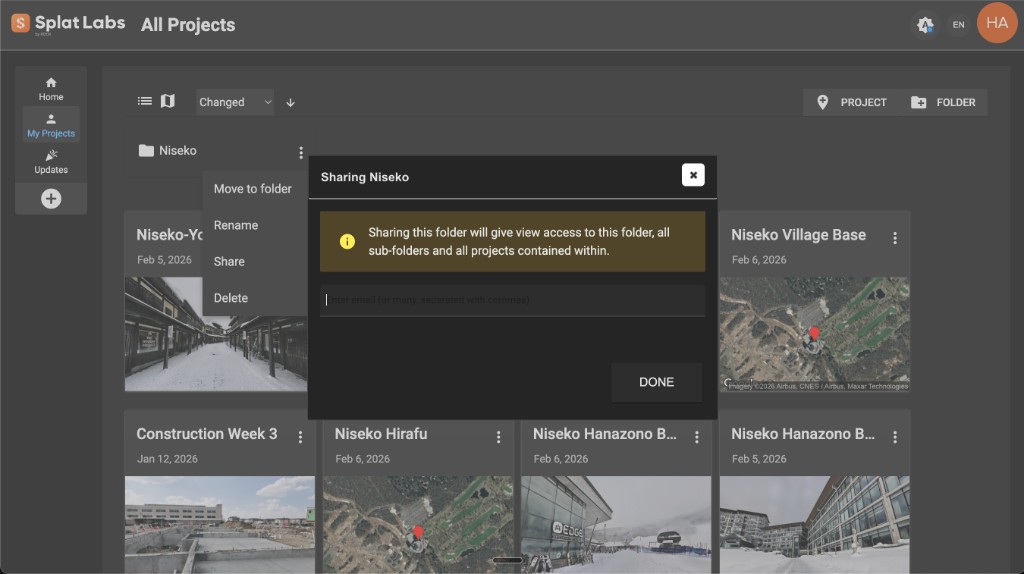 Compartilhando uma pasta no Splat Labs. O diálogo confirma que o compartilhamento dá acesso de visualização à pasta, todas as subpastas e todos os projetos contidos nela.
Como funciona
- Navegue até Meus Projetos no painel do Splat Labs.
- No canto superior direito, clique em PASTA para criar uma nova pasta e dar um nome a ela.
- Clique no menu de três pontos na pasta que você quer compartilhar.
- Selecione Compartilhar no menu suspenso.
- No diálogo de compartilhamento, digite os endereços de e-mail das pessoas com quem você quer compartilhar.
- Clique em CONCLUÍDO para enviar os convites.
O que o compartilhamento de pasta inclui
Quando você compartilha uma pasta, o destinatário obtém acesso de visualização a:
- A pasta em si
- Todas as subpastas dentro dessa pasta
- Todos os projetos contidos na pasta e suas subpastas
Isso facilita compartilhar um conjunto completo de trabalhos com uma única ação, em vez de compartilhar cada projeto individualmente.
Importante: O compartilhamento de pasta é somente por e-mail — não há opção de link público para pastas. Você deve digitar os endereços de e-mail de cada pessoa à qual quer conceder acesso.
Dica: Organize seus projetos em pastas por cliente, propriedade ou trabalho antes de compartilhar. Dessa forma, você pode conceder a um cliente acesso a tudo relacionado ao projeto dele com uma única ação de compartilhamento.
Disponível em: A organização de pastas requer um plano Business ou superior. Os planos Enterprise adicionam acesso para múltiplos usuários e permissões baseadas em funções além do compartilhamento de pastas.
Compartilhamento por Incorporação
Além de links e convites por e-mail, o Splat Labs permite que você incorpore seu visualizador 3D diretamente em qualquer site usando um simples iframe HTML. Os visitantes exploram a cena 3D interativa completa sem sair da sua página — sem plugins, sem instalação de aplicativos, sem software especial de visualizador.
Como obter o código de incorporação
- Abra o diálogo de Compartilhamento no seu projeto.
- Clique no botão INCORPORAR para expandir a seção de incorporação.
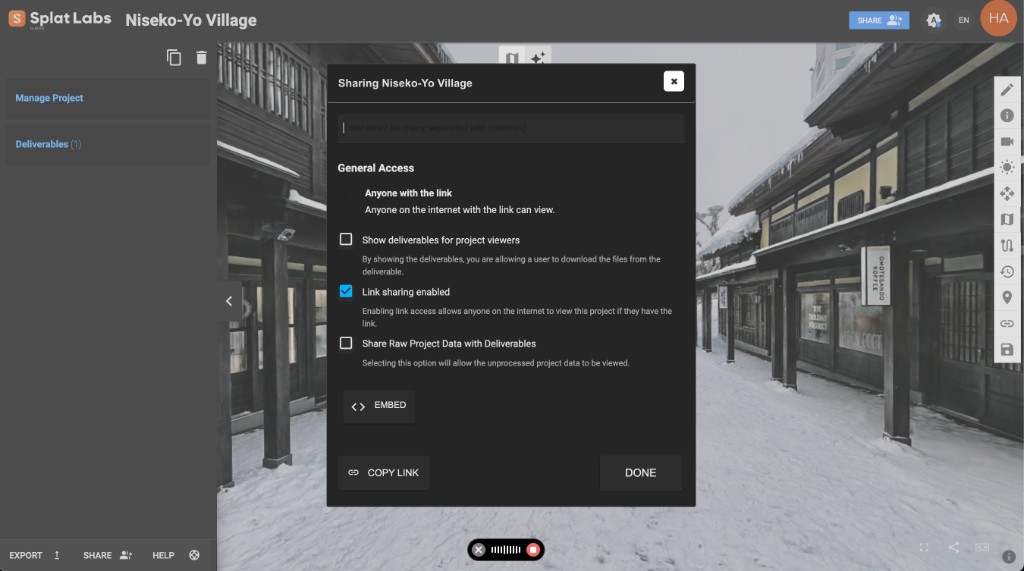 Clique no botão INCORPORAR na parte inferior do diálogo de compartilhamento para revelar a URL de incorporação e o código iframe.
Embeds públicos versus com controle de acesso: Se o compartilhamento por link estiver habilitado, qualquer pessoa pode visualizar o embed sem fazer login — melhor para marketing, portfólios e conteúdo voltado ao público. Se o compartilhamento por link estiver desabilitado e você compartilhar via e-mail (Business+) ou usar grupos Enterprise, apenas usuários autorizados podem visualizar o embed. Visitantes não autorizados veem um prompt de login. Isso permite que você incorpore visualizadores 3D com controle de acesso em sites internos, portais de clientes ou plataformas empresariais como ArcGIS e Autodesk Construction Cloud.
Você verá dois campos:
- URL de Incorporação — A URL direta do visualizador que você pode colar em plataformas como Zillow, Notion ou MLS.
- Código de Incorporação — Um snippet HTML
<iframe>pronto para uso que você pode copiar e colar diretamente no seu site.
 Após clicar em INCORPORAR, o diálogo mostra sua URL de Incorporação e o código HTML de incorporação completo. Clique no ícone de copiar ao lado de qualquer campo.
O código de incorporação
Copie o código iframe e cole no HTML do seu site:
<iframe
  src="https://cloud.splatlabs.ai/viewer/{project-id}?view=splat"
  width="100%"
  height="600"
  frameborder="0"
  allowfullscreen
  loading="eager">
</iframe>
Defina width="100%" para que o visualizador se expanda para preencher seu container em qualquer tamanho de tela. Ajuste height para se adequar ao seu layout — 500–700 pixels funciona bem para a maioria dos designs.
Onde funciona
O código de incorporação funciona em qualquer site ou CMS que aceite HTML, incluindo:
- WordPress, Squarespace, Webflow, Wix
- Zillow, MLS, Realtor.com
- Notion, Confluence
- React, Next.js ou qualquer site personalizado
- Newsletters por e-mail (como uma miniatura vinculada)
Guia completo de incorporação
Para tutoriais específicos de plataforma com capturas de tela passo a passo — incluindo como personalizar as dimensões do visualizador, adicionar containers responsivos e solucionar problemas comuns — veja nosso guia dedicado:
Como Incorporar um Visualizador 3D Gaussian Splat no Seu Site
Controle de Acesso Empresarial
Para equipes e organizações que precisam de armazenamento centralizado, colaboração e controle administrativo, o plano Enterprise fornece uma plataforma completa pronta para equipes. O Enterprise é construído para empresas de levantamento, organizações de mapeamento, equipes AEC e qualquer equipe com múltiplos usuários que trabalha com dados de scan 3D em escala.
O que Você Obtém com o Enterprise
- Acesso para Múltiplos Usuários — Os planos Enterprise começam com 3 usuários e 50 projetos, escalando para 20+ usuários e 500+ projetos. Cada usuário obtém acesso ao conjunto completo de ferramentas de processamento e análise.
- Licenciamento em Rede — Licenças de processamento baseadas em rede que fazem check-in e check-out automaticamente em toda a sua equipe — sem gerenciamento manual de licenças necessário.
Grupos Enterprise e Compartilhamento Automático de Projetos
O recurso mais poderoso para colaboração em equipe são os grupos Enterprise. Quando sua equipe está organizada em um grupo:
- Todo projeto criado por qualquer usuário no grupo fica automaticamente disponível para todos os outros membros do grupo — sem compartilhamento por projeto necessário.
- Os membros do grupo podem visualizar, acessar e incorporar qualquer projeto do grupo imediatamente. Isso significa que embeds de iframe, integrações de painel e hiperlinks funcionam para toda a equipe sem etapas manuais de compartilhamento.
- Você ainda pode criar projetos privados que não são compartilhados com o grupo quando necessário.
- Os Gerentes Enterprise têm visibilidade total de todos os projetos na organização, independentemente da associação ao grupo.
Isso é especialmente valioso para embeds de iframe e integrações com plataformas como ArcGIS, Autodesk Construction Cloud e Revit. Em vez de compartilhar cada projeto individualmente antes de incorporá-lo, toda a sua equipe automaticamente tem acesso. Os visualizadores incorporados são controlados por acesso à associação ao grupo — apenas membros autenticados do grupo podem visualizar a cena 3D.
Funções e Permissões Enterprise
O Enterprise oferece três funções com permissões granulares:
| Permissão | Gerente Enterprise | Criador | Usuário |
|---|---|---|---|
| Gerenciar Usuários | Sim | — | — |
| Gerenciar Enterprise | Sim | — | — |
| Criar Pasta | Sim | Sim | — |
| Criar Projeto | Sim | Sim | — |
| Visualizar Todos os Projetos/Pastas* | Sim | — | — |
| Modificar Todos os Projetos/Pastas* | Sim | — | — |
| Modificar Próprios Projetos (proprietário ou editor) | — | Sim | Sim |
| Excluir Próprios Projetos (apenas os de sua propriedade) | — | Sim | Sim |
| Visualizar Próprios Projetos (proprietário, editor ou visualizador) | Sim | Sim | Sim |
| Compartilhar Própria Pasta (proprietário ou editor) | Sim | Sim | Sim |
| Compartilhar Todas as Pastas* | Sim | — | — |
| Comprar Tokens | Sim | Sim | Sim |
| Solicitar Entregáveis em Projetos de Sua Propriedade | Sim | Sim | Sim |
* "Todos" refere-se a todos os projetos/pastas dentro da empresa, não todos os projetos na plataforma.
Gerente Enterprise — Controle administrativo completo. Pode gerenciar usuários, visualizar e modificar todas as pastas e projetos na organização e acessar todos os pedidos de trabalho e recibos.
Criador — Uma função de usuário avançado que pode criar pastas e projetos, gerenciar seu próprio conteúdo, comprar tokens e solicitar entregáveis. Os Criadores não podem gerenciar outros usuários ou acessar conteúdo que não possuem ou ao qual não têm acesso explícito.
Usuário — Uma função padrão de membro da equipe. Os Usuários podem visualizar e modificar projetos que possuem ou aos quais receberam acesso, comprar tokens e solicitar entregáveis. Eles não podem criar novas pastas ou projetos.
Principais Benefícios Enterprise
- Planos escaláveis — Comece com 3 usuários e 50 projetos, escale para 20+ usuários e 500+ projetos
- Compartilhamento automático de projetos — Os grupos Enterprise compartilham projetos em toda a equipe sem compartilhamento manual por projeto
- iframes com controle de acesso — Os visualizadores incorporados são protegidos pela associação ao grupo, não por links públicos
- Permissões granulares — Controle quem pode visualizar, editar, excluir e compartilhar no nível de pasta e projeto
- Licenciamento em rede — As licenças de processamento flutuam pela sua equipe automaticamente
- Marca White Label — Remova toda a marca do Splat Labs e apresente o visualizador 3D sob sua própria marca
Plano Business: Controle de Acesso por Projeto
Se você não precisa do conjunto completo de recursos Enterprise, o plano Business também suporta embeds com controle de acesso. Compartilhe projetos individuais com usuários específicos por e-mail e esses usuários podem visualizar o projeto em iframes após a autenticação. Isso é ideal para empresas que precisam compartilhar visualizações 3D com controle de acesso com clientes externos ou colaboradores em uma base por projeto.
Precisa de acesso Enterprise para sua equipe? Veja os preços ou entre em contato com nossa equipe para discutir opções adaptadas à sua organização.
Resumo
| Recurso | Descrição | Disponível Em |
|---|---|---|
| Compartilhamento por E-mail | Compartilhamento privado — convide pessoas específicas por e-mail | Todos os planos |
| Compartilhamento por Link | Compartilhamento público — qualquer pessoa com o link pode visualizar | Todos os planos |
| Compartilhamento por Incorporação (Público) | Incorpore o visualizador 3D em qualquer site — qualquer pessoa pode visualizar | Starter+ |
| Compartilhamento por Incorporação (Com Controle de Acesso) | Incorpore o visualizador 3D com autenticação — apenas usuários autorizados podem visualizar | Business+ / Enterprise |
| Toggle de Entregáveis | Controle se os visualizadores podem ver os arquivos de entregáveis anexados | Todos os planos |
| Toggle de Dados Brutos | Controle se os visualizadores podem acessar os dados brutos do projeto | Todos os planos |
| Compartilhamento de Pasta | Compartilhe uma pasta inteira (todas as subpastas e projetos) via e-mail | Business+ |
| Grupos Enterprise | Compartilhamento automático de projetos entre todos os membros do grupo — sem necessidade de compartilhamento por projeto | Enterprise |
| Acesso para Múltiplos Usuários | 3–20+ membros da equipe, 50–500+ projetos | Enterprise |
| Permissões Baseadas em Funções | Três funções (Gerente Enterprise, Criador, Usuário) com controle de acesso granular | Enterprise |
| Licenciamento em Rede | Licenças de processamento flutuam pela equipe automaticamente | Enterprise |
| Marca White Label | Remova completamente a marca do Splat Labs | Enterprise |
Seja compartilhando um único projeto com um cliente, distribuindo um portfólio inteiro de scans para uma equipe ou incorporando um visualizador 3D interativo no seu site, o Splat Labs oferece as ferramentas para controlar exatamente quem vê o quê — e como eles o experimentam.
Artigos Relacionados
- Como Incorporar um Visualizador 3D Gaussian Splat no Seu Site
- Introdução ao Gaussian Splatting
- Como Criar Gaussian Splats 3D
Dúvidas sobre compartilhamento ou controle de acesso? Entre em contato com nossa equipe — temos prazer em ajudar.