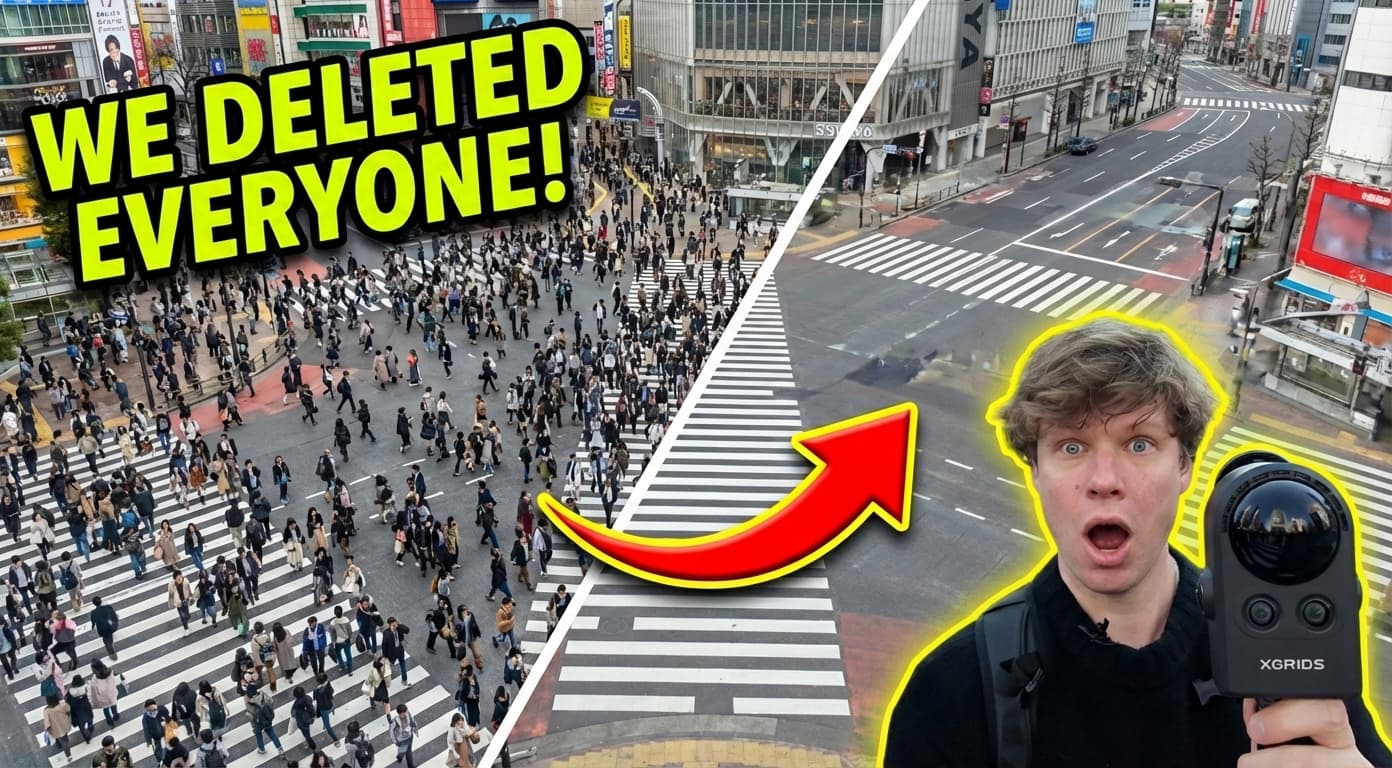
Você tem um arquivo Gaussian Splat. Você o carrega para o Splat Labs. E então — nada. A cena está preta, o modelo está em algum lugar no espaço e não está orientado da maneira que você precisa.
Isso é completamente normal. A maioria dos Gaussian Splats sai do processamento com orientação e posição arbitrárias. O modelo pode estar de lado, de cabeça para baixo ou flutuando acima do plano de chão. Antes de poder compartilhá-lo, incorporá-lo ou caminhar por ele, você precisa colocá-lo onde ele pertence.
Este tutorial percorre todo o processo: fazer upload de um splat, encontrá-lo no visualizador, usar os controles de translação, rotação e escala para orientá-lo na grade, adicionar um plano de chão para que você possa caminhar ao redor e salvar sua configuração para que carregue corretamente sempre.
Assista ao Tutorial Completo
Tutorial completo: faça upload de um Gaussian Splat, oriente-o com translação/rotação/escala, adicione um plano de chão e salve.
Etapa 1: Crie um Projeto e Faça Upload do Seu Splat
Comece fazendo login no Splat Labs Cloud. No painel inicial, clique em Criar Projeto na barra lateral esquerda. Um mapa aparece onde você pode definir uma localização — use o padrão ou escolha um específico. Dê um nome ao seu projeto e clique em Continuar.
O modal Gerenciar Dados abre em seguida. Arraste e solte seu arquivo splat na área de upload. O Splat Labs suporta arquivos .ply, .splat, .ksplat, .lcc e .lcc2 de qualquer fonte — PortalCam, Polycam, Luma AI, Postshot, Kiri Engine, XGRIDS ou qualquer outra ferramenta que produza formatos Gaussian Splat padrão. Para exportações .lcc ou .lcc2 da XGRIDS, arraste a pasta de exportação inteira (não apenas o arquivo de metadados) para que o Splat Labs possa capturar a cena, o mesh de colisão e a miniatura juntos.
Uma vez que o arquivo faz upload e processa, você chega no visualizador 3D. No início, a tela pode parecer vazia ou preta. Isso é porque o splat provavelmente está posicionado em algum lugar fora da tela com sua orientação padrão.
Etapa 2: Encontre Seu Splat Usando o Controle de Órbita
Não entre em pânico quando vir uma tela em branco. Seu splat está lá — apenas não está centralizado no viewport.
Clique na ferramenta Controle de Órbita na barra de ferramentas (o ícone com setas circulares). Isso muda seu modo de navegação para que você possa girar livremente. Clique e arraste para orbitar e você encontrará seu modelo flutuando em algum lugar na cena.
Assim que o avistar, você está pronto para começar a orientá-lo.
Etapa 3: Ative a Grade
Antes de ajustar posição e rotação, ative a grade de referência para ter uma âncora visual.
Clique no ícone Editar Colisões na barra de ferramentas direita (o cubo com uma caneta). Depois clique em Alternar Grade. Uma grade aparece na cena representando o plano de chão. Este é o plano XYZ no qual seu modelo precisa ficar.
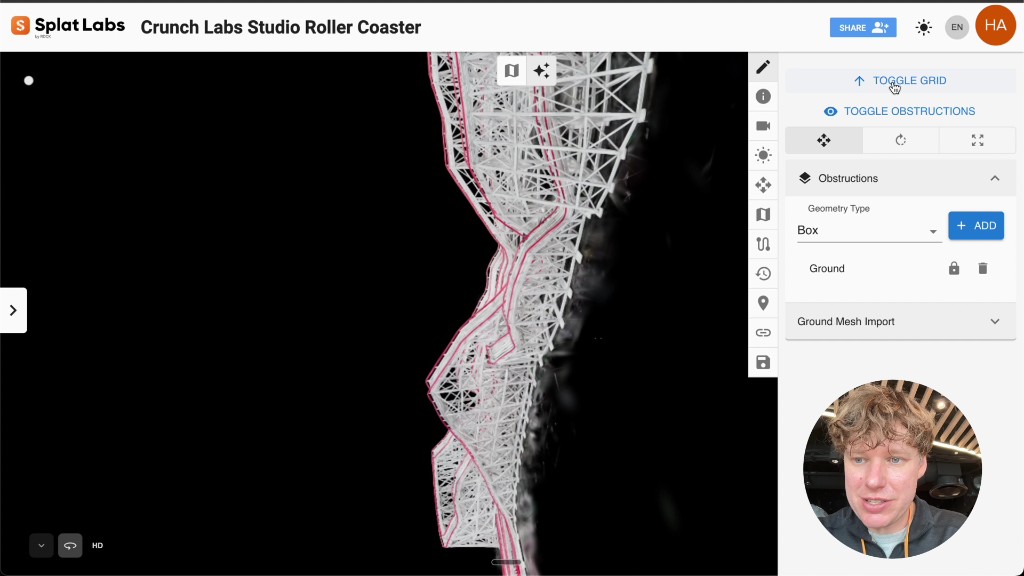 O painel Editar Colisões com Alternar Grade habilitado. Os quadrados da grade têm aproximadamente 10 cm no espaço real.
Cada quadrado na grade tem aproximadamente 10 centímetros no espaço real, dando a você uma noção de escala enquanto trabalha.
Etapa 4: Ajuste o Skybox para Visibilidade
Se a cor de fundo torna difícil ver seu modelo contra a grade, mude-a.
Clique no ícone Configurações do Skybox na barra de ferramentas direita. Em Tipo de Skybox, selecione Cor Sólida. Use o seletor de cores para escolher um fundo contrastante — o branco funciona bem quando você está posicionando o modelo e pode mudar para preto ou outra cor mais tarde para a apresentação final.
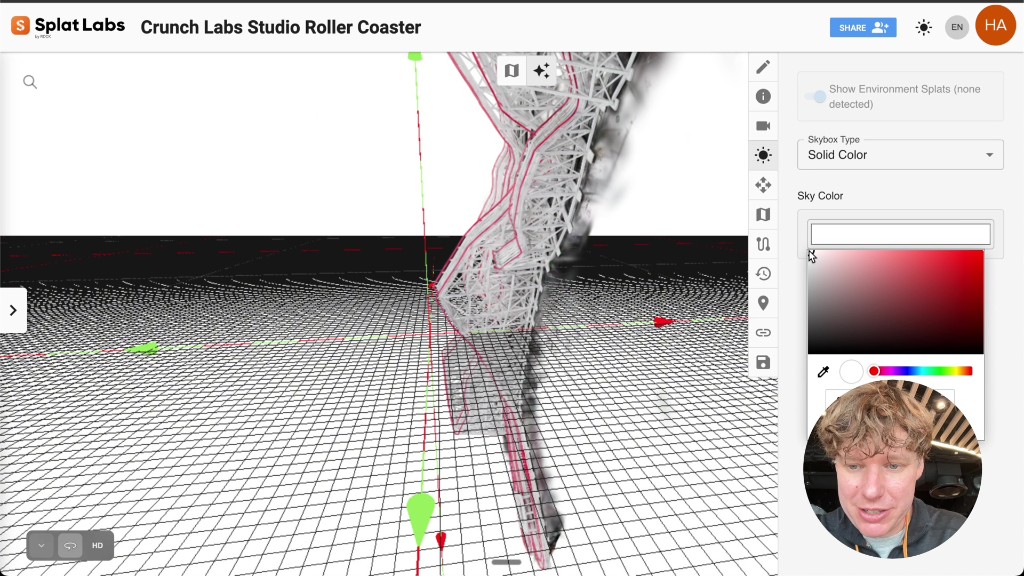 Definindo o skybox para um fundo branco sólido para melhor visibilidade ao ajustar o splat.
Etapa 5: Transladar, Rotacionar e Escalonar
Este é o núcleo do processo. Clique no ícone Transformação do Splat na barra de ferramentas direita (o cubo com setas). Um painel abre com campos numéricos para:
- Translação — posição no eixo X, Y e Z
- Rotação — rotação nos eixos X, Y e Z em graus
- Escala — fator de escalonamento uniforme
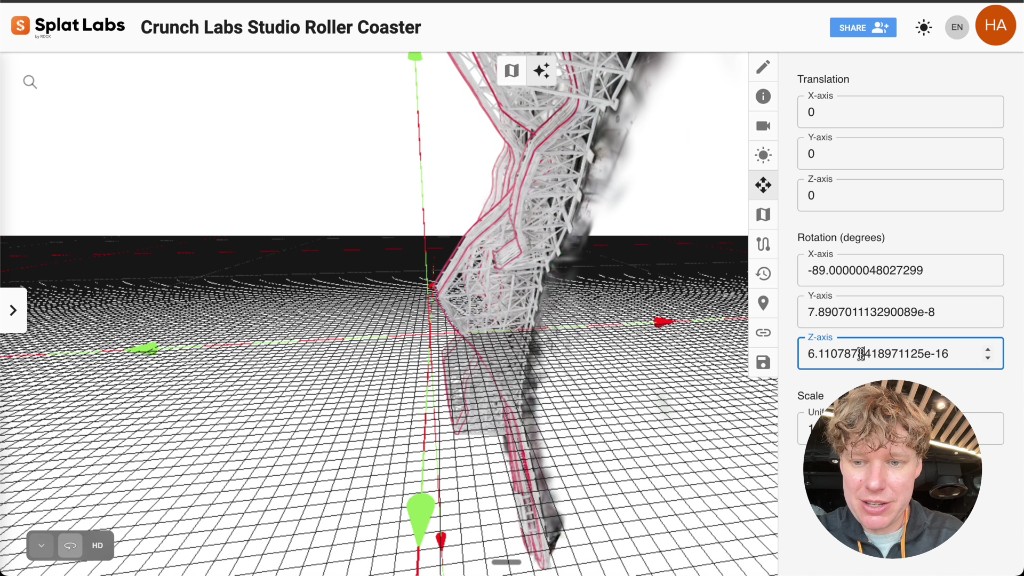 O painel Transformação do Splat. Clique em qualquer campo numérico e ajuste o valor para reposicionar, rotacionar ou redimensionar seu splat.
Clique em qualquer campo numérico e ajuste o valor. Algumas dicas que aceleram as coisas:
- Segure Command (Mac) ou Ctrl (Windows) enquanto rola sobre um campo para mudar o valor rapidamente.
- Comece com rotação para colocar o modelo de pé. A maioria dos splats de capturas de celular precisa de uma rotação de aproximadamente -90 graus em um eixo para ficar de pé.
- Depois use translação para centralizar o modelo na grade.
- Por fim, ajuste a escala se o modelo parecer muito grande ou muito pequeno em relação aos quadrados da grade.
Trabalhe iterativamente — rotacione um pouco, orbite ao redor para verificar, translade para centralizar, verifique novamente. Não há ordem errada, mas geralmente acertar a rotação primeiro economiza mais tempo.
Uma vez que o modelo esteja plano na grade e pareça corretamente orientado, clique em Salvar. Um modal de confirmação aparece — clique em Salvar novamente para confirmar. Suas configurações de transformação agora estão armazenadas com o projeto.
Etapa 6: Defina o Fundo e a Vista Padrão
Com o modelo devidamente orientado, configure a apresentação:
-
Desative a grade — Volte ao Editar Colisões e clique em Alternar Grade para ocultá-la. Os dados de colisão do plano de chão são preservados mesmo quando a grade está oculta, então você ainda pode caminhar sobre ele.
-
Defina a cor de fundo — Abra as Configurações do Skybox e escolha sua cor de fundo final. O preto funciona bem para a maioria dos modelos, especialmente aqueles capturados ao ar livre ou em ambientes escuros.
-
Salve a posição inicial padrão — Abra a aba Metadados do Splat (o ícone de informações na barra de ferramentas direita). Clique em Salvar Posição Atual. Isso armazena o ângulo de câmera atual como a vista padrão sempre que alguém abrir o projeto ou clicar em "Redefinir Vista".
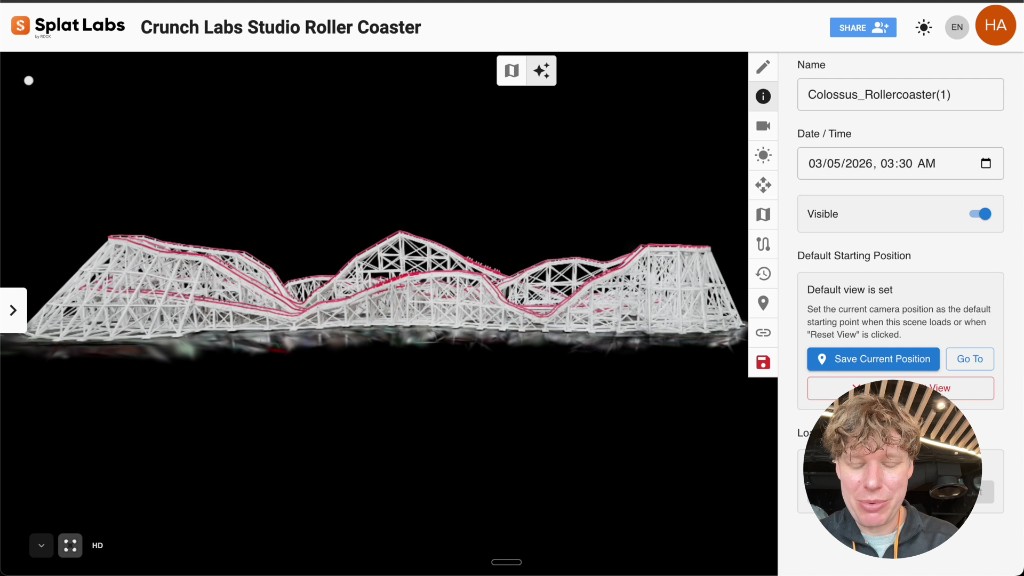 O painel de Metadados. Clique em "Salvar Posição Atual" para definir o ângulo de câmera padrão para qualquer pessoa que visualize este projeto.
- Capture uma captura de tela — Clique no ícone da câmera para tirar uma captura de tela do ponto de vista atual. Isso se torna a miniatura do projeto no painel e nos links compartilhados.
Clique em Salvar uma última vez para confirmar tudo.
O Resultado
Volte ao painel inicial. Seu projeto agora mostra a miniatura atualizada. Abra-o e o splat carrega exatamente onde você o colocou — orientado, escalonado e sentado em um plano de chão no qual se pode caminhar.
Você pode navegar no modo de primeira pessoa e caminhar pela cena. A colisão do plano de chão o mantém com os pés no chão, para que você se mova pelo espaço naturalmente em vez de voar por ele.
A partir daqui você pode:
- Compartilhar o projeto — Envie o link do visualizador para qualquer pessoa. Eles veem a mesma vista orientada com o plano de chão ativo.
- Incorporá-lo em um site — Use o código de incorporação iframe do diálogo de Compartilhamento. Aprenda como incorporar.
- Adicionar anotações — Clique com o botão direito em qualquer lugar para fixar documentos, vídeos ou notas em locais específicos. Aprenda como anotar.
Referência Rápida
| Ação | Onde Encontrar |
|---|---|
| Criar um projeto | Barra lateral esquerda → Criar Projeto |
| Fazer upload de um arquivo splat | Modal Gerenciar Dados → arrastar e soltar |
| Navegação por órbita | Barra de ferramentas → Controle de Órbita (setas circulares) |
| Alternar a grade | Barra de ferramentas direita → Editar Colisões → Alternar Grade |
| Mudar fundo | Barra de ferramentas direita → Configurações do Skybox → Cor Sólida |
| Transladar / Rotacionar / Escalonar | Barra de ferramentas direita → Transformação do Splat |
| Salvar transformação | Painel Transformação do Splat → botão Salvar |
| Definir câmera padrão | Barra de ferramentas direita → Metadados → Salvar Posição Atual |
| Capturar miniatura | Barra de ferramentas → ícone de Câmera |
Formatos de Arquivo Suportados
O Splat Labs aceita Gaussian Splats de qualquer pipeline de processamento:
- PLY — Formato de nuvem de pontos padrão usado pela maioria das implementações de Gaussian Splatting
- SPLAT — Formato Gaussian Splat compacto
- KSPLAT — Formato splat comprimido
- LCC — Formato comprimido compatível com LiDAR
- XGRIDS — Formato XGRIDS
Faça upload do PortalCam, Polycam, Luma AI, Postshot, Kiri Engine, XGRIDS, Nerfstudio, 3D Gaussian Splatting ou qualquer outra ferramenta que exporte para esses formatos.