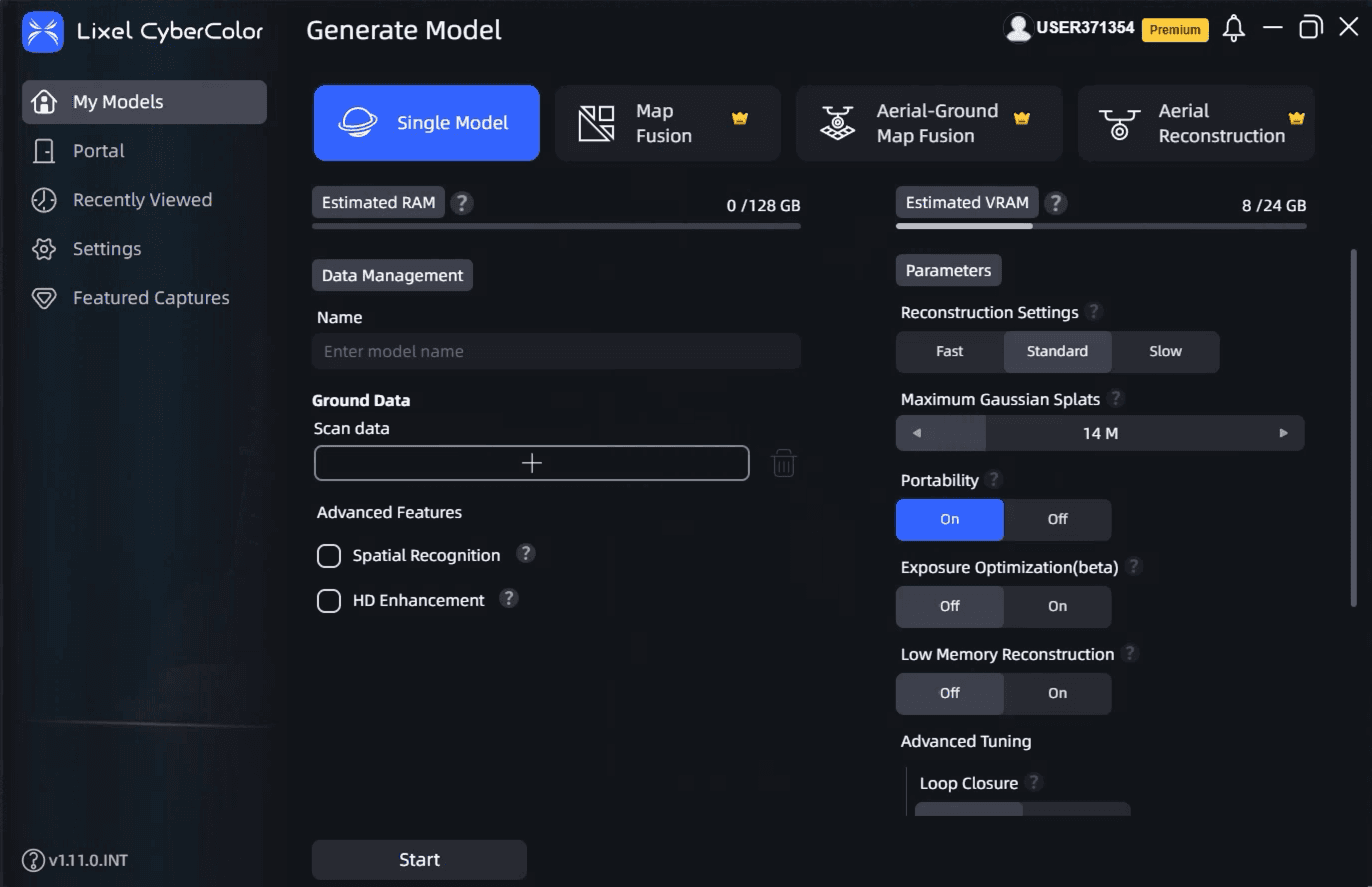
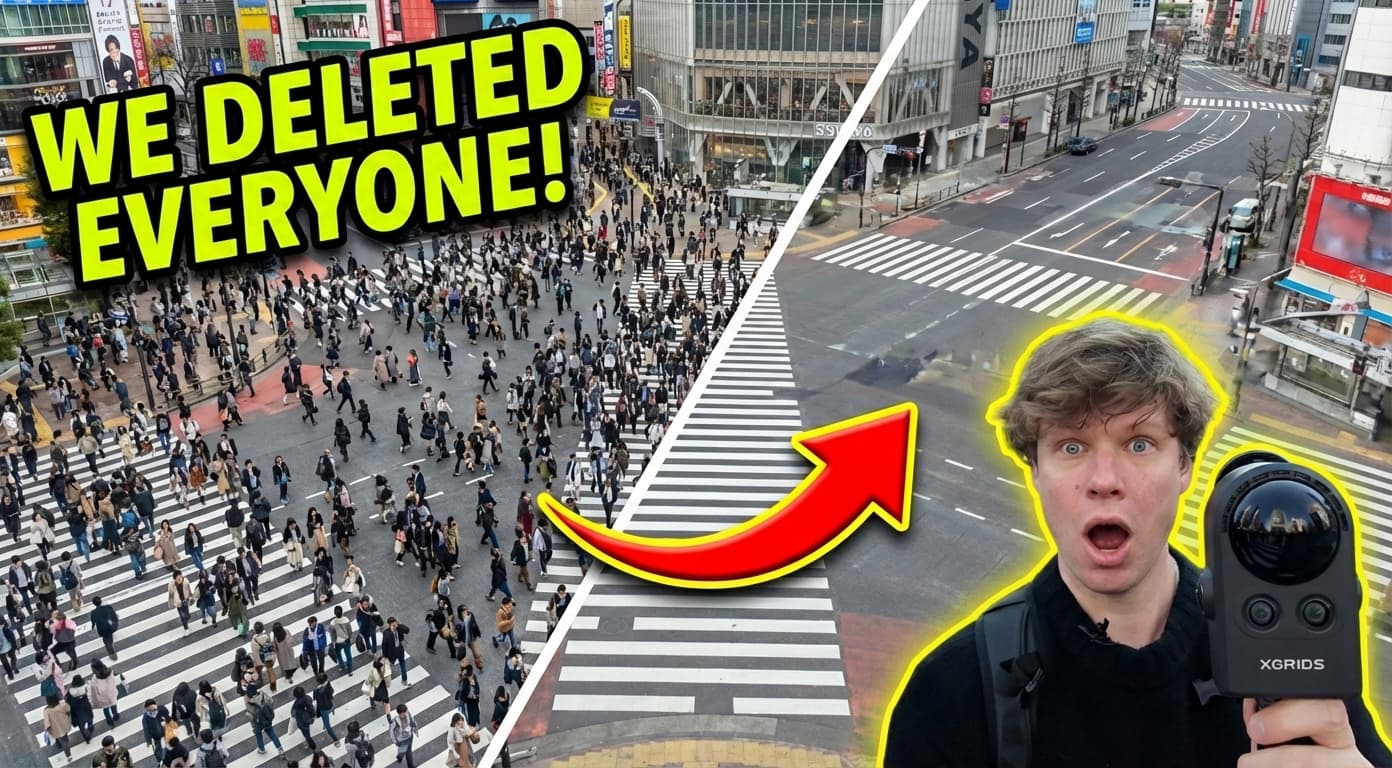
Sie haben eine Gaussian-Splat-Datei. Sie laden sie auf Splat Labs hoch. Und dann — nichts. Die Szene ist schwarz, das Modell befindet sich irgendwo im Raum und ist nicht so orientiert, wie Sie es brauchen.
Das ist völlig normal. Die meisten Gaussian Splats kommen nach der Verarbeitung mit beliebiger Orientierung und Position heraus. Das Modell könnte seitlich, auf dem Kopf oder über der Bodenebene schweben. Bevor Sie es teilen, einbetten oder durch es hindurchgehen können, müssen Sie es dort platzieren, wo es hingehört.
Dieses Tutorial führt durch den gesamten Prozess: einen Splat hochladen, ihn im Viewer finden, die Verschieben-, Drehen- und Skalieren-Steuerelemente verwenden, um ihn auf dem Raster zu orientieren, eine Bodenebene hinzufügen, damit Sie herumgehen können, und Ihre Konfiguration speichern, damit sie jedes Mal korrekt lädt.
Das vollständige Tutorial ansehen
Vollständige Anleitung: Einen Gaussian Splat hochladen, mit Verschieben/Drehen/Skalieren orientieren, eine Bodenebene hinzufügen und speichern.
Schritt 1: Ein Projekt erstellen und Ihren Splat hochladen
Beginnen Sie mit der Anmeldung bei Splat Labs Cloud. Klicken Sie auf dem Home-Dashboard auf Projekt erstellen in der linken Seitenleiste. Eine Karte erscheint, auf der Sie einen Standort festlegen können — verwenden Sie den Standard oder wählen Sie einen spezifischen. Geben Sie Ihrem Projekt einen Namen und klicken Sie auf Weiter.
Das Modal Daten verwalten öffnet sich als nächstes. Ziehen Sie Ihre Splat-Datei per Drag & Drop in den Upload-Bereich. Splat Labs unterstützt .ply, .splat, .ksplat, .lcc und .lcc2-Dateien aus jeder Quelle — PortalCam, Polycam, Luma AI, Postshot, Kiri Engine, XGRIDS oder jedes andere Werkzeug, das Standard-Gaussian-Splat-Formate ausgibt. Bei XGRIDS .lcc- oder .lcc2-Exporten ziehen Sie den gesamten Exportordner hinein (nicht nur die Metadatendatei), damit Splat Labs die Szene, das Kollisionsnetz und das Vorschaubild zusammen erfassen kann.
Sobald die Datei hochgeladen und verarbeitet wurde, landen Sie im 3D-Viewer. Zunächst kann der Bildschirm leer oder schwarz aussehen. Das liegt daran, dass der Splat wahrscheinlich irgendwo außerhalb des Bildschirms mit seiner Standardorientierung positioniert ist.
Schritt 2: Ihren Splat mit der Orbit-Steuerung finden
Keine Panik, wenn Sie einen leeren Bildschirm sehen. Ihr Splat ist da — er ist nur nicht im Viewport zentriert.
Klicken Sie auf das Orbit-Steuerung-Werkzeug in der Symbolleiste (das Symbol mit kreisförmigen Pfeilen). Das wechselt Ihren Navigationsmodus, sodass Sie sich frei drehen können. Klicken und ziehen Sie, um zu drehen, und Sie werden Ihr Modell irgendwo in der Szene schwebend finden.
Sobald Sie es gefunden haben, sind Sie bereit, mit der Orientierung zu beginnen.
Schritt 3: Das Raster ein-/ausschalten
Bevor Sie Position und Rotation anpassen, schalten Sie das Referenzraster ein, damit Sie einen visuellen Anker haben.
Klicken Sie auf das Symbol Kollisionen bearbeiten in der rechten Symbolleiste (der Würfel mit einem Stift). Dann klicken Sie auf Raster ein-/ausschalten. Ein Raster erscheint in der Szene und repräsentiert die Bodenebene. Das ist die XYZ-Ebene, auf der Ihr Modell sitzen muss.
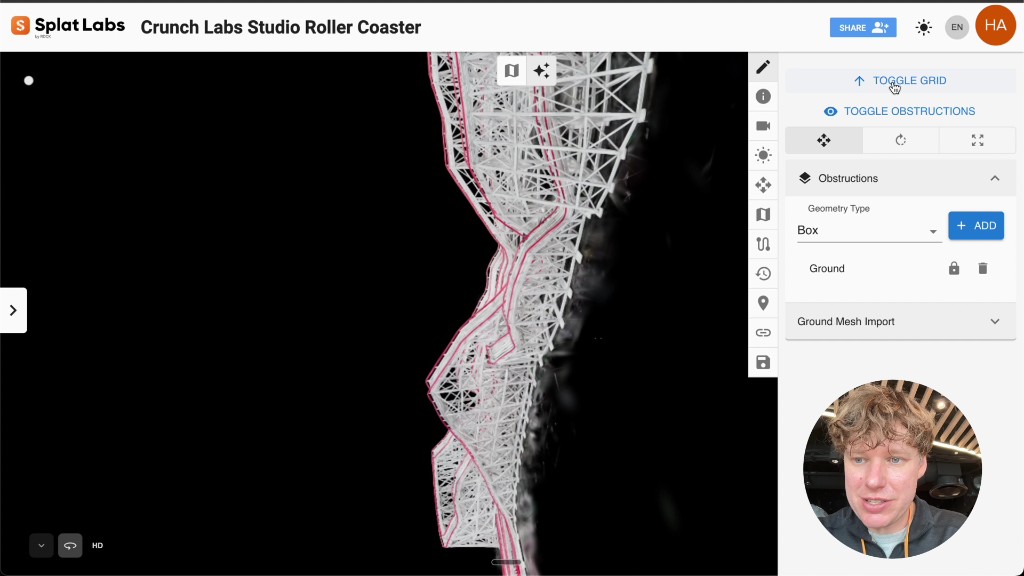 Das Kollisionen-bearbeiten-Panel mit aktiviertem Raster ein-/ausschalten. Die Rasterquadrate sind im realen Raum ca. 10 cm.
Jedes Quadrat im Raster ist ca. 10 Zentimeter im realen Raum, was Ihnen beim Arbeiten ein Maßgefühl gibt.
Schritt 4: Skybox für bessere Sichtbarkeit anpassen
Wenn die Hintergrundfarbe es schwer macht, Ihr Modell gegen das Raster zu sehen, ändern Sie sie.
Klicken Sie auf das Symbol Skybox-Einstellungen in der rechten Symbolleiste. Wählen Sie unter Skybox-Typ Volltonfarbe. Verwenden Sie den Farbwähler, um einen kontrastierenden Hintergrund zu wählen — Weiß funktioniert gut beim Positionieren des Modells, und Sie können später für die finale Präsentation zu Schwarz oder einer anderen Farbe wechseln.
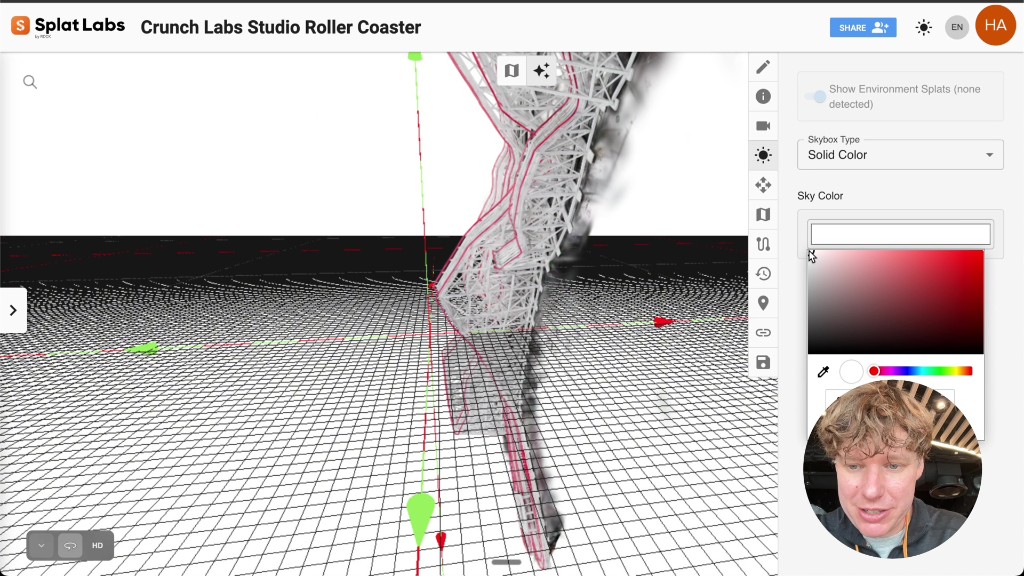 Den Skybox auf einen weißen Volltonhintergrund einstellen für bessere Sichtbarkeit beim Anpassen des Splats.
Schritt 5: Verschieben, Drehen und Skalieren
Das ist der Kern des Prozesses. Klicken Sie auf das Symbol Splat-Transformation in der rechten Symbolleiste (der Würfel mit Pfeilen). Ein Panel öffnet sich mit numerischen Feldern für:
- Verschiebung — X, Y und Z-Achsen-Position
- Rotation — X, Y und Z-Achsen-Rotation in Grad
- Skalierung — gleichmäßiger Skalierungsfaktor
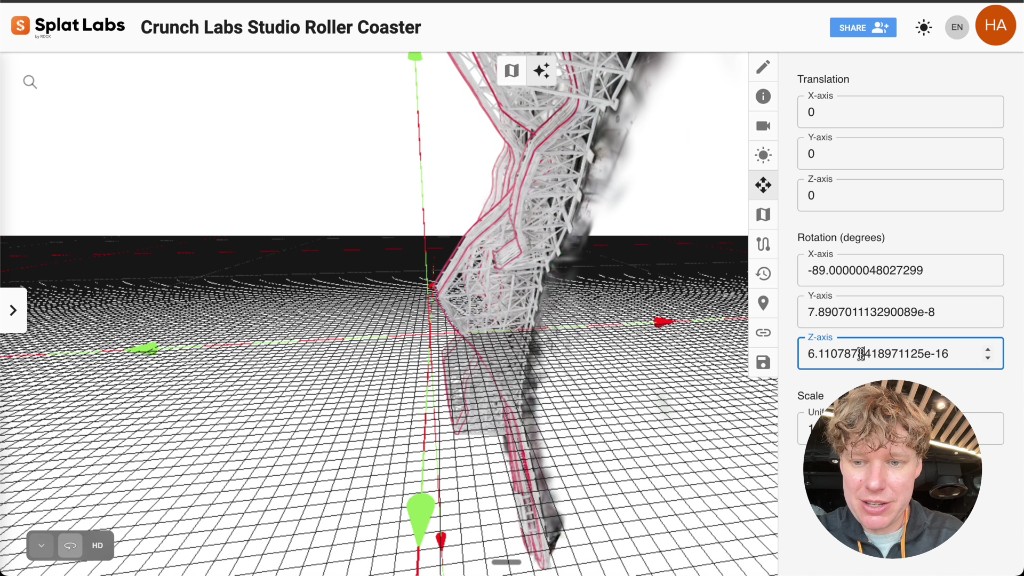 Das Splat-Transformations-Panel. Klicken Sie auf ein beliebiges numerisches Feld und passen Sie den Wert an, um Ihren Splat neu zu positionieren, zu drehen oder zu skalieren.
Klicken Sie in ein beliebiges numerisches Feld und passen Sie den Wert an. Einige Tipps, die die Arbeit beschleunigen:
- Halten Sie Command (Mac) oder Strg (Windows) beim Scrollen über ein Feld, um den Wert schnell zu ändern.
- Beginnen Sie mit der Rotation, um das Modell aufrecht zu stellen. Die meisten Splats aus Telefonaufnahmen benötigen eine Rotation von ca. -90 Grad auf einer Achse, um aufrecht zu stehen.
- Verwenden Sie dann die Verschiebung, um das Modell auf dem Raster zu zentrieren.
- Passen Sie schließlich die Skalierung an, wenn das Modell im Verhältnis zu den Rasterquadraten zu groß oder zu klein erscheint.
Arbeiten Sie iterativ — ein bisschen drehen, herumdrehen, um zu prüfen, zur Mitte verschieben, erneut prüfen. Es gibt keine falsche Reihenfolge, aber die Rotation zuerst richtig zu stellen spart normalerweise die meiste Zeit.
Sobald das Modell flach auf dem Raster sitzt und korrekt ausgerichtet aussieht, klicken Sie auf Speichern. Ein Bestätigungsmodal erscheint — klicken Sie erneut auf Speichern, um zu bestätigen. Ihre Transformationseinstellungen werden jetzt mit dem Projekt gespeichert.
Schritt 6: Hintergrund und Standardansicht einstellen
Mit dem richtig orientierten Modell richten Sie die Präsentation ein:
-
Raster ausschalten — Gehen Sie zurück zu Kollisionen bearbeiten und klicken Sie auf Raster ein-/ausschalten, um es auszublenden. Die Bodenebenen-Kollisionsdaten bleiben erhalten, auch wenn das Raster ausgeblendet ist, sodass Sie noch darauf herumgehen können.
-
Hintergrundfarbe einstellen — Öffnen Sie die Skybox-Einstellungen und wählen Sie Ihre endgültige Hintergrundfarbe. Schwarz funktioniert gut für die meisten Modelle, besonders für im Freien oder in dunklen Umgebungen aufgenommene.
-
Standard-Startposition speichern — Öffnen Sie die Registerkarte Splat-Metadaten (das Info-Symbol in der rechten Symbolleiste). Klicken Sie auf Aktuelle Position speichern. Das speichert den aktuellen Kamerawinkel als Standardansicht, wann immer jemand das Projekt öffnet oder auf "Ansicht zurücksetzen" klickt.
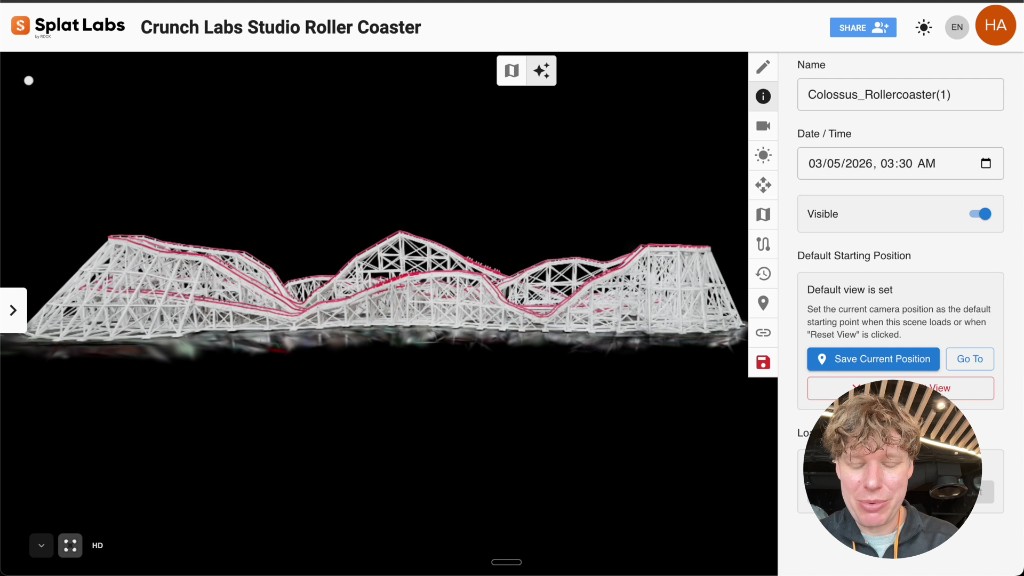 Das Metadaten-Panel. Klicken Sie auf "Aktuelle Position speichern", um den Standard-Kamerawinkel für alle, die dieses Projekt anzeigen, festzulegen.
- Screenshot aufnehmen — Klicken Sie auf das Kamera-Symbol, um einen Screenshot aus dem aktuellen Blickwinkel aufzunehmen. Das wird das Projekt-Thumbnail auf dem Dashboard und in geteilten Links.
Klicken Sie ein letztes Mal auf Speichern, um alles zu bestätigen.
Das Ergebnis
Gehen Sie zurück zum Home-Dashboard. Ihr Projekt zeigt jetzt das aktualisierte Thumbnail. Öffnen Sie es, und der Splat lädt genau dort, wo Sie ihn platziert haben — orientiert, skaliert und auf einer begehbaren Bodenebene sitzend.
Sie können im Erste-Person-Modus navigieren und durch die Szene gehen. Die Bodenebenen-Kollision hält Sie geerdet, sodass Sie sich natürlich durch den Raum bewegen, anstatt durch ihn zu fliegen.
Von hier aus können Sie:
- Das Projekt teilen — Senden Sie den Viewer-Link an jeden. Sie sehen dieselbe orientierte Ansicht mit der aktiven Bodenebene.
- Auf einer Website einbetten — Verwenden Sie den iframe-Einbettungscode aus dem Teilen-Dialog. Erfahren Sie, wie Sie einbetten.
- Anmerkungen hinzufügen — Klicken Sie mit der rechten Maustaste irgendwo, um Dokumente, Videos oder Notizen an bestimmten Standorten anzuheften. Erfahren Sie, wie Sie annotieren.
Kurzreferenz
| Aktion | Wo finden |
|---|---|
| Projekt erstellen | Linke Seitenleiste → Projekt erstellen |
| Splat-Datei hochladen | Daten-verwalten-Modal → Drag & Drop |
| Orbit-Navigation | Symbolleiste → Orbit-Steuerung (kreisförmige Pfeile) |
| Raster ein-/ausschalten | Rechte Symbolleiste → Kollisionen bearbeiten → Raster ein-/ausschalten |
| Hintergrund ändern | Rechte Symbolleiste → Skybox-Einstellungen → Volltonfarbe |
| Verschieben / Drehen / Skalieren | Rechte Symbolleiste → Splat-Transformation |
| Transformation speichern | Splat-Transformations-Panel → Speichern-Schaltfläche |
| Standard-Kamera einstellen | Rechte Symbolleiste → Metadaten → Aktuelle Position speichern |
| Thumbnail aufnehmen | Symbolleiste → Kamera-Symbol |
Unterstützte Dateiformate
Splat Labs akzeptiert Gaussian Splats aus jeder Verarbeitungs-Pipeline:
- PLY — Standard-Punktwolkenformat, das von den meisten Gaussian-Splatting-Implementierungen verwendet wird
- SPLAT — Kompaktes Gaussian-Splat-Format
- KSPLAT — Komprimiertes Splat-Format
- LCC — LiDAR-kompatibles komprimiertes Format
- XGRIDS — XGRIDS-Format
Hochladen von PortalCam, Polycam, Luma AI, Postshot, Kiri Engine, XGRIDS, Nerfstudio, 3D-Gaussian-Splatting oder jedem anderen Werkzeug, das in diese Formate exportiert.