Tienes un archivo de Gaussian Splat. Lo subes a Splat Labs. Y entonces — nada. La escena está en negro, el modelo está en algún lugar del espacio, y no está orientado como lo necesitas.
Esto es completamente normal. La mayoría de los Gaussian Splats salen del procesamiento con orientación y posición arbitrarias. El modelo puede estar de lado, boca abajo o flotando sobre el plano del suelo. Antes de poder compartirlo, incrustarlo o caminar por él, necesitas colocarlo donde corresponde.
Este tutorial recorre todo el proceso: cargar un splat, encontrarlo en el visor, usar los controles de traslación, rotación y escala para orientarlo en la cuadrícula, agregar un plano de suelo para poder caminar, y guardar tu configuración para que cargue correctamente en todo momento.
Mira el Tutorial Completo
Tutorial completo: carga un Gaussian Splat, oriéntalo con traslación/rotación/escala, agrega un plano de suelo y guarda.
Paso 1: Crea un Proyecto y Carga tu Splat
Comienza iniciando sesión en Splat Labs Cloud. En el panel de inicio, haz clic en Crear Proyecto en la barra lateral izquierda. Aparece un mapa donde puedes establecer una ubicación — usa la predeterminada o elige una específica. Dale un nombre a tu proyecto y haz clic en Continuar.
El modal Gestionar Datos se abre a continuación. Arrastra y suelta tu archivo splat en el área de carga. Splat Labs admite archivos .ply, .splat, .ksplat, .lcc y .lcc2 de cualquier fuente — PortalCam, Polycam, Luma AI, Postshot, Kiri Engine, XGRIDS o cualquier otra herramienta que produzca formatos estándar de Gaussian Splat. Para exportaciones .lcc o .lcc2 de XGRIDS, arrastra la carpeta de exportación completa (no solo el archivo de metadatos) para que Splat Labs pueda recoger la escena, el mesh de colisión y la miniatura juntos.
Una vez que el archivo se carga y procesa, aterrizas en el visor 3D. Al principio, la pantalla puede parecer vacía o negra. Eso es porque el splat probablemente está posicionado en algún lugar fuera de la pantalla con su orientación predeterminada.
Paso 2: Encuentra tu Splat Usando el Control de Órbita
No te asustes cuando veas una pantalla en blanco. Tu splat está ahí — simplemente no está centrado en la ventana gráfica.
Haz clic en la herramienta Control de Órbita en la barra de herramientas (el ícono con flechas circulares). Esto cambia tu modo de navegación para que puedas girar libremente. Haz clic y arrastra para orbitar, y encontrarás tu modelo flotando en algún lugar de la escena.
Una vez que lo veas, estás listo para comenzar a orientarlo.
Paso 3: Activa la Cuadrícula
Antes de ajustar la posición y la rotación, activa la cuadrícula de referencia para tener un ancla visual.
Haz clic en el ícono Editar Colisiones en la barra de herramientas derecha (el cubo con un lápiz). Luego haz clic en Activar Cuadrícula. Aparece una cuadrícula en la escena que representa el plano del suelo. Este es el plano XYZ en el que tu modelo necesita estar.
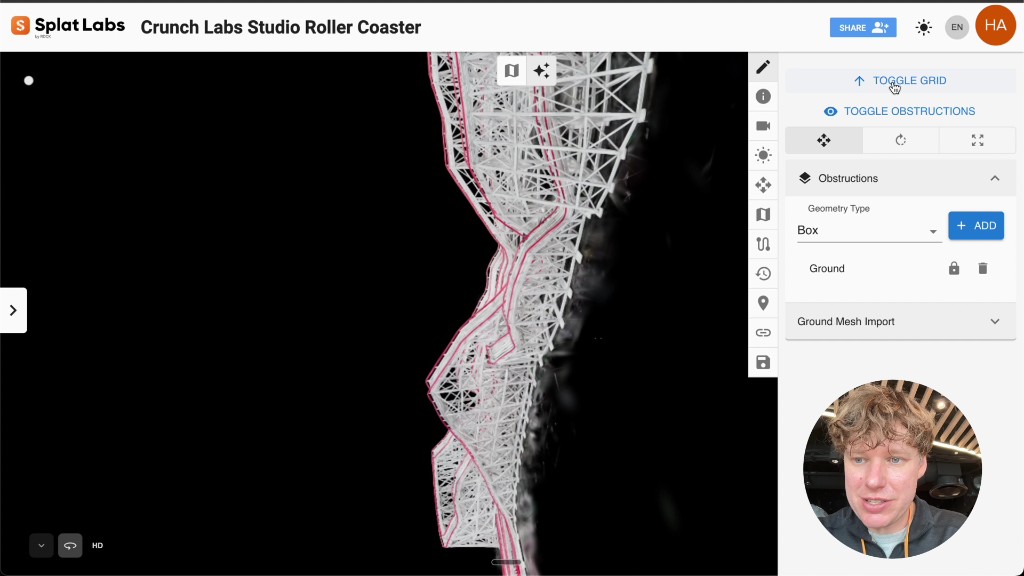 El panel de Editar Colisiones con Activar Cuadrícula habilitado. Los cuadrados de la cuadrícula tienen aproximadamente 10 cm en el espacio real.
Cada cuadrado de la cuadrícula tiene aproximadamente 10 centímetros en el espacio real, lo que te da una idea de la escala mientras trabajas.
Paso 4: Ajusta el Skybox para la Visibilidad
Si el color de fondo dificulta ver tu modelo contra la cuadrícula, cámbialo.
Haz clic en el ícono Configuración de Skybox en la barra de herramientas derecha. En Tipo de Skybox, selecciona Color Sólido. Usa el selector de color para elegir un fondo contrastante — el blanco funciona bien cuando estás posicionando el modelo, y puedes cambiar a negro u otro color más adelante para la presentación final.
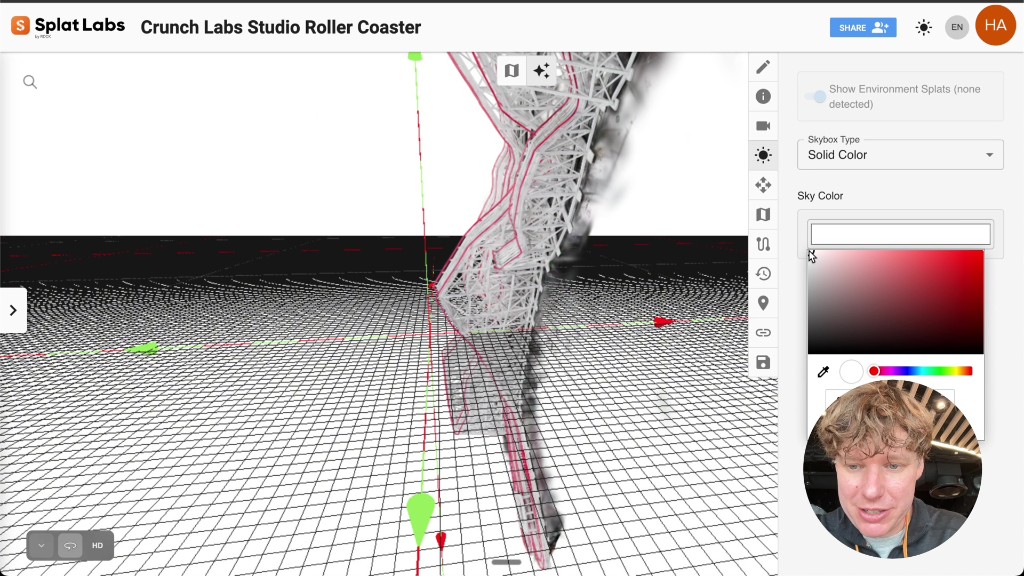 Configurando el skybox a un fondo blanco sólido para mejor visibilidad al ajustar el splat.
Paso 5: Trasladar, Rotar y Escalar
Este es el núcleo del proceso. Haz clic en el ícono Transformar Splat en la barra de herramientas derecha (el cubo con flechas). Se abre un panel con campos numéricos para:
- Traslación — Posición en los ejes X, Y y Z
- Rotación — Rotación en los ejes X, Y y Z en grados
- Escala — Factor de escala uniforme
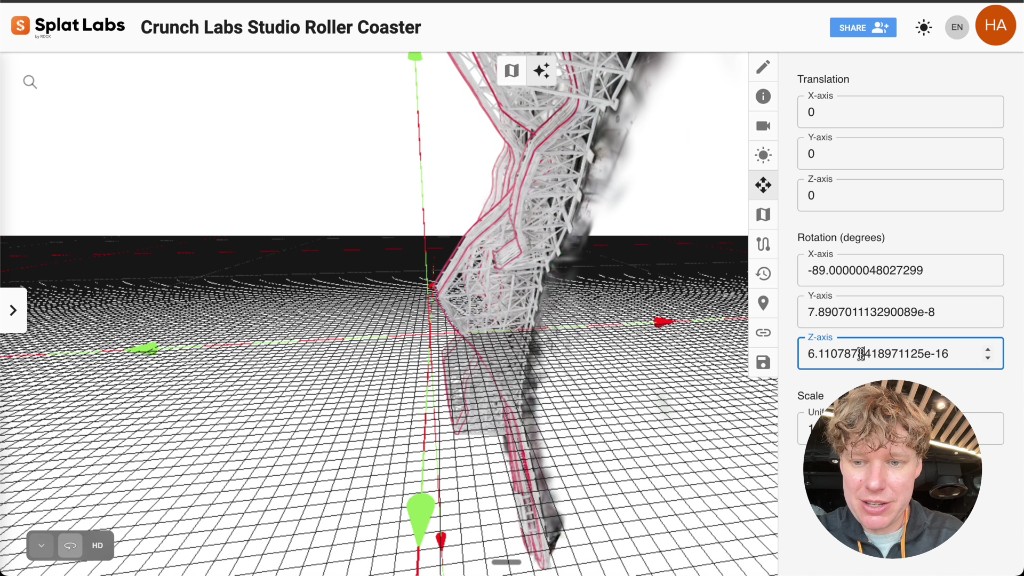 El panel de Transformar Splat. Haz clic en cualquier campo numérico y ajusta el valor para reposicionar, rotar o redimensionar tu splat.
Haz clic en cualquier campo numérico y ajusta el valor. Algunos consejos que aceleran las cosas:
- Mantén presionado Command (Mac) o Ctrl (Windows) mientras te desplazas sobre un campo para cambiar el valor rápidamente.
- Comienza con la rotación para poner el modelo en posición vertical. La mayoría de los splats de capturas con teléfono necesitan una rotación de aproximadamente -90 grados en un eje para estar de pie.
- Luego usa la traslación para centrar el modelo en la cuadrícula.
- Finalmente ajusta la escala si el modelo aparece demasiado grande o pequeño en relación con los cuadrados de la cuadrícula.
Trabaja de forma iterativa — rota un poco, orbita para comprobar, traslada para centrar, comprueba de nuevo. No hay un orden incorrecto, pero obtener la rotación correcta primero generalmente ahorra más tiempo.
Una vez que el modelo esté plano sobre la cuadrícula y parezca orientado correctamente, haz clic en Guardar. Aparece un modal de confirmación — haz clic en Guardar de nuevo para confirmar. Tu configuración de transformación ahora se almacena con el proyecto.
Paso 6: Establece el Fondo y la Vista Predeterminada
Con el modelo correctamente orientado, configura la presentación:
-
Desactiva la cuadrícula — Vuelve a Editar Colisiones y haz clic en Activar Cuadrícula para ocultarla. Los datos de colisión del plano del suelo se conservan incluso cuando la cuadrícula está oculta, para que puedas seguir caminando sobre él.
-
Establece el color de fondo — Abre Configuración de Skybox y elige tu color de fondo final. El negro funciona bien para la mayoría de los modelos, especialmente los capturados al aire libre o en entornos oscuros.
-
Guarda la posición de inicio predeterminada — Abre la pestaña Metadatos del Splat (el ícono de información en la barra de herramientas derecha). Haz clic en Guardar Posición Actual. Esto almacena el ángulo de cámara actual como la vista predeterminada cada vez que alguien abre el proyecto o hace clic en "Restablecer Vista".
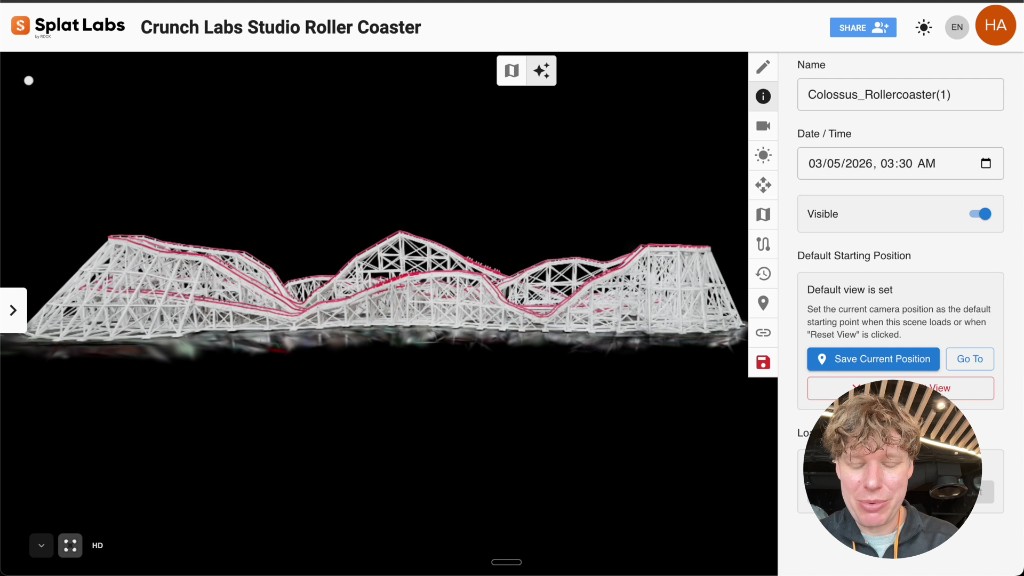 El panel de Metadatos. Haz clic en "Guardar Posición Actual" para establecer el ángulo de cámara predeterminado para cualquiera que vea este proyecto.
- Captura una captura de pantalla — Haz clic en el ícono de cámara para tomar una captura de pantalla desde el punto de vista actual. Esto se convierte en la miniatura del proyecto en el panel y en los enlaces compartidos.
Haz clic en Guardar una vez más para confirmar todo.
El Resultado
Vuelve al panel de inicio. Tu proyecto ahora muestra la miniatura actualizada. Ábrelo, y el splat se carga exactamente donde lo colocaste — orientado, escalado y sentado en un plano de suelo caminable.
Puedes navegar en modo de primera persona y caminar por la escena. La colisión del plano del suelo te mantiene en el suelo, para que te muevas por el espacio de forma natural en lugar de volar a través de él.
Desde aquí puedes:
- Compartir el proyecto — Envía el enlace del visor a cualquiera. Ven la misma vista orientada con el plano de suelo activo.
- Incrustarlo en un sitio web — Usa el código de incrustación iframe del diálogo de Compartir. Aprende cómo incrustar.
- Agregar anotaciones — Haz clic derecho en cualquier lugar para anclar documentos, videos o notas a ubicaciones específicas. Aprende cómo anotar.
Referencia Rápida
| Acción | Dónde Encontrarla |
|---|---|
| Crear un proyecto | Barra lateral izquierda → Crear Proyecto |
| Cargar un archivo splat | Modal de Gestionar Datos → arrastra y suelta |
| Navegación orbital | Barra de herramientas → Control de Órbita (flechas circulares) |
| Activar la cuadrícula | Barra de herramientas derecha → Editar Colisiones → Activar Cuadrícula |
| Cambiar el fondo | Barra de herramientas derecha → Configuración de Skybox → Color Sólido |
| Trasladar / Rotar / Escalar | Barra de herramientas derecha → Transformar Splat |
| Guardar transformación | Panel de Transformar Splat → Botón Guardar |
| Establecer cámara predeterminada | Barra de herramientas derecha → Metadatos → Guardar Posición Actual |
| Capturar miniatura | Barra de herramientas → Ícono de Cámara |
Formatos de Archivo Admitidos
Splat Labs acepta Gaussian Splats de cualquier pipeline de procesamiento:
- PLY — Formato estándar de nube de puntos usado por la mayoría de las implementaciones de Gaussian Splatting
- SPLAT — Formato compacto de Gaussian Splat
- KSPLAT — Formato de splat comprimido
- LCC — Formato comprimido compatible con LiDAR
- XGRIDS — Formato XGRIDS
Carga desde PortalCam, Polycam, Luma AI, Postshot, Kiri Engine, XGRIDS, Nerfstudio, 3D Gaussian Splatting o cualquier otra herramienta que exporte a estos formatos.