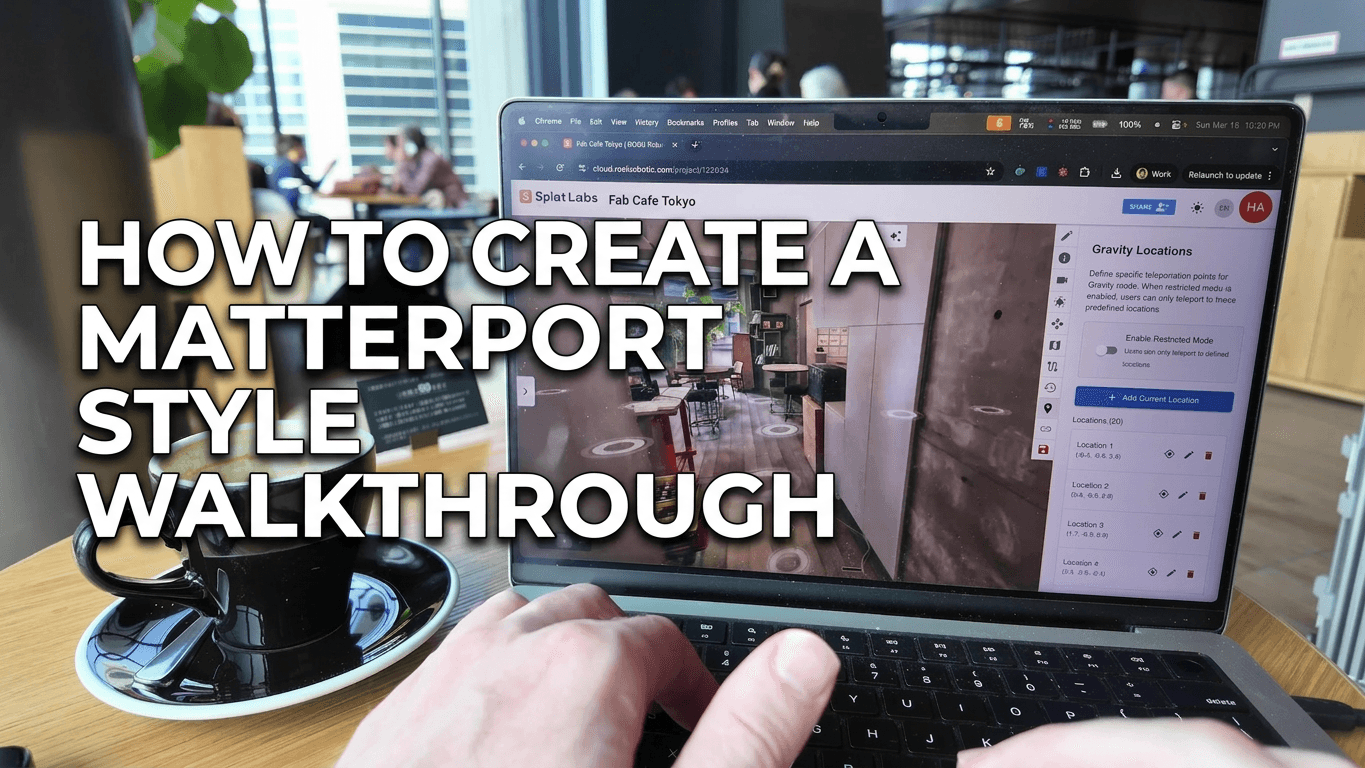
Gravity Locationsが重要な理由
Matterportツアーを使ったことがあれば、その体験を知っているでしょう:床をクリックまたはタップすると、即座にそのスポットに移動します。このようなガイド付きナビゲーションは、3D空間を誰にとっても簡単にします — 特にモバイルでは — そして、閲覧者が迷ったり重要なエリアを見逃したりすることを防ぎます。
Splat Labs Cloudでは、Gravity Locationsが同じ動作を提供します。特定のテレポートポイントを定義し、Restricted Modeがオンの場合、閲覧者はそれらのポイント間のみ移動できます。結果として、あらゆるブラウザ、あらゆるデバイスで動作する、アプリのダウンロード不要のMatterportスタイルウォークスルーが実現します。
フルウォークスルーを見る:
学べること:
- Gravity Locationsパネルを開き、自由に移動できるようにRestricted Modeを一時的に無効にする方法
- スポットにダブルクリックで移動し、Add Current Locationをクリックしてテレポートポイントを追加する方法
- 多くのロケーション(数フィートごと)を追加することで体験が向上する理由
- Restricted Modeを再びオンにして保存し、モバイルユーザーを含む全員が同じガイド付きツアーを見られるようにする方法
前提条件
- Splat Labs Cloudアカウント(無料プランで可)
- 少なくとも1つのGaussian Splatがアップロード・処理済みのプロジェクト
ステップ1:Gravity Locationsを開いてRestricted Modeをオフにする
Splat Labs Cloudでプロジェクトを開きます。右側のツールバーでピンアイコン(Gravity Locations)をクリックして、Gravity Locationsサイドバーを開きます。
デフォルトでは、Restricted Modeがオンになっている場合があります。ロケーションを配置するには、3Dビューで床をダブルクリックして自由に移動できる必要があります。まずEnable Restricted Modeをオフにしてください。
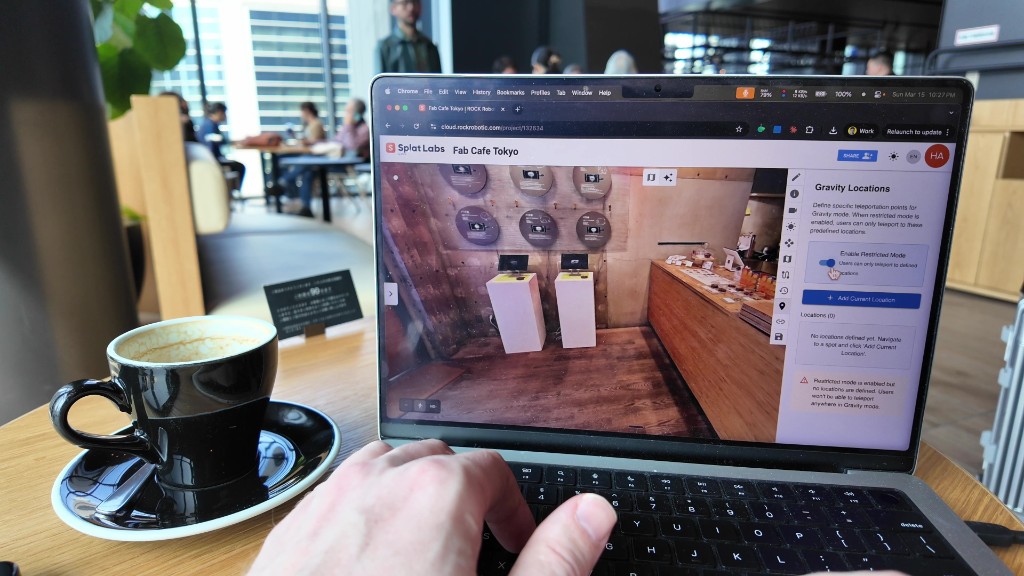 Gravity Locationsパネル(ピンアイコン)を開き、Enable Restricted Modeをオフにして、床をダブルクリックでナビゲートできるようにします。
オフにしたら、3Dビューの床の任意の場所をダブルクリックしてそのスポットにジャンプします。これを使って移動し、ロケーションを追加します。
ステップ2:床をダブルクリックしてスポットにナビゲートする
3Dビューアで床をダブルクリックして空間内を移動します。各ダブルクリックでそのポイントにテレポートします。閲覧者が立てるようにしたいすべてのエリアに移動します — 窓の近く、主要な家具、入口、気になるハイライトなど。
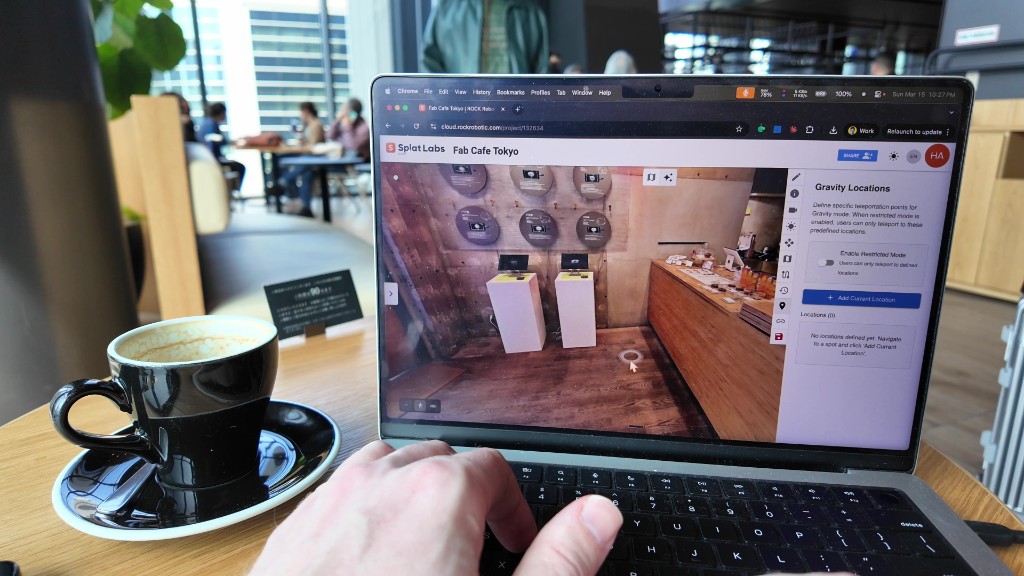 床をダブルクリックしてスポットにジャンプします。Gravity Locationを追加したい各場所にナビゲートしてください。
ステップ3:現在のロケーションを追加する
テレポートポイントにしたい場所に立ったら、Gravity Locationsサイドバーの青い**「+ Add Current Location」**ボタンをクリックします。現在の位置がリストに追加されます。
繰り返します:ダブルクリックで移動 → Add Current Locationをクリック。これを空間全体にわたって行います。より多くのロケーション(数フィートごと)があると、特にモバイルや3Dビューアに慣れていない方にとって、ツアーがよりたどりやすくなります。
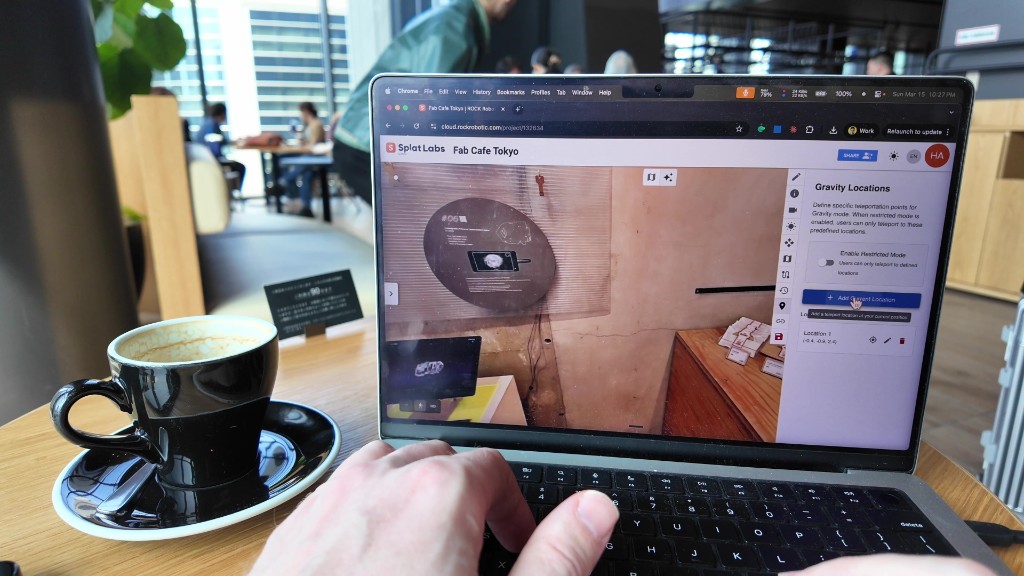 ウェイポイントにしたい各スポットで、サイドバーの*+ Add Current Location**をクリックします。*
ステップ4:空間全体に多くのロケーションを追加する
移動と追加を続けます。主要エリアと角をカバーします — クライアントや訪問者に「立って」ほしいあらゆる場所です。サイドバーにはロケーションの増加するリスト(座標付き)が表示されます。目のアイコンでロケーションにジャンプ、鉛筆で編集、ゴミ箱アイコンで削除できます。
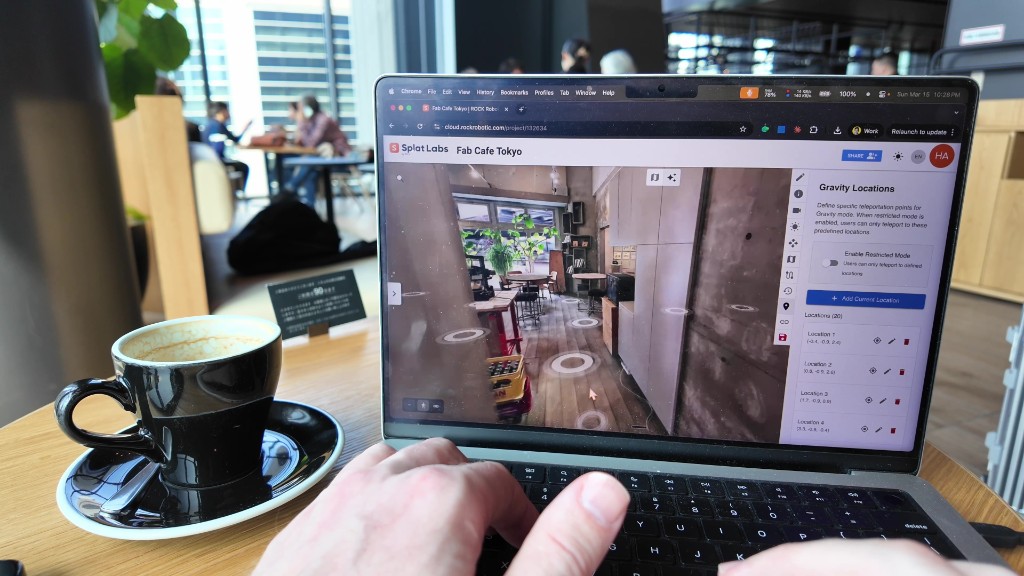 空間全体にロケーションを追加した後、サイドバーに定義されたすべてのウェイポイントのリストが表示されます。ジャンプ、編集、削除が可能です。
ステップ5:Restricted Modeを再びオンにして保存する
ロケーションの配置が完了したら、Enable Restricted Modeを再びオンにします。3Dビューで、床にGravity位置が円として表示されます。いずれかの円(またはそれらのスポットの床)をダブルクリックすると、そこにテレポートします — 閲覧者にとっても同様です。
Saveをクリックして、プロジェクトにアクセスできる全員(モバイルを含む)が更新されたGravity Locationsを見られるようにします。
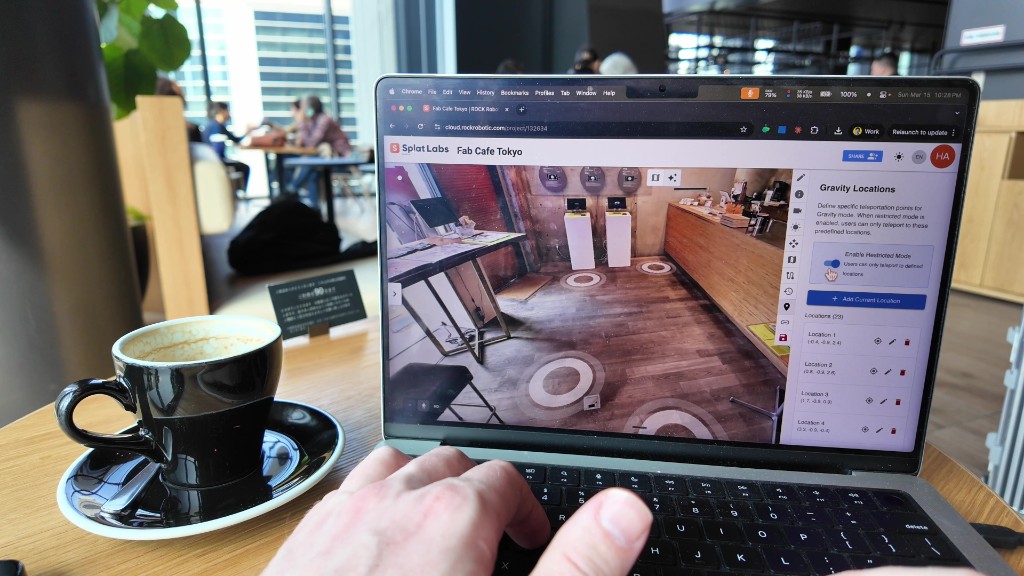 Enable Restricted Modeを再びオンにすると、Gravity位置が床に表示されます。いずれかのスポットをダブルクリックしてテレポートします。次にSaveをクリックして、すべての閲覧者に変更を適用します。
ステップ6:モバイルでツアーを見る
スマートフォンやタブレットで同じプロジェクトを開きます(同じ共有リンクまたはプロジェクトリストから)。ビューアの地面にGravity位置が表示されます。円をタップしてそのスポットに移動します。Matterportスタイルのツアーと同じ体験です:タップで歩くウェイポイント付きで、Restricted Modeをオフにして完全な3Dで探索するオプションもあります。
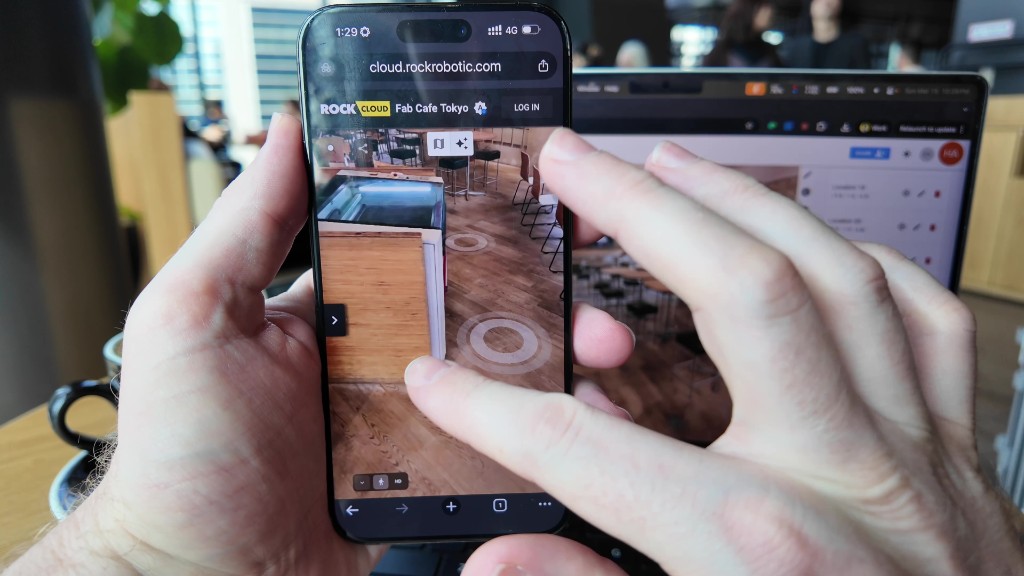 モバイルでは、Gravity位置が床にタップ可能な円として表示されます。タップで移動 — Matterportと同じアイデアで、アプリのインストール不要。
クイックまとめ
| ステップ | アクション |
|---|---|
| 1 | Gravity Locations(ピンアイコン)を開き、Enable Restricted Modeをオフにする |
| 2 | 床をダブルクリックして空間内を移動する |
| 3 | 希望する各スポットで**+ Add Current Location**をクリック |
| 4 | 多くのロケーション(数フィートごと)ができるまで繰り返す |
| 5 | Enable Restricted Modeを再びオンにし、Saveをクリック |
| 6 | プロジェクトを共有 — デスクトップとモバイルの閲覧者がタップ/クリックで移動するウェイポイントを見る |
多くのロケーションを追加することで、特にモバイルや自由な3Dナビゲーションに慣れていない方にとって、より簡単で馴染みのある体験が本当に生まれます。閲覧者に自由に歩き回ってほしい場合は、後からいつでもRestricted Modeをオフに戻すことができます。
Splat Labsでできるその他のこと
- ポータル — 複数のスキャンを1つのシームレスなツアーに接続
- AIフロアプラン — スプラットからフロアプランを生成
- 埋め込みと共有 — Zillow、MLS、その他のウェブサイトにビューアを設置
- 精密計測 — 3Dで距離と面積を測定
Splat Labsはあらゆるソースのgaussian Splats(Postshot、XGRIDS、Kiri Engine、Luma AIなど)に対応しています。一度アップロードすれば、ツアーの構築、リンクの共有、埋め込みが可能 — アプリ不要です。
ウォークスルーや不動産関連のコンテンツをもっとお探しですか?バーチャルツアー:Gaussian Splattingで収益化する方法とケーススタディをご覧ください。