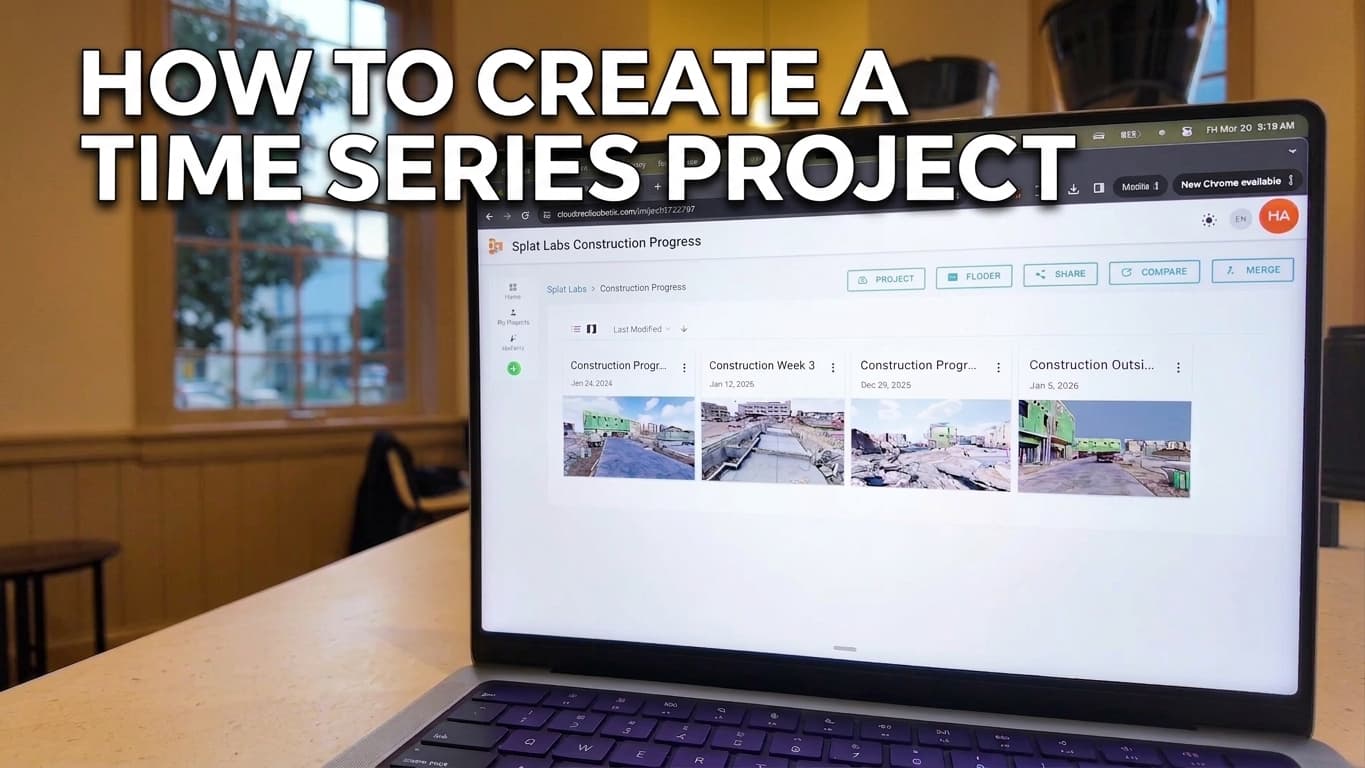
Over Time(ドキュメントでは4Dタイムラインとも呼ばれています)では、異なる日付にキャプチャされた同じ場所の複数のGaussian Splatをリンクし、同じ視点のまま切り替えることができます。フレーミングの進行、スラブの打設、インテリアの変化を、ばらばらのファイルを探し回ることなく確認できます。このウォークスルーは下の動画に対応しています。書面での詳細な参考情報については、4Dタイムラインと建設進捗データセット記事のライブ例をご覧ください。
フルチュートリアルを見る
フルワークフロー:プロジェクトの整理、Over Timeを開く、リンクスプラットの追加、キャリブレーション、ビューアからのタイムラインスクラブ。
必要なもの
- Over Time / 4DタイムラインにアクセスできるSplat Labs Cloudアカウント(Starter、Business、Enterpriseプランで利用可能 — 4Dタイムライン参照)
- 異なる時期に同じサイトをカバーする2つ以上のプロジェクト(またはスプラット)がSplat Labsで処理済み
ステップ1:キャプチャをグループ化する(任意ですが実用的)
クリーンなワークフローは、Splat Labsでフォルダを作成し、関連するキャプチャをそこに移動することです — 1週目、2週目、外観2日目など — ベースプロジェクトを開く前に比較したいすべてのフェーズを見つけやすくしておきます。
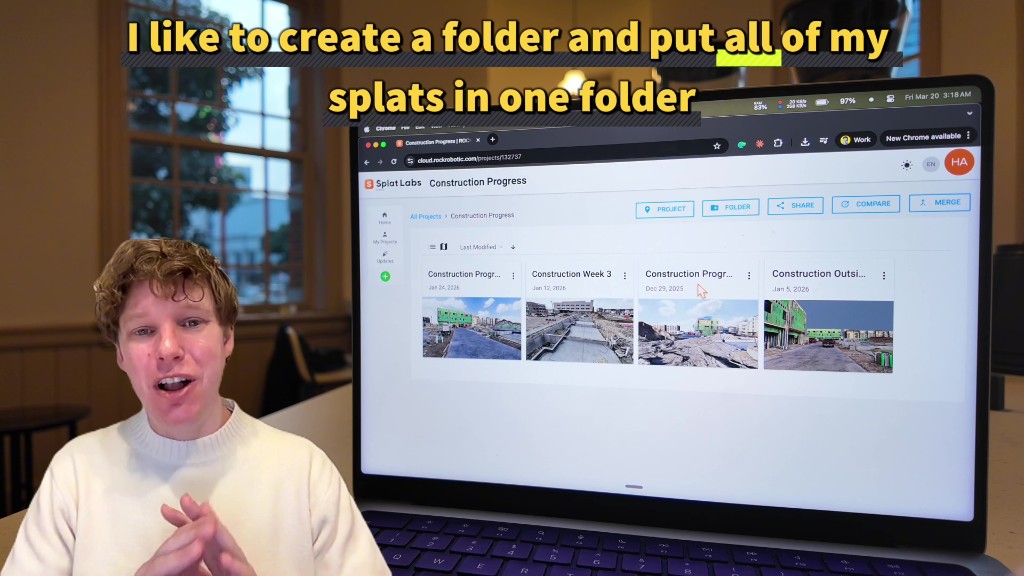 時系列キャプチャを1つのフォルダに保管し、リンクのホームベースとして使用するプロジェクトを開きます。
ステップ2:Over Timeパネルを開く
ベースプロジェクトの3Dビューア内で、右側のツールバーを見てOver Timeアイコン(時計/履歴)をクリックします。サイドバーに、異なる期間のスプラットをリンクしてキャリブレーションし、シームレスに比較できることが説明されています。
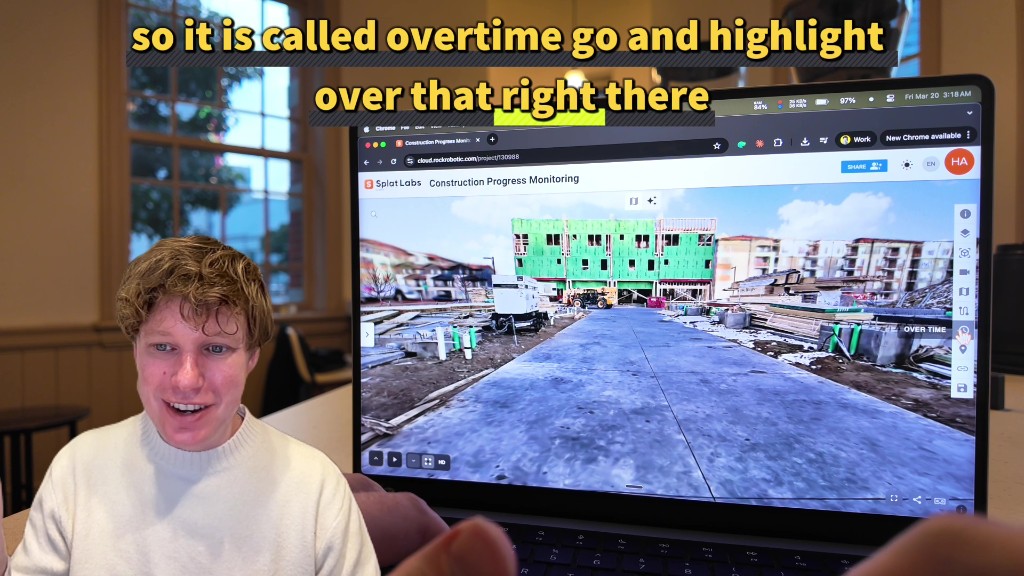 Over Timeツールでタイムリンクスプラットの追加と管理を行うパネルが開きます。
ステップ3:タイムリンクスプラットを追加する
+ Add Time-Linked Splatをクリックします。モーダルで別のプロジェクトを検索し、ドロップダウンでそのプロジェクトの特定のスプラットを選択します。必要な数だけ時間スライスを繰り返し追加します — 動画では短いデモのため2つを追加しています。
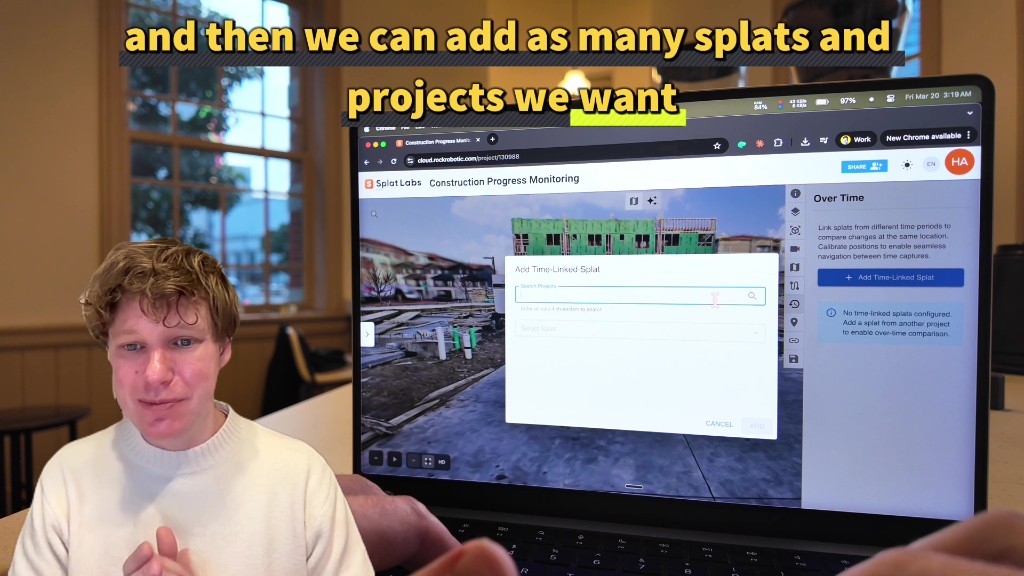 他のプロジェクトからキャプチャをリンクします。各新規エントリがOver Timeリストに表示されます。
ステップ4:リンクされた各スプラットをキャリブレーションする
新しいリンクはNeeds Calibration状態で表示されます。リンクされたスプラットのキャリブレーションコントロールをクリックしてアラインメントを開始します。キャリブレーションは「同じカメラ、異なる週」を正しく感じさせるものです。スキップすると、日付を変更したときにシーンがジャンプします。
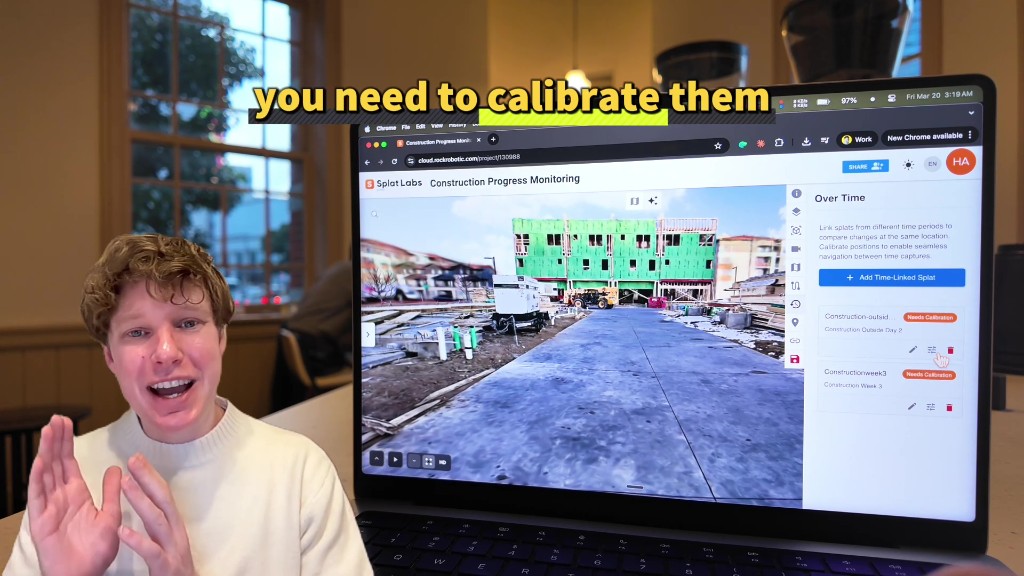 Needs Calibrationは、ベースシーンとそのキャプチャ間の変換がまだ解決されていないことを意味します。
ステップ5:3つの一致するポイントをマークする(ベース、次にリンク)
両方のキャプチャで認識できる3つの明確で恒久的な特徴まで歩いて行きます — 角、パッド、ユーティリティボックスなど、スキャン間で動かないものです。UIがポイント1、ポイント2、ポイント3とMark Pointアクションをガイドしてくれます。
最初のスプラットで3つすべてのマーカーを配置します。次にリンクされたスプラットに移動し、同じ現実世界のスポットに立ち、順番に各ポイントをマークします。左下、左上、右のような広い三角形がソルブを安定させます。
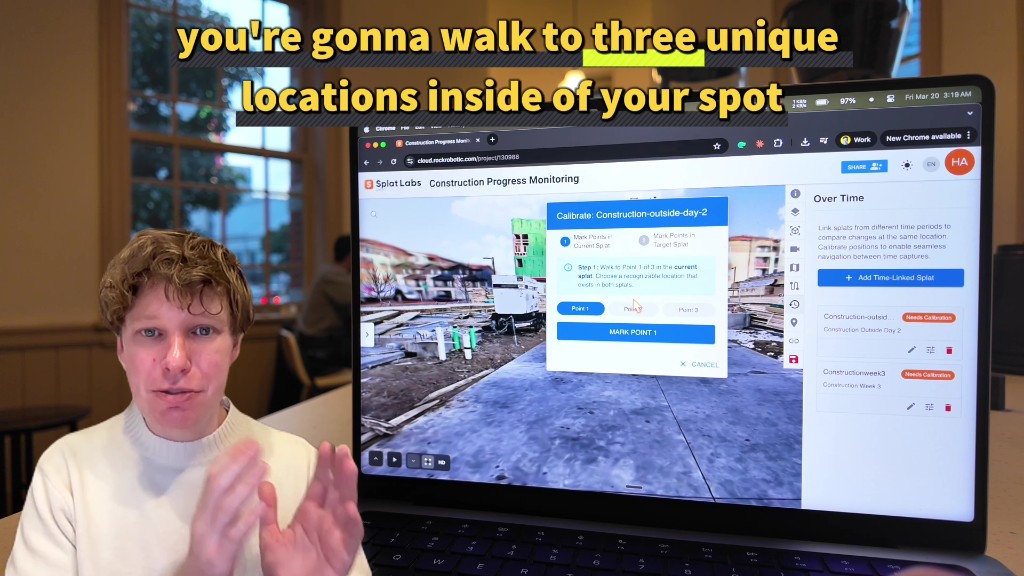 3点キャリブレーションで2つのキャプチャを1つの座標系に固定します。
ステップ6:下部ツールバーからタイムラインをナビゲートする
キャリブレーションが完了したら、左下のビューアツールバーのTime navigationコントロールを使用します。日付付きのキャプチャを選択します — 例えば2週目対1週目 — するとビューアが向きを維持したままスプラットを切り替えます。これが進捗を実感する瞬間です:同じ視点、異なる週、フレーミング、スラブ、設備の目に見える違い。
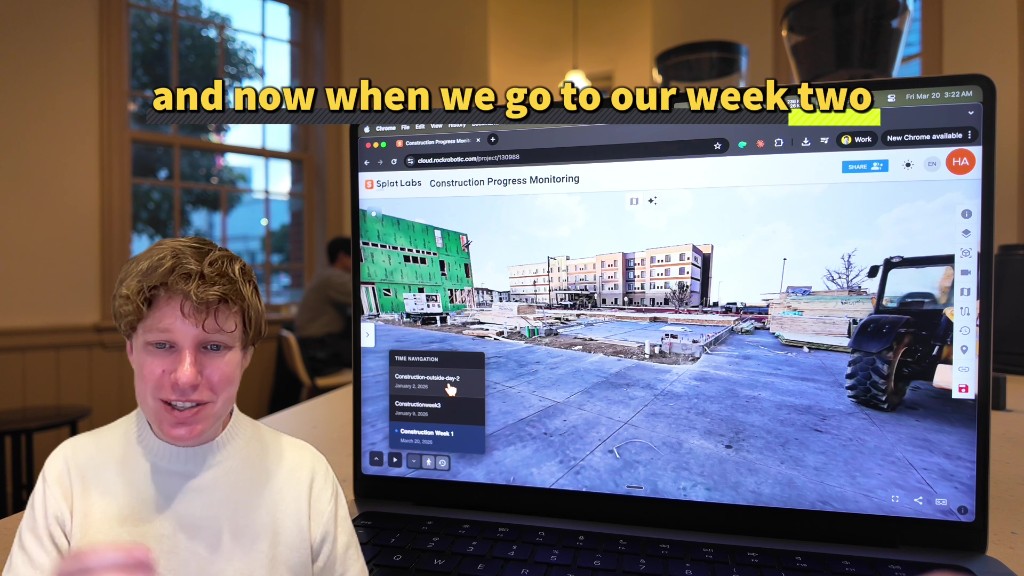 Time navigationを開いて、シーン内の位置を失うことなくリンクされたキャプチャをスクラブします。
トランスクリプトからのヒント
- スプラットを切り替える前に3つのスポットを覚えておいてください — 2番目のシーンで同じ順番で再訪します。
- キャリブレーション後、変化したことがわかるエリアに移動して日付を切り替えます。同じ物理的な場所に異なる条件で着地するはずです(例えば、ある週はフレーミングアップで、別の週はオープンシェル)。
- 2つだけでなく、必要な数だけタイムリンクスプラットを追加できます。
次のステップ
- 要件、FAQ、精度のヒントについては**4Dタイムライン**をお読みください。
- 公開例を探索:複数週の4Dデータを含む**建設進捗モニタリング**。
チーム展開やエンタープライズデプロイメントについてのご質問は、サイトからお問い合わせください。喜んでお手伝いいたします。