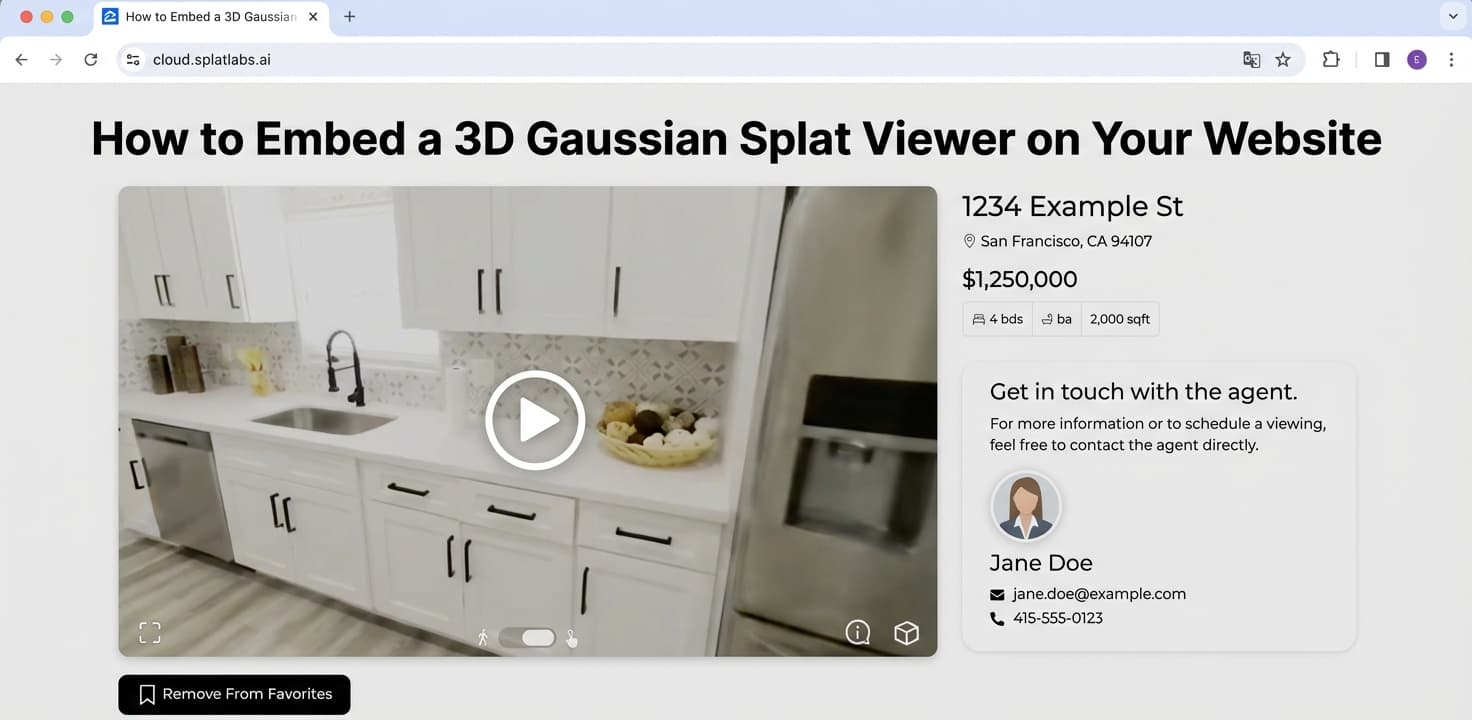
概要
3Dスキャンデータを扱う上で最も重要な側面の一つは、誰がデータを見ることができるか、そして何ができるかを制御することです。Splat Labsは、特定の人々とプライベートに、誰とでもパブリックに、またはウェブサイトに直接埋め込む形でプロジェクトを共有するための、きめ細かな共有とアクセス制御ツールを提供します — すべてビューアがどのデータにアクセスできるかを正確に制御しながら。
Splat Labsのすべてのプロジェクトには2つの共有パスがあります:
- プライベート(メール共有) — 特定の人をメールアドレスで招待します。それらの受信者のみがプロジェクトを表示できます。
- パブリック(リンク共有) — 共有可能なリンクを生成します。リンクを持つ誰もが表示できます。
さらに、デリバラブルと生プロジェクトデータ — 各プロジェクト内に存在する2つの異なるデータカテゴリーへのアクセスを切り替えることで、ビューアが見るものを制御します。
プロジェクトを共有する方法
共有ダイアログを開くには、Splat Labs Cloudでプロジェクトに移動して、左サイドバードロワーを開きます。サイドバーの下部にあるSHAREをクリックします。ビューアの右上隅のSHAREボタンをクリックすることもできます。
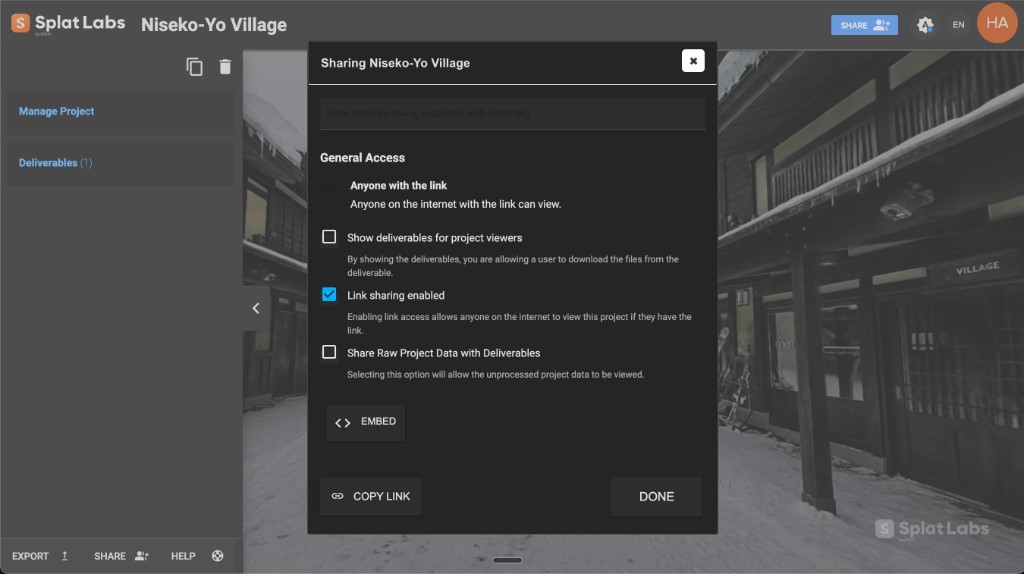 Splat Labsのプロジェクト共有ダイアログ。上部にメールアドレスを入力して、その下でアクセス制御を設定します。
メール共有(プライベートアクセス)
メール共有はプロジェクトをプライベートに共有する主な方法です。招待した特定の人々のみがプロジェクトにアクセスできます — パブリックリンクなし、意図しない露出なし。
仕組み
- プロジェクトでShareダイアログを開きます。
- ダイアログの上部のメールフィールドに、1つ以上のメールアドレスをカンマで区切って入力します。
- DONEをクリック(またはEnterを押す)して招待状を送信します。
各受信者は、プロジェクトへのリンクを含むメール通知を受け取ります。リンクをクリックすると、無料のSplat Labsアカウントを登録するよう促されます(すでにアカウントがある場合はログイン)。認証後、プロジェクトにアクセスできます。
主要な詳細
- 制限されたアクセス — 指定したメールアドレスのみがプロジェクトを表示できます。他の誰も、リンクを入手しても、アクセスできません。
- 無制限の受信者 — 必要なだけ多くのメールアドレスを追加できます(カンマ区切り)。
- 閲覧者は無料 — 受信者は有料のSplat Labsサブスクリプションを必要としません。共有プロジェクトを表示するために無料アカウントを登録します。
- 即時配信 — 招待メールは即座に送信されます。
リンク共有(パブリックアクセス)
プロジェクトをより広く共有したい場合 — クライアントとの間で、ソーシャルメディアで、または直接リンクが便利などこかで — リンク共有を有効にすることができます。
仕組み
- プロジェクトでShareダイアログを開きます。
- **「リンク共有を有効にする」**チェックボックスにチェックを入れます。
- ダイアログの下部にあるリンクをコピーをクリックして、共有可能なURLをクリップボードにコピーします。
リンク共有が有効になると、インターネット上でリンクを持つ誰もがプロジェクトを表示できます。閲覧者にはアカウントは不要です — 単純にブラウザでリンクを開くだけです。
リンク共有とメール共有の使い分け
| シナリオ | 推奨方法 |
|---|---|
| 特定のクライアントやチームメンバーとの共有 | メール共有 |
| ソーシャルメディアやポートフォリオへの投稿 | リンク共有 |
| ウェブサイトへの埋め込み(パブリック) | リンク共有 |
| ウェブサイトへの埋め込み(アクセス制御付き) | メール共有(ビジネス+)またはエンタープライズグループ |
| 機密性の高いプロジェクトデータ | メール共有のみ |
| 大勢のオーディエンスとの共有(マーケティング、プレゼンテーション) | リンク共有 |
注意: 埋め込みはパブリックとアクセス制御の両方のプロジェクトで機能します。リンク共有が有効の場合、誰もがサインインなしで埋め込みを表示できます。メール共有(ビジネス+)またはエンタープライズグループを使用すると、許可されたユーザーのみが埋め込みを表示できます — iframeが読み込まれたときにサインインを求められます。詳細なガイドをご覧ください:ウェブサイトに3D Gaussian SplatビューアをiFrameで埋め込む方法。
ビューアが見るものを制御する
プロジェクトに誰がアクセスできるかを制御するだけでなく、Splat Labsでは何を見ることができるかも制御できます。各プロジェクトには2つのデータカテゴリーがあり、それぞれへのアクセスを独立して切り替えることができます。
2つのデータカテゴリーを理解する
1. 生プロジェクトデータ
プロジェクトを作成してGaussian Splatファイルをアップロードすると、それが生プロジェクトデータになります。これはコアの3Dスキャンデータです — Gaussian Splat自体と、プロジェクトの一部としてアップロードまたは処理されたすべてのもの。これが3Dビューアで視覚化されるものです。
生プロジェクトデータには以下が含まれます:
- Gaussian Splatモデル(閲覧者がナビゲートする3Dシーン)
- プロジェクトに関連するスキャンファイル、測定値、またはエクスポート
- ビューア体験を動かす基礎データ
2. デリバラブル
デリバラブルセクションは、各プロジェクト内の別のエリアで、追加ファイルを添付することができます。これらは3Dビューアと並べて提示したい補足資料です — クライアントや利害関係者向けにキュレーションされたファイルパッケージのようなものです。
デリバラブルには以下を含めることができます:
- PDFレポート
- フロアプランエクスポート
- 写真と画像
- ドキュメント、契約書、またはメモ
- プロジェクトに関連するその他のファイル
デリバラブルを追加するには、プロジェクトサイドバーのデリバラブルセクションに移動して、含めたいファイルをアップロードします。
アクセス制御チェックボックス
共有ダイアログでは、2つのチェックボックスがビューアがアクセスできるものを制御します:
プロジェクト閲覧者にデリバラブルを表示する
チェックすると、プロジェクトにアクセスする閲覧者はデリバラブルセクションに添付したファイルを見てダウンロードできます。これは、磨き上げられたパッケージを提示したい場合に便利です — 例えば、PDFフロアプラン、写真ギャラリー、または検査レポートとともに物件の3Dスキャンを共有する場合。
チェックを外すと、閲覧者は3Dビューア自体のみを見ます。デリバラブルセクションは非表示になります。
デリバラブルと一緒に生プロジェクトデータを共有する
チェックすると、閲覧者はデリバラブルと一緒に未処理の生プロジェクトデータにアクセスできます。これにより、すべてへの完全なアクセスが得られます — 元のスキャンデータ、エクスポート、および関連ファイル。
チェックを外すと、生プロジェクトデータはプライベートのままです。閲覧者は3Dビューア(およびデリバラブル、そのオプションが有効な場合)のみを見ることができます。
一般的なアクセス設定
| 設定 | 閲覧者が見るもの |
|---|---|
| 両方チェックなし | 3Dビューアのみ — ダウンロード可能なファイルなし |
| デリバラブルのみ | 3Dビューア + 添付したキュレーションされたデリバラブルファイル |
| 生データのみ | 3Dビューア + 生プロジェクトデータ(スキャンファイル、エクスポート) |
| 両方チェック | 3Dビューア + デリバラブル + 生プロジェクトデータ(フルアクセス) |
この階層化されたアプローチにより、各オーディエンス向けにエクスペリエンスを調整できます:
- クライアントプレゼンテーション — デリバラブルのみを有効にします。3Dウォークスルーと磨き上げられたレポートとフロアプランを見せますが、生のスキャンデータはプライベートに保ちます。
- 内部チームレビュー — 両方を有効にします。チームにすべてへの完全なアクセスを与えます。
- パブリックショーケース — 両方を無効にします。ダウンロード可能なファイルへのアクセスなしで閲覧者が3Dシーンを探索できるようにします。
フォルダー共有
個々のプロジェクトの共有に加えて、Splat Labsではフォルダー全体を共有することができます。これは、複数の関連プロジェクトがグループ化されている場合に便利です — 例えば、単一の物件のすべてのスキャン、クライアントのフルポートフォリオ、または建設プロジェクトのすべてのフェーズ。
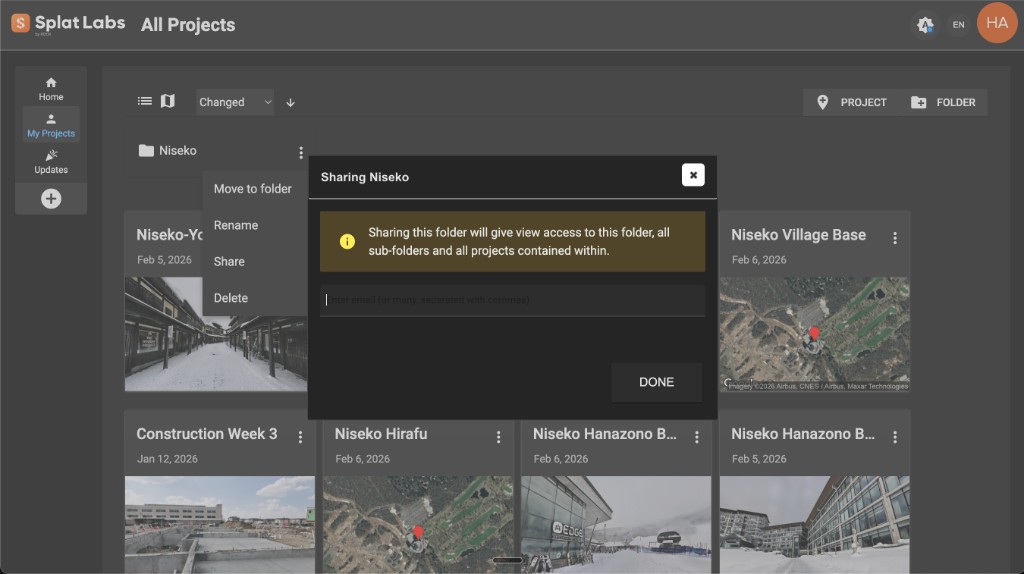 Splat Labsでフォルダーを共有します。ダイアログは、共有するとフォルダー、すべてのサブフォルダー、およびその中に含まれるすべてのプロジェクトへの表示アクセスが得られることを確認します。
仕組み
- Splat Labsダッシュボードでマイプロジェクトに移動します。
- 右上隅のフォルダーをクリックして新しいフォルダーを作成し、名前を付けます。
- 共有したいフォルダーの3点メニューをクリックします。
- ドロップダウンメニューから共有を選択します。
- 共有ダイアログで、共有したい人のメールアドレスを入力します。
- DONEをクリックして招待状を送信します。
フォルダー共有に含まれるもの
フォルダーを共有すると、受信者は以下への表示アクセスを得ます:
- フォルダー自体
- そのフォルダー内のすべてのサブフォルダー
- フォルダーとそのサブフォルダー内に含まれるすべてのプロジェクト
これにより、各プロジェクトを個別に共有するのではなく、1回のアクションで作業の全体を共有することが容易になります。
重要: フォルダー共有はメールのみ — フォルダーにはパブリックリンクオプションはありません。アクセスを許可したい各人のメールアドレスを入力する必要があります。
ヒント: 共有する前にプロジェクトをクライアント、物件、またはジョブ別にフォルダーに整理します。そうすれば、1回の共有アクションでクライアントにプロジェクトに関連するすべてへのアクセスを与えることができます。
利用可能プラン: フォルダー整理にはビジネスプラン以上が必要です。エンタープライズプランはフォルダー共有に加えて、マルチユーザーアクセスとロールベースの権限を追加します。
埋め込み共有
リンクとメール招待状を超えて、Splat LabsではシンプルなHTML iframeを使用して3Dビューアを任意のウェブサイトに直接埋め込むことができます。訪問者はページを離れることなく完全なインタラクティブな3Dシーンを探索します — プラグインなし、アプリのインストールなし、特別なビューアソフトウェアなし。
埋め込みコードを取得する方法
- プロジェクトでShareダイアログを開きます。
- EMBEDボタンをクリックして埋め込みセクションを展開します。
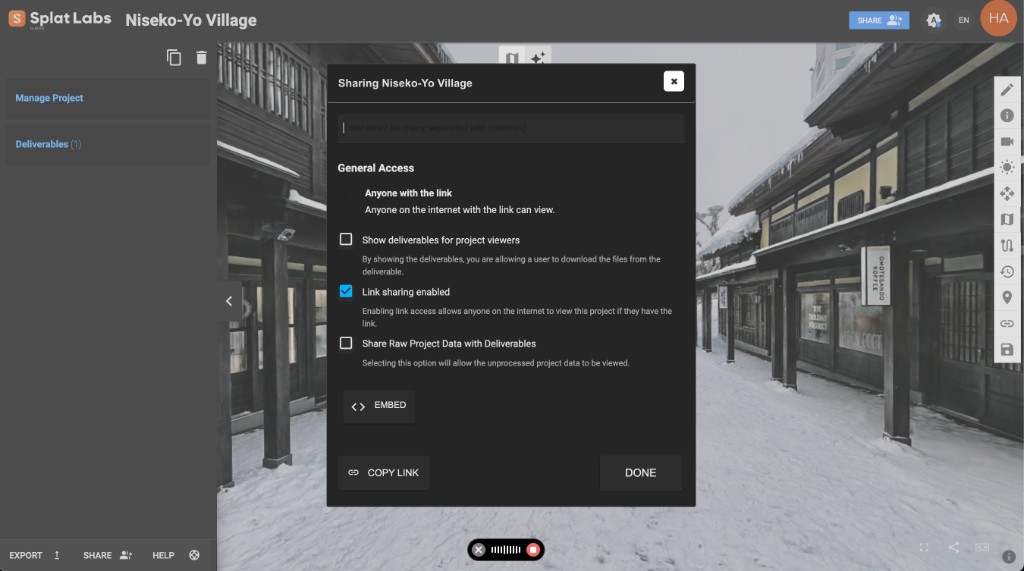 共有ダイアログ下部のEMBEDボタンをクリックして、埋め込みURLとiframeコードを表示します。
パブリックとアクセス制御付きの埋め込み: リンク共有が有効の場合、誰もがサインインなしで埋め込みを表示できます — マーケティング、ポートフォリオ、パブリック向けコンテンツに最適。リンク共有が無効でメール(ビジネス+)経由で共有するかエンタープライズグループを使用する場合、許可されたユーザーのみが埋め込みを表示できます。未許可の訪問者はサインインプロンプトを見ます。これにより、内部サイト、クライアントポータル、またはArcGISやAutodesk Construction Cloudのようなエンタープライズプラットフォームにアクセス制御された3Dビューアを埋め込むことができます。
2つのフィールドが表示されます:
- 埋め込みURL — Zillow、Notion、またはMLSのようなプラットフォームに直接貼り付けることができるビューアURL。
- 埋め込みコード — ウェブサイトに直接コピー&ペーストできる既製のHTML
<iframe>スニペット。
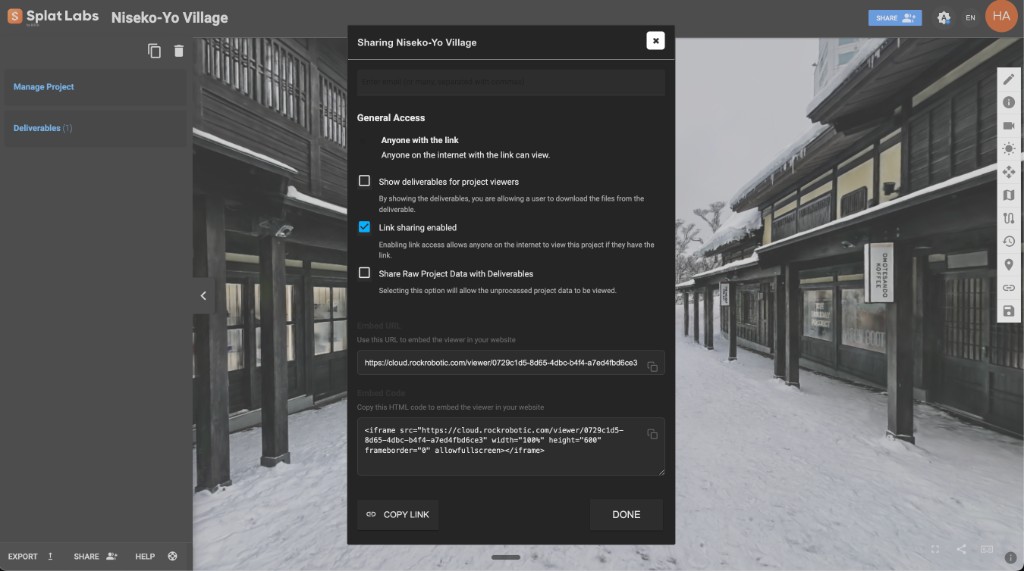 EMBEDをクリックすると、ダイアログに埋め込みURLとフルHTMLの埋め込みコードが表示されます。いずれかのフィールドの横のコピーアイコンをクリックします。
埋め込みコード
iframeコードをコピーしてサイトのHTMLに貼り付けます:
<iframe
  src="https://cloud.splatlabs.ai/viewer/{project-id}?view=splat"
  width="100%"
  height="600"
  frameborder="0"
  allowfullscreen
  loading="eager">
</iframe>
任意のスクリーンサイズでコンテナを埋めるようwidth="100%"を設定します。レイアウトに合わせてheightを調整します — ほとんどのデザインには500〜700ピクセルが適切です。
動作する場所
埋め込みコードはHTMLを受け入れる任意のウェブサイトまたはCMSで機能します:
- WordPress、Squarespace、Webflow、Wix
- Zillow、MLS、Realtor.com
- Notion、Confluence
- React、Next.js、またはカスタムウェブサイト
- メールニュースレター(リンクされたサムネイルとして)
フル埋め込みガイド
ステップバイステップのスクリーンショット付きのプラットフォーム別ウォークスルー(ビューアのサイズのカスタマイズ、レスポンシブコンテナの追加、一般的な問題のトラブルシューティングを含む)については、専用ガイドをご覧ください:
エンタープライズアクセス制御
集中ストレージ、コラボレーション、管理制御を必要とするチームと組織には、エンタープライズプランが完全なチーム対応プラットフォームを提供します。Enterpriseは測量会社、マッピング組織、AECチーム、およびスケールで3Dスキャンデータを扱うマルチユーザーチーム向けに構築されています。
エンタープライズで得られるもの
- マルチユーザーアクセス — エンタープライズプランは3ユーザーと50プロジェクトから始まり、20以上のユーザーと500以上のプロジェクトにスケールアップします。すべてのユーザーが処理と分析ツールのフルスイートにアクセスできます。
- ネットワークライセンス — チーム全体で自動的にチェックインとチェックアウトするネットワークベースの処理ライセンス — 手動のライセンス管理不要。
エンタープライズグループと自動プロジェクト共有
チームコラボレーションのための最も強力な機能はエンタープライズグループです。チームがグループに整理されると:
- グループ内のユーザーが作成したすべてのプロジェクトは、他のすべてのグループメンバーに自動的に利用可能になります — プロジェクトごとの共有は不要。
- グループメンバーはグループプロジェクトをすぐに表示、アクセス、埋め込みできます。これはiframe埋め込み、ダッシュボード統合、ハイパーリンクが手動共有手順なしでチーム全体に機能することを意味します。
- 必要に応じてグループと共有されないプライベートプロジェクトを作成することもできます。
- エンタープライズマネージャーはグループメンバーシップに関係なく、組織内のすべてのプロジェクトを完全に把握できます。
これはArcGIS、Autodesk Construction Cloud、RevitのようなプラットフォームとのiFrame埋め込みと統合に特に価値があります。埋め込む前に各プロジェクトを個別に共有する代わりに、チーム全体が自動的にアクセスできます。埋め込みビューアはグループメンバーシップによってアクセス制御されています — 認証済みのグループメンバーのみが3Dシーンを表示できます。
エンタープライズのロールと権限
Enterpriseはきめ細かな権限を持つ3つのロールを提供します:
| 権限 | エンタープライズマネージャー | クリエーター | ユーザー |
|---|---|---|---|
| ユーザーを管理する | Yes | — | — |
| エンタープライズを管理する | Yes | — | — |
| フォルダーを作成する | Yes | Yes | — |
| プロジェクトを作成する | Yes | Yes | — |
| すべてのプロジェクト/フォルダーを表示する* | Yes | — | — |
| すべてのプロジェクト/フォルダーを変更する* | Yes | — | — |
| 自分のプロジェクトを変更する(オーナーまたはエディター) | — | Yes | Yes |
| 自分のプロジェクトを削除する(所有のみ) | — | Yes | Yes |
| 自分のプロジェクトを表示する(オーナー、エディター、または閲覧者) | Yes | Yes | Yes |
| 自分のフォルダーを共有する(オーナーまたはエディター) | Yes | Yes | Yes |
| すべてのフォルダーを共有する* | Yes | — | — |
| トークンを購入する | Yes | Yes | Yes |
| 所有プロジェクトのデリバラブルを注文する | Yes | Yes | Yes |
* 「すべて」はプラットフォーム上のすべてのプロジェクト/フォルダーではなく、エンタープライズ内のすべてのプロジェクト/フォルダーを指します。
エンタープライズマネージャー — 完全な管理制御。ユーザーを管理し、組織全体のすべてのフォルダーとプロジェクトを表示・変更し、すべての注文と領収書にアクセスできます。
クリエーター — フォルダーとプロジェクトを作成し、自分のコンテンツを管理し、トークンを購入し、デリバラブルを注文できるパワーユーザーロール。クリエーターは他のユーザーを管理したり、所有または明示的なアクセスを持たないコンテンツにアクセスしたりすることはできません。
ユーザー — 標準のチームメンバーロール。ユーザーは自分が所有または与えられたアクセスを持つプロジェクトを表示・変更し、トークンを購入し、デリバラブルを注文できます。新しいフォルダーやプロジェクトを作成することはできません。
エンタープライズの主なメリット
- スケーラブルなプラン — 3ユーザーと50プロジェクトから始まり、20以上のユーザーと500以上のプロジェクトにスケールアップ
- 自動プロジェクト共有 — エンタープライズグループは手動プロジェクトごとの共有なしでチーム全体でプロジェクトを共有
- アクセス制御されたiframe — 埋め込みビューアはパブリックリンクではなくグループメンバーシップによって保護
- きめ細かな権限 — フォルダーとプロジェクトレベルで誰が表示、編集、削除、共有できるかを制御
- ネットワークライセンス — 処理ライセンスがチーム全体で自動的にフロート
- ホワイトラベルブランディング — Splat Labsのブランディングをすべて削除して、独自のブランドの下で3Dビューアを提示
ビジネスプラン:プロジェクトごとのアクセス制御
フルのEnterpriseの機能セットが不要な場合、ビジネスプランもアクセス制御された埋め込みをサポートします。特定のユーザーとメールで個々のプロジェクトを共有すると、それらのユーザーは認証後にiframeでプロジェクトを表示できます。これは、プロジェクトごとにアクセス制御された3Dビューを外部クライアントやコラボレーターと共有する必要がある企業に最適です。
チーム向けのエンタープライズアクセスが必要ですか?料金プランを確認するか、組織向けのオプションについてはチームにお問い合わせください。
まとめ
| 機能 | 説明 | 利用可能プラン |
|---|---|---|
| メール共有 | プライベート共有 — 特定の人をメールで招待 | すべてのプラン |
| リンク共有 | パブリック共有 — リンクを持つ誰もが表示できる | すべてのプラン |
| 埋め込み共有(パブリック) | 任意のウェブサイトに3Dビューアを埋め込む — 誰もが表示できる | Starter以上 |
| 埋め込み共有(アクセス制御付き) | 認証付きで3Dビューアを埋め込む — 許可されたユーザーのみが表示できる | Business+ / Enterprise |
| デリバラブルの切り替え | 閲覧者が添付されたデリバラブルファイルを見られるかを制御 | すべてのプラン |
| 生データの切り替え | 閲覧者が生プロジェクトデータにアクセスできるかを制御 | すべてのプラン |
| フォルダー共有 | フォルダー全体(すべてのサブフォルダーとプロジェクト)をメールで共有 | Business以上 |
| エンタープライズグループ | すべてのグループメンバー間での自動プロジェクト共有 — プロジェクトごとの共有不要 | Enterprise |
| マルチユーザーアクセス | 3〜20以上のチームメンバー、50〜500以上のプロジェクト | Enterprise |
| ロールベースの権限 | きめ細かなアクセス制御を持つ3つのロール(エンタープライズマネージャー、クリエーター、ユーザー) | Enterprise |
| ネットワークライセンス | 処理ライセンスがチーム全体で自動的にフロート | Enterprise |
| ホワイトラベルブランディング — Splat Labsのブランディングを完全に削除 | Enterprise |
クライアントと単一のプロジェクトを共有する場合でも、チームにスキャンの全ポートフォリオを配布する場合でも、ウェブサイトにインタラクティブな3Dビューアを埋め込む場合でも、Splat Labsは誰が何を見るか、そしてどのように体験するかを正確に制御するツールを提供します。
関連記事
共有やアクセス制御についてご質問がありますか?チームにお問い合わせください — 喜んでお手伝いします。