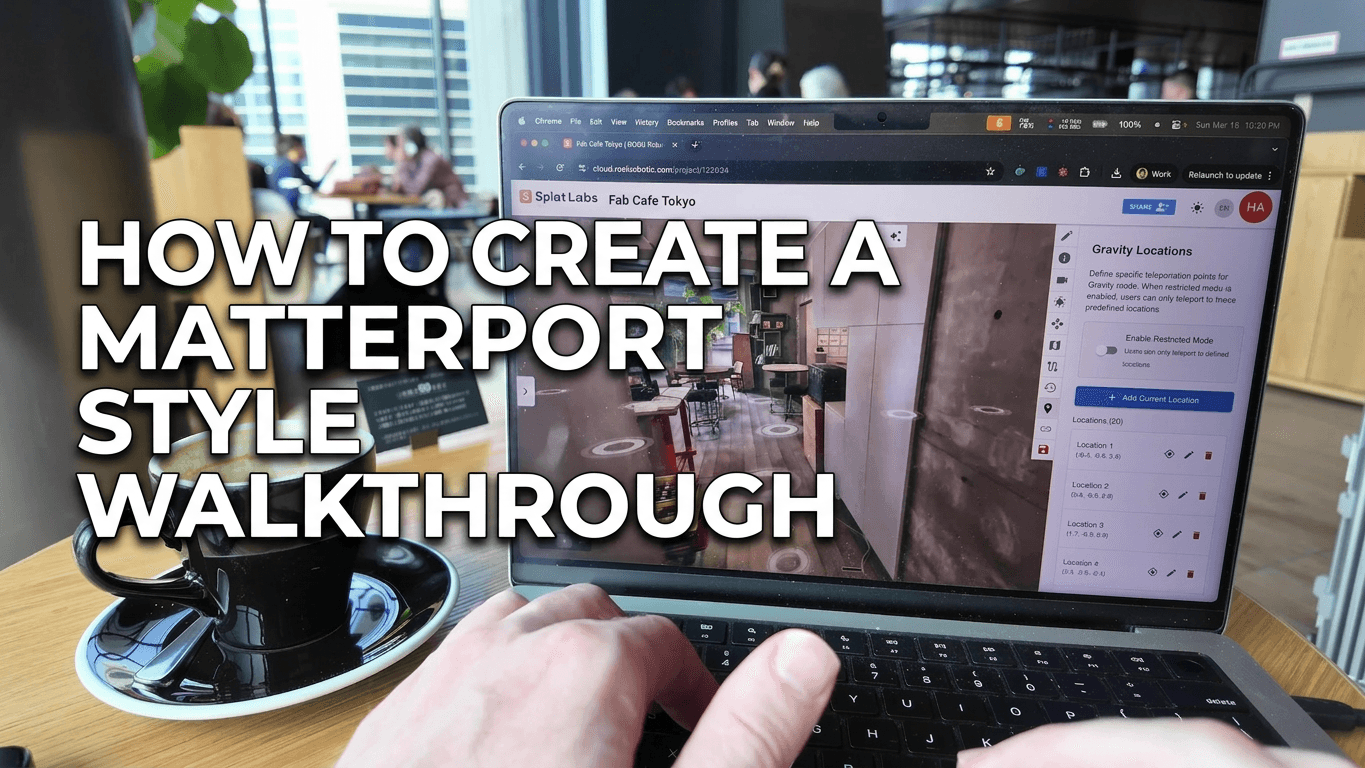
Gravity Locations가 중요한 이유
Matterport 투어를 사용해 본 적이 있다면 그 경험을 아실 것입니다: 바닥을 클릭하거나 탭하면 즉시 해당 지점으로 이동합니다. 이런 가이드 내비게이션은 3D 공간을 누구나—특히 모바일에서—쉽게 사용할 수 있게 하며, 뷰어가 길을 잃거나 핵심 영역을 놓치는 것을 방지합니다.
Splat Labs Cloud에서는 Gravity Locations가 동일한 기능을 제공합니다. 특정 텔레포트 지점을 정의하면, 제한 모드가 활성화된 상태에서 뷰어가 해당 지점 사이에서만 이동할 수 있습니다. 결과는 모든 브라우저, 모든 기기에서 앱 다운로드 없이 작동하는 익숙한 Matterport 스타일 워크스루입니다.
전체 워크스루 영상:
이 가이드에서 배울 내용:
- Gravity Locations 패널을 열고 자유 이동을 위해 제한 모드를 일시적으로 비활성화하는 방법
- 더블클릭으로 지점에 이동한 후 현재 위치 추가를 클릭하여 텔레포트 포인트를 추가하는 방법
- 많은 위치(몇 피트마다)를 추가하면 경험이 향상되는 이유
- 제한 모드를 다시 활성화하고 저장하여 모바일 사용자 포함 모든 사람이 동일한 가이드 투어를 보는 방법
준비물
- Splat Labs Cloud 계정 (무료 요금제 사용 가능)
- 이미 업로드되고 처리된 Gaussian Splat이 포함된 프로젝트
1단계: Gravity Locations 열기 및 제한 모드 해제
Splat Labs Cloud에서 프로젝트를 엽니다. 오른쪽 툴바에서 핀 아이콘(Gravity Locations)을 클릭하여 Gravity Locations 사이드바를 엽니다.
기본적으로 제한 모드가 활성화되어 있을 수 있습니다. 위치를 배치하려면 3D 뷰에서 바닥을 더블클릭하여 자유롭게 이동해야 합니다. 먼저 제한 모드 활성화를 끕니다.
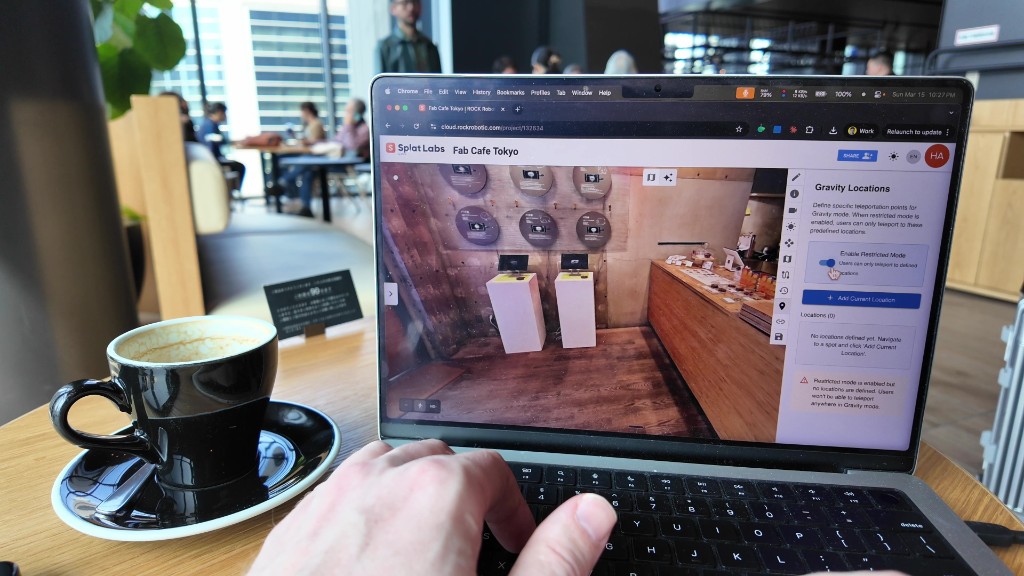 Gravity Locations 패널(핀 아이콘)을 열고 제한 모드 활성화를 끄면 바닥을 더블클릭하여 이동할 수 있습니다.
해제하면 3D 뷰의 바닥 아무 곳이나 더블클릭하여 해당 지점으로 이동합니다. 이 기능으로 이동하며 위치를 추가합니다.
2단계: 바닥 더블클릭으로 지점 이동
3D 뷰어에서 바닥을 더블클릭하여 공간을 이동합니다. 각 더블클릭은 해당 지점으로 텔레포트합니다. 뷰어가 서있을 수 있기를 원하는 모든 영역—창문 근처, 주요 가구, 입구, 관심 포인트—으로 이동하세요.
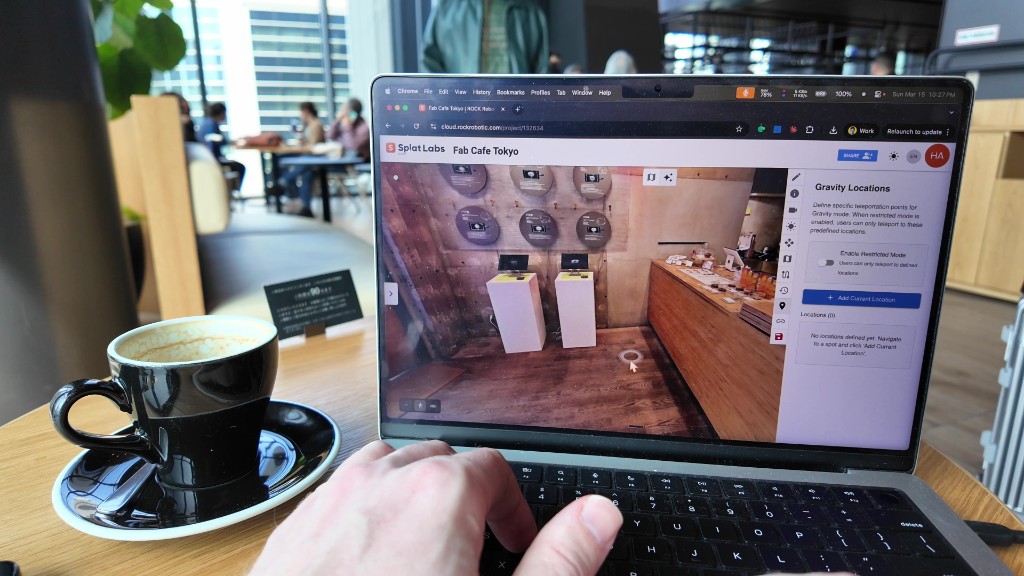 바닥을 더블클릭하여 해당 지점으로 이동하세요. Gravity Location을 추가하려는 각 장소로 이동합니다.
3단계: 현재 위치 추가
텔레포트 포인트로 원하는 위치에 서 있을 때, Gravity Locations 사이드바에서 파란색 "+ 현재 위치 추가" 버튼을 클릭합니다. 현재 위치가 목록에 추가됩니다.
반복: 더블클릭으로 이동 → 현재 위치 추가 클릭. 전체 공간에 걸쳐 이 작업을 수행합니다. 더 많은 위치(몇 피트마다)를 추가하면 투어가 더 따라가기 쉬워지며, 특히 모바일 사용자나 3D 뷰어에 익숙하지 않은 분들에게 유용합니다.
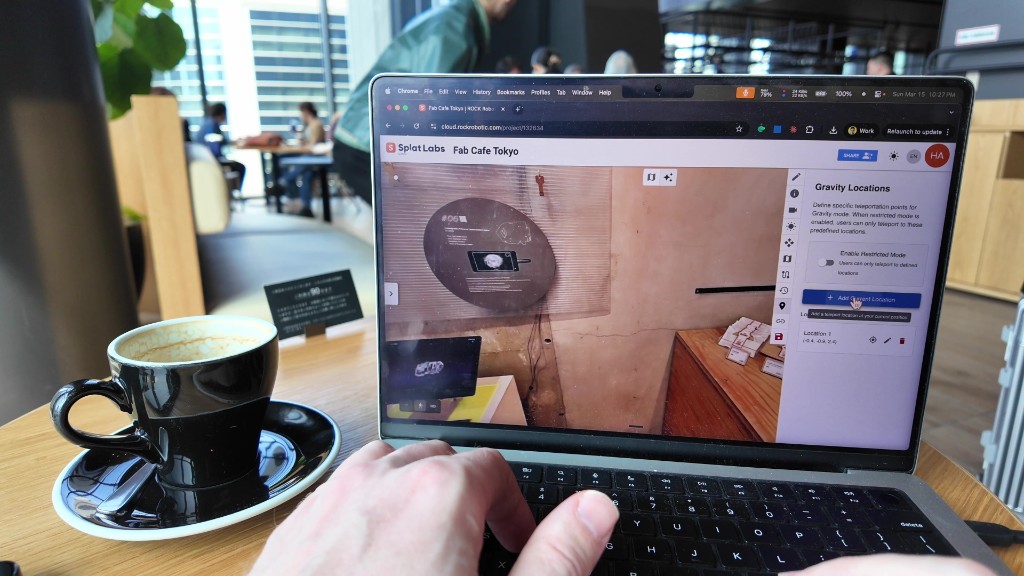 웨이포인트로 원하는 각 지점에서 사이드바의 + 현재 위치 추가를 클릭합니다.
4단계: 공간 전체에 많은 위치 추가
계속 이동하며 추가합니다. 주요 영역과 코너를 포함하세요—클라이언트나 방문자가 "서 있기를" 원하는 모든 곳. 사이드바에 추가된 위치 목록(좌표 포함)이 표시됩니다. 눈 아이콘으로 해당 위치로 이동하거나, 연필 아이콘으로 편집하거나, 휴지통 아이콘으로 삭제할 수 있습니다.
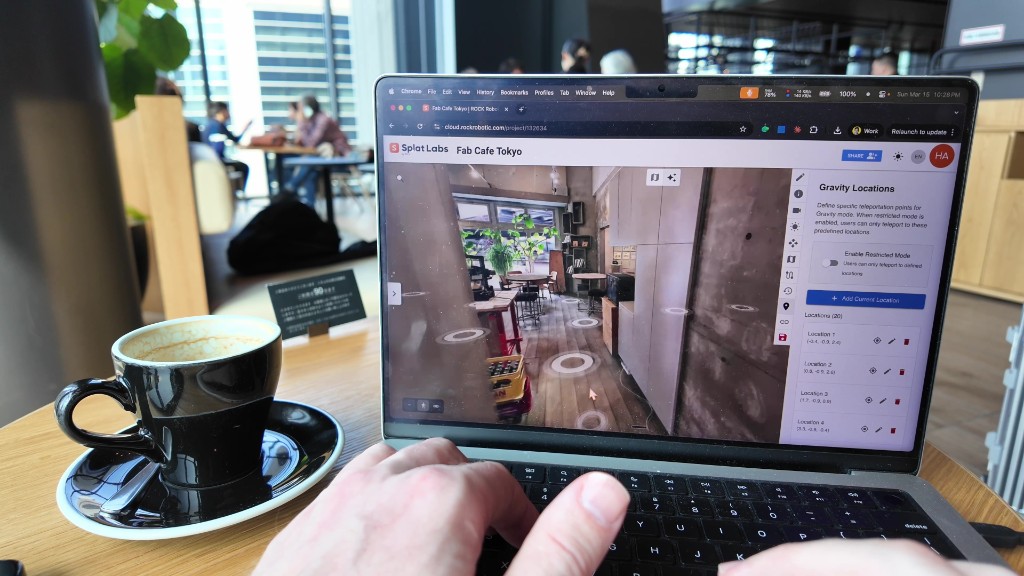 공간 전체에 위치를 추가한 후, 사이드바에 모든 정의된 웨이포인트가 표시됩니다. 이동, 편집, 삭제가 가능합니다.
5단계: 제한 모드 다시 활성화 및 저장
위치 배치가 완료되면 제한 모드 활성화를 다시 켭니다. 이제 3D 뷰에서 바닥에 원형으로 Gravity 위치가 표시됩니다. 원(또는 해당 지점의 바닥)을 더블클릭하면 텔레포트됩니다—뷰어에게도 동일하게 적용됩니다.
저장을 클릭하여 프로젝트에 접근하는 모든 사람(모바일 포함)이 업데이트된 Gravity Locations를 볼 수 있게 합니다.
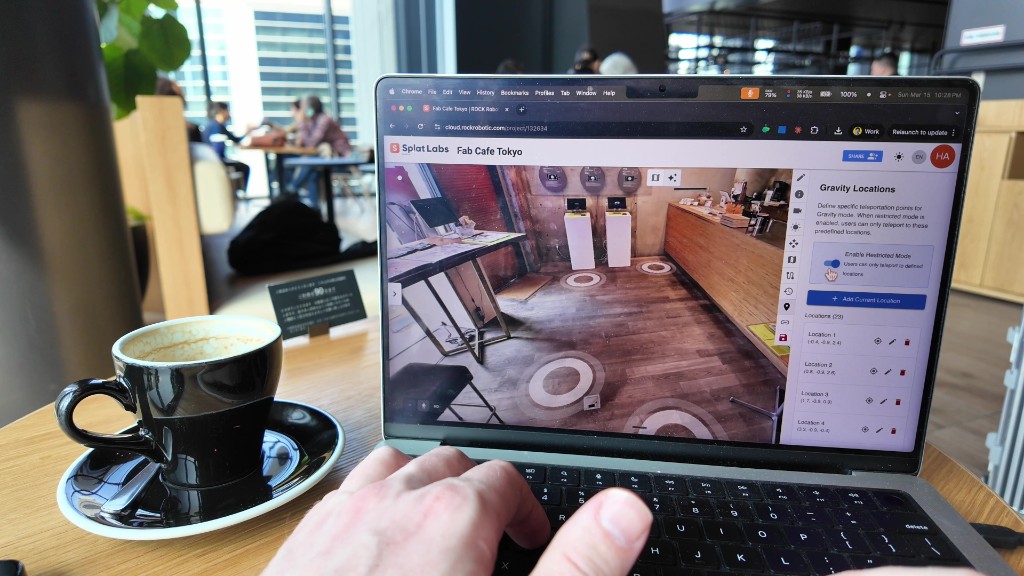 제한 모드 활성화를 다시 켜면 바닥에 Gravity 위치가 나타납니다. 아무 지점이나 더블클릭하여 텔레포트하세요. 그런 다음 저장을 클릭하여 모든 뷰어에게 변경사항을 적용합니다.
6단계: 모바일에서 투어 보기
폰이나 태블릿에서 동일한 프로젝트를 엽니다(동일한 공유 링크 또는 프로젝트 목록에서). 뷰어에서 바닥에 Gravity 위치가 표시됩니다. 원을 탭하여 해당 지점으로 이동합니다. Matterport 스타일 투어와 동일한 경험입니다: 탭하여 걷기 웨이포인트가 있으며, 원하면 제한 모드를 끄고 전체 3D로 탐색할 수도 있습니다.
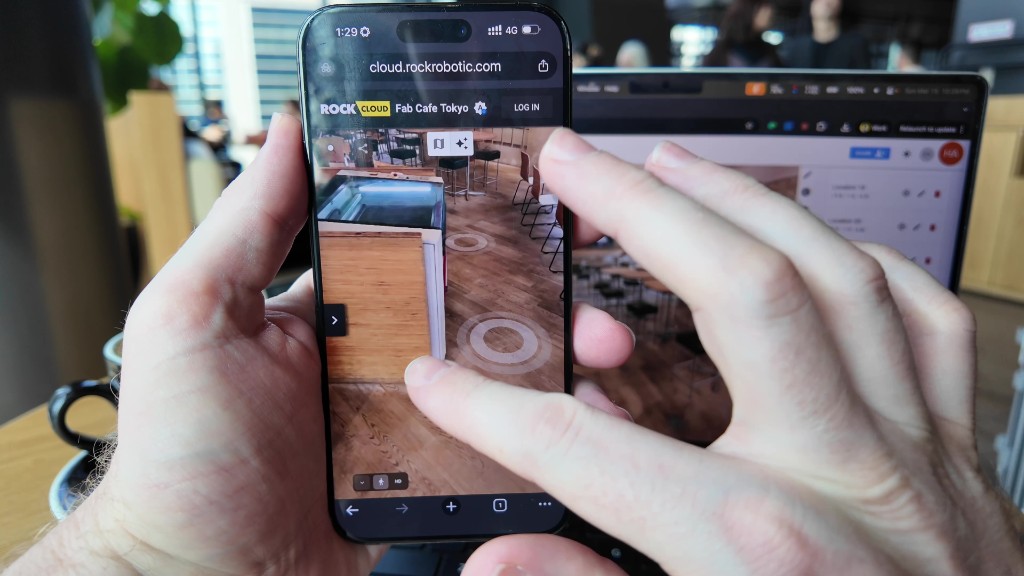 모바일에서 Gravity 위치가 바닥에 탭 가능한 원으로 표시됩니다. 탭하여 이동 — Matterport와 동일한 컨셉, 앱 설치 불필요.
빠른 요약
| 단계 | 동작 |
|---|---|
| 1 | Gravity Locations(핀 아이콘) 열기, 제한 모드 활성화 끄기 |
| 2 | 바닥을 더블클릭하여 공간 이동 |
| 3 | 원하는 각 지점에서 + 현재 위치 추가 클릭 |
| 4 | 많은 위치(몇 피트마다)를 추가할 때까지 반복 |
| 5 | 제한 모드 활성화 다시 켜기, 저장 클릭 |
| 6 | 프로젝트 공유 — 데스크톱과 모바일의 뷰어가 탭/클릭 이동 웨이포인트를 볼 수 있음 |
충분한 위치를 추가하면 누구에게나—특히 모바일이나 자유 3D 내비게이션에 익숙하지 않은 사람에게—더 쉽고 친숙한 경험을 제공합니다. 나중에 뷰어가 자유롭게 탐색하길 원하면 언제든 제한 모드를 다시 끌 수 있습니다.
Splat Labs에서 할 수 있는 다른 기능
- 포털 — 여러 스캔을 하나의 매끄러운 투어로 연결
- AI 평면도 — Splat에서 평면도 생성
- 임베드 및 공유 — Zillow, MLS 또는 모든 웹사이트에 뷰어 삽입
- 정밀 측정 — 3D에서 거리와 면적 측정
Splat Labs는 모든 소스(Postshot, XGRIDS, Kiri Engine, Luma AI 등)의 Gaussian Splat과 호환됩니다. 한 번 업로드하면 투어 구축, 링크 공유, 임베드 가능—앱 불필요.
더 많은 워크스루 및 부동산 콘텐츠가 궁금하신가요? 가상 투어: Gaussian Splatting으로 수익 창출하는 방법과 사례 연구를 참조하세요.