Splat Labs Cloud에서 모든 Gaussian Splat을 2D 평면도로 변환하고, 보정과 뷰어 내 미니맵을 통해 실제 3D 공간에 고정할 수 있습니다. 전체 워크플로우를 영상으로 먼저 확인하신 후, 아래의 단계와 스크린샷을 체크리스트로 활용하세요. 기능별 상세 설명이 필요하시면 자동 평면도 생성기 페이지(실내/실외 스타일, 직접 업로드 등)를 참고하세요.
전체 튜토리얼 영상
전체 워크플로우: Splat 클리핑, 노이즈 정리, 탑다운 스크린샷 캡처, 스타일 평면도 생성, 씬 보정, 미니맵 내비게이션.
준비물
- Splat Labs Cloud 계정
- 뷰어에 이미 로드된 처리 완료 Gaussian Splat이 포함된 프로젝트
1단계: 평면도 열기
Splat Labs Cloud에서 프로젝트를 엽니다. 오른쪽 툴바에서 평면도 아이콘(접힌 지도)을 클릭하면 평면도 워크플로우와 사이드 패널 옵션이 열립니다.
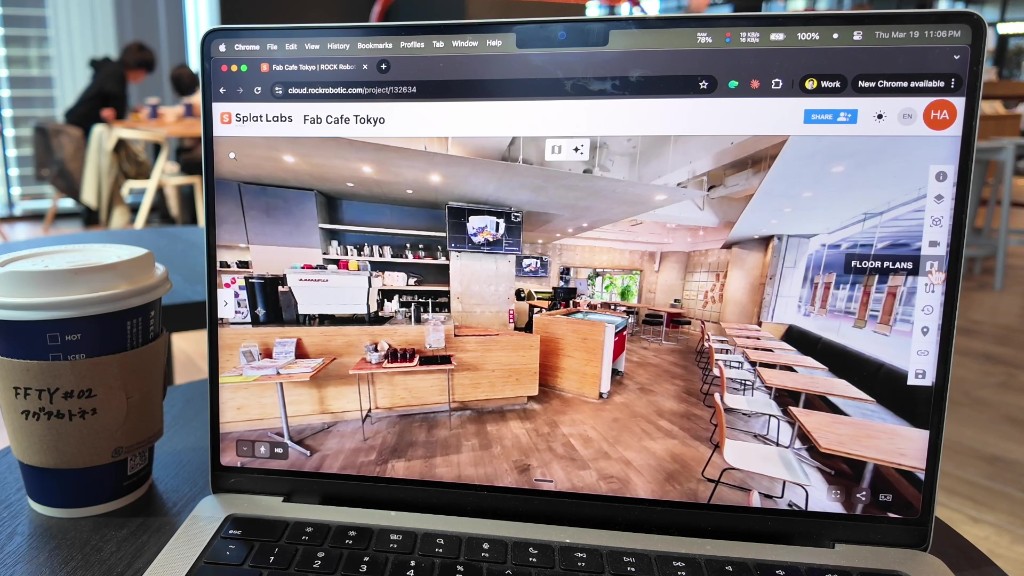 오른쪽의 평면도 도구를 호버하거나 클릭하여 평면도를 생성하거나 관리할 수 있습니다.
2단계: 높이 슬라이더로 지붕 클리핑
위치 및 클립에서 높이(지붕) 슬라이더를 드래그하여 Splat 상단을 잘라내고 레이아웃의 명확한 탑다운 뷰가 보이도록 합니다. 모든 디테일을 한 번에 노출할 필요는 없습니다—읽기 쉬운 "평면도" 단면을 프레이밍하는 것이 목표입니다.
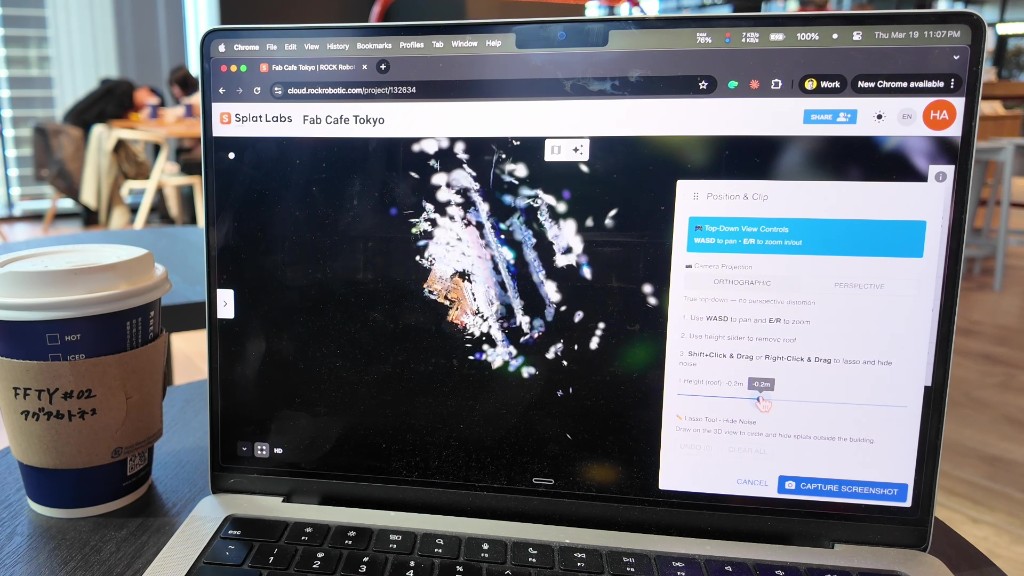 *위에서 바닥이 선명하게 보일 때까지 **높이(지붕)*으로 천장과 상부 잡음을 제거하세요.
3단계: 스카이박스를 흰색으로 설정 (선택 사항이지만 권장)
더 나은 대비를 위해—그리고 AI가 배경 대비 벽과 가구를 더 잘 인식하도록—뷰포트 배경을 검정에서 흰색으로 전환하세요. 씬 설정(오른쪽 툴바의 눈 아이콘)을 열고 스카이박스까지 스크롤한 뒤 확장하여 스카이박스 유형을 단색으로 설정하고 밝은 하늘 색상(흰색 권장)을 선택합니다.
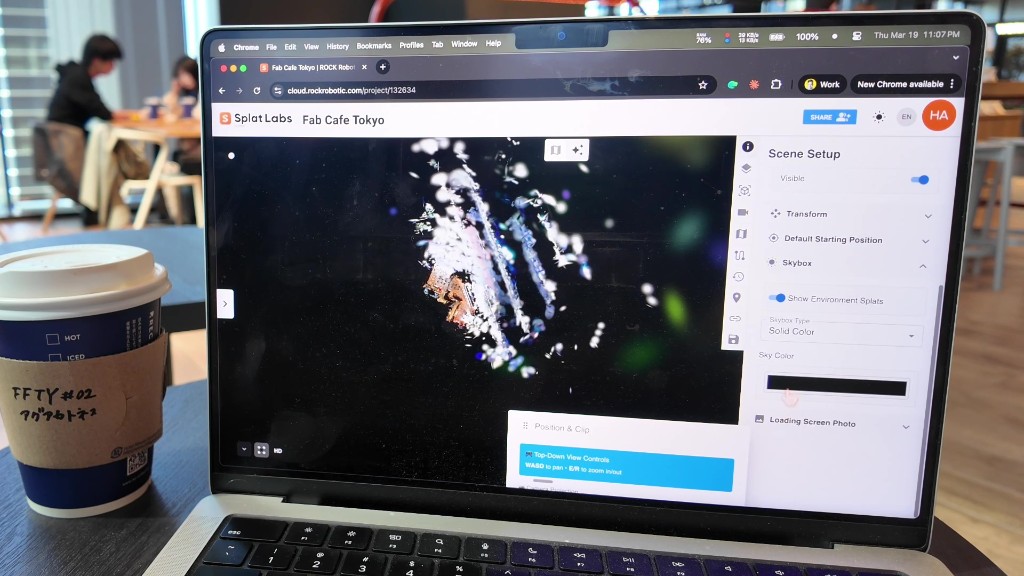 밝은 스카이박스는 사용자와 평면도 모델 모두의 대비를 향상시킵니다.
4단계: 올가미로 노이즈 제거
탑다운 뷰를 팬 및 줌하여 캡처 가장자리를 정리합니다. Shift를 누른 채 클릭-드래그(또는 우클릭-드래그)하여 올가미를 그리고 건물 외부의 흩어진 Splat이나 불필요한 덩어리를 숨깁니다. 너무 많이 제거한 경우 실행 취소를 사용하세요.
내비게이션: WASD로 팬, E와 R로 확대/축소(패널의 파란색 힌트 참조). 먼저 줌아웃 상태에서 큰 노이즈 영역을 정리한 다음, 줌인하여 세밀한 부분을 정리하는 것이 실용적입니다.
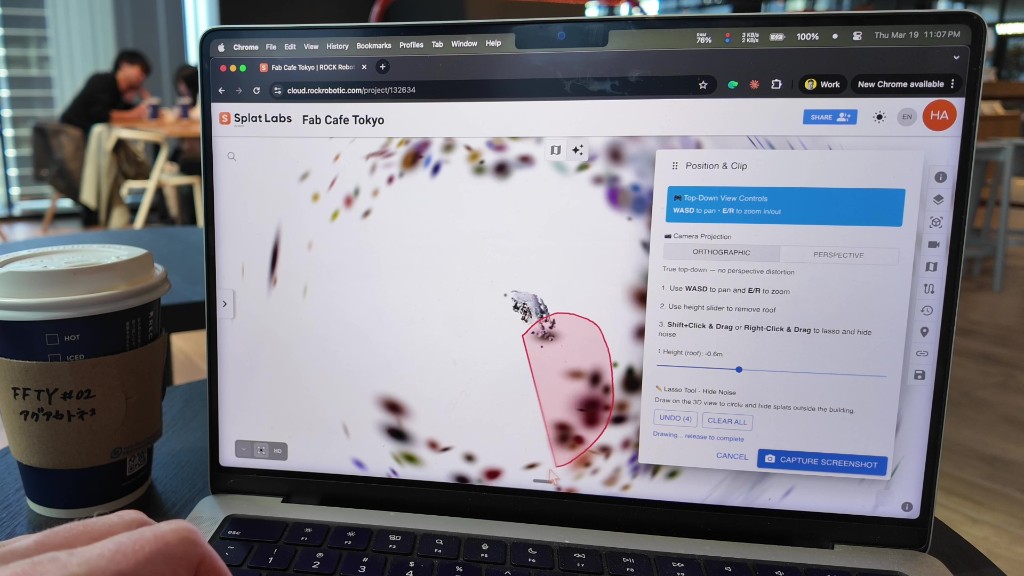 불필요한 Splat 영역을 올가미로 선택하면 스크린샷에서 숨겨집니다.
5단계: 정사 뷰 및 스크린샷 캡처
평면도가 뷰포트 중앙에 잘 채워졌으면 카메라 투영을 **정사(ORTHOGRAPHIC)**로 설정하여 평행한 벽이 평행하게 유지되도록 합니다—평면도 소스 이미지에 딱 맞는 설정입니다. 그런 다음 스크린샷 캡처를 클릭합니다.
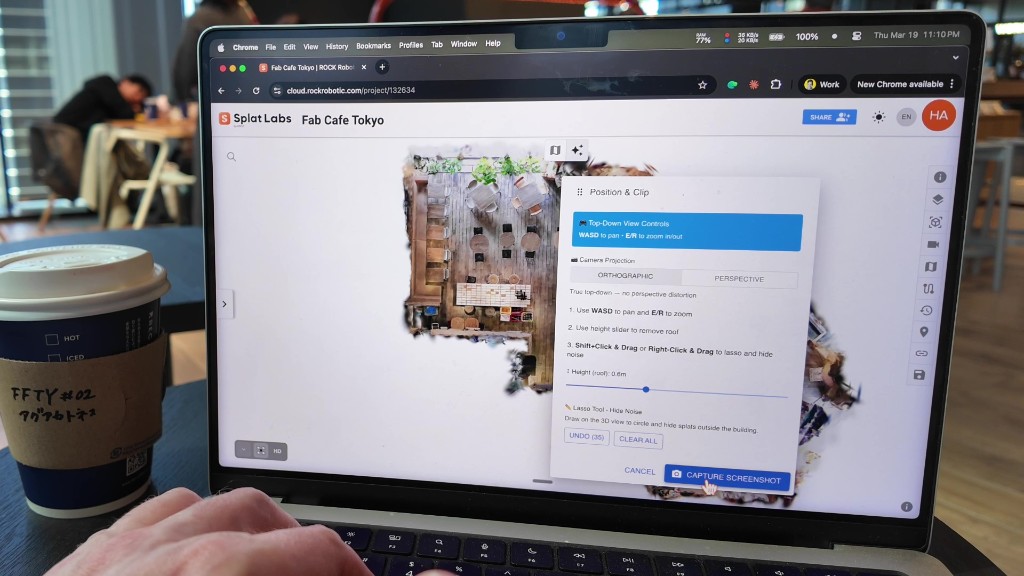 정사 투영 + 타이트한 크롭이 생성기에 깔끔한 입력 이미지를 제공합니다.
6단계: 실내 스타일 선택 (예: 가구 평면도)
평면도 생성 마법사는 시작하기 → 위치 및 클립 → 스타일 선택 → 검토 및 적용 순서로 진행됩니다. 실내 항목에서 납품물에 맞는 스타일을 선택하세요—카페나 매장처럼 가구가 아이콘으로 표시되는 경우 가구 평면도가 좋은 기본 선택입니다. UI에서 허용되면 생성(생성)을 활성화합니다.
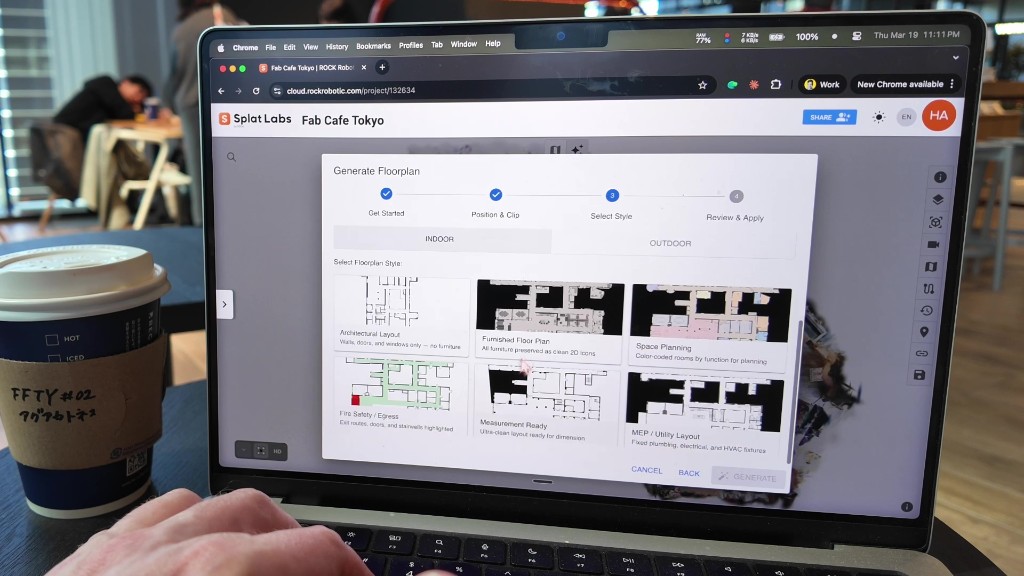 실내 스타일을 선택하세요. 가구 평면도는 가구를 깔끔한 2D 심볼로 유지합니다.
7단계: 검토 및 사용
검토 및 적용 단계에서 결과를 확인합니다. "마음에 들지 않나요?" 아래 칩에서 대체 스타일을 시도할 수 있습니다. 만족스러우면 이 평면도 사용을 클릭하여 프로젝트에 첨부합니다.
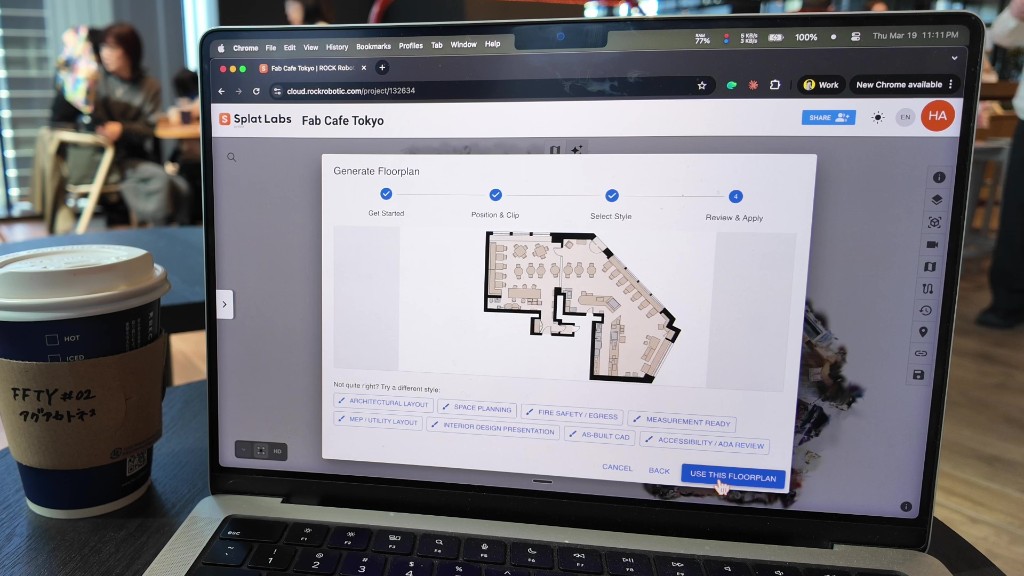 레이아웃을 확인한 후 이 평면도 사용을 클릭하여 프로젝트에 저장합니다.
8단계: 보정 시작
평면도 사이드바에서 보정을 열고 보정 시작을 클릭합니다. 2D 이미지를 Splat의 실제 3D 좌표에 정렬하게 됩니다.
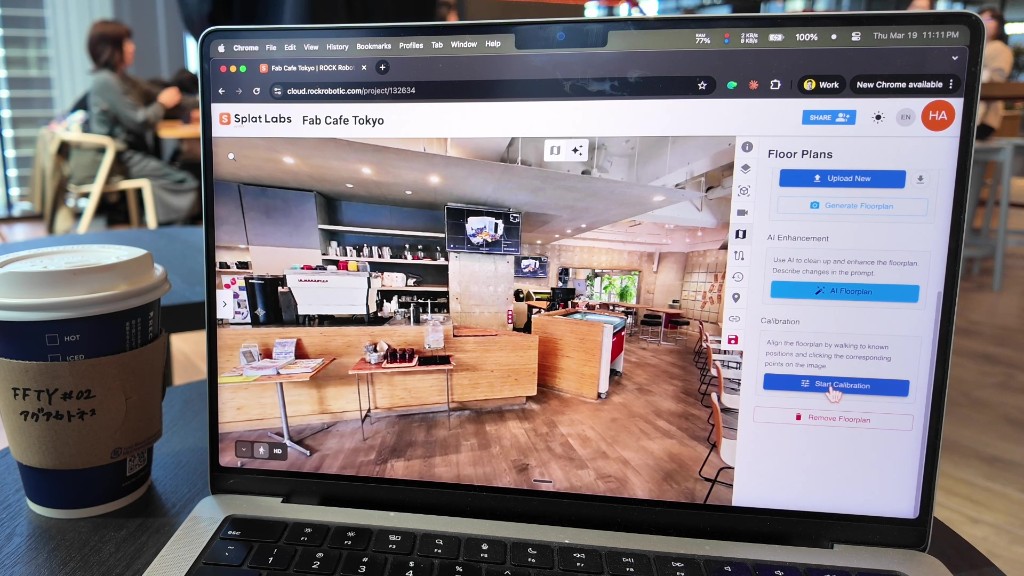 보정 시작으로 씬과 평면도 간의 대응점을 선택합니다.
9단계: 보정 포인트 추가
인식할 수 있는 지점—모서리, 출입구, 특징적인 가구 등—으로 이동합니다. 그런 다음 2D 평면도에서 일치하는 지점을 클릭합니다. 최소 세 쌍이 필요하며, 네다섯 쌍이면 보통 더 정확한 스케일과 회전을 얻을 수 있습니다. 공간 전체에 고르게 분포되도록 반복합니다.
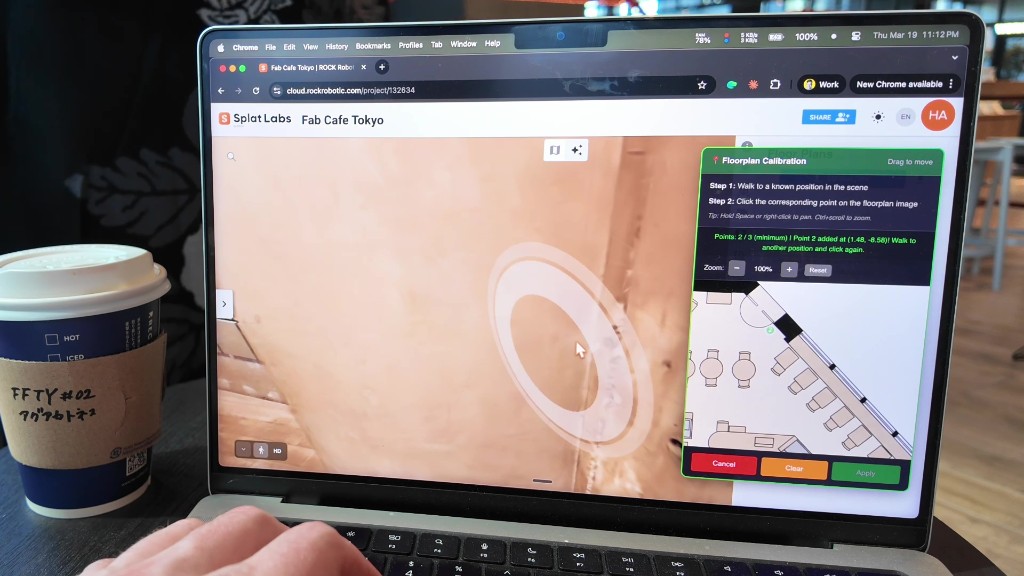 3D에서 이동한 후, 2D 평면도에서 해당 위치를 클릭합니다.
10단계: 보정 적용
충분한 포인트가 배치되면 적용을 클릭합니다. 이렇게 하면 평면도의 스케일과 방향이 Splat에 고정되어 미니맵이 모델 탐색 시 움직임과 일치합니다.
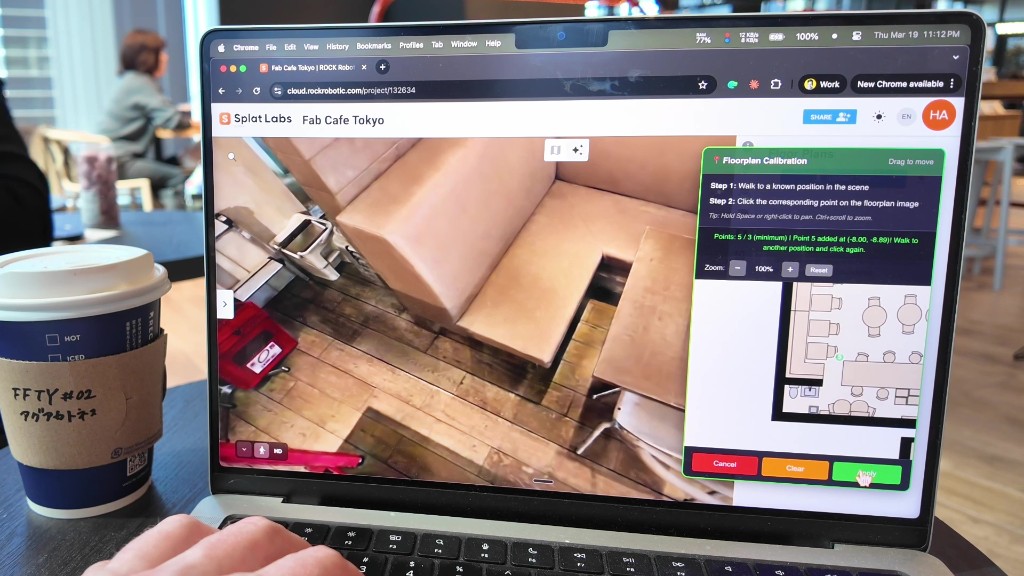 적용을 클릭하면 오버레이가 씬을 추적하도록 변환이 확정됩니다.
11단계: 미니맵 열기
뷰어 하단의 왼쪽 하단 확장 컨트롤을 사용한 후 미니맵(지도) 아이콘을 클릭합니다. 보정된 평면도가 내비게이션 중 오버레이로 표시됩니다.
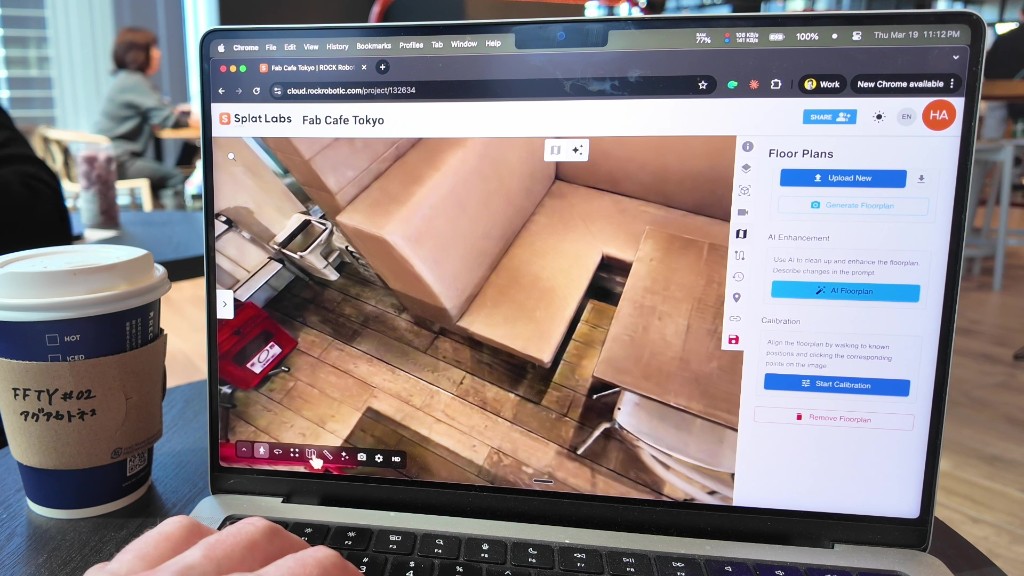 하단 툴바를 확장하고 미니맵을 활성화하세요.
12단계: 평면도로 내비게이션
공간을 이동하면 미니맵이 회전하며 추적하여 위치와 방향이 2D 레이아웃과 일치합니다. 이것이 보정의 핵심 가치입니다—떠다니는 이미지가 아닌, 실제 미니맵처럼 작동하는 평면도.
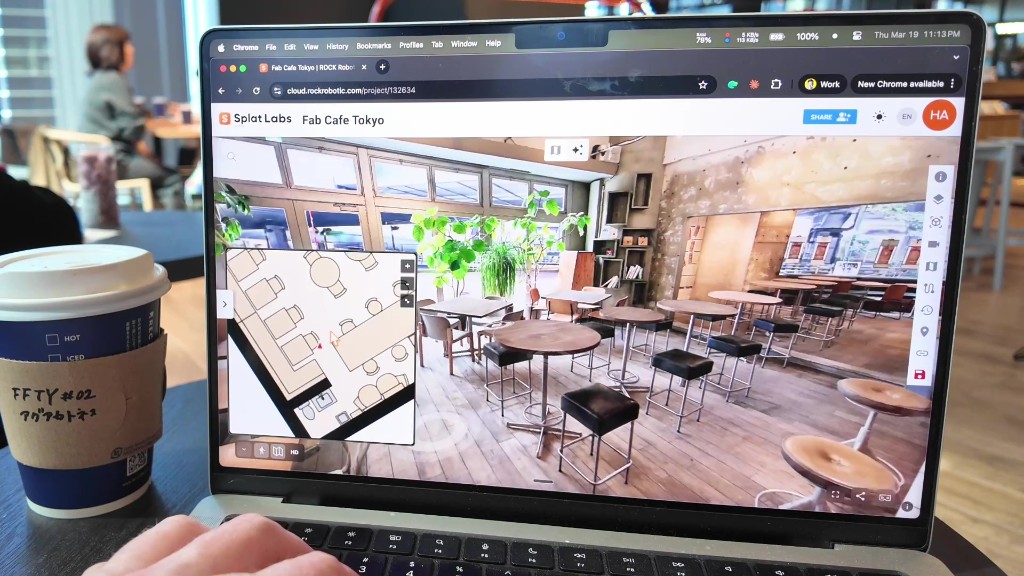 보정된 미니맵은 탐색 중에도 정렬된 상태를 유지합니다.
직접 만든 평면도 가져오기
AI 생성 평면도에만 국한되지 않습니다. PDF, DWG 내보내기, 래스터 이미지가 이미 있다면 평면도 패널에서 새로 업로드를 사용하여 직접 만든 도면을 가져온 후, 동일한 방식으로 보정을 실행하여 Splat에 고정할 수 있습니다.
다음 단계
- 관계자에게 여러 납품물이 필요할 때 동일한 스크린샷으로 다른 실내 스타일을 시도해 보세요.
- 프로젝트를 클라이언트에게 공개할 때 완성된 평면도를 측정 및 공유 기능과 함께 사용하세요.
엔터프라이즈 배포 또는 일괄 워크플로우에 대한 질문이 있으시면 메인 사이트를 통해 문의해 주세요—기꺼이 도와드리겠습니다.