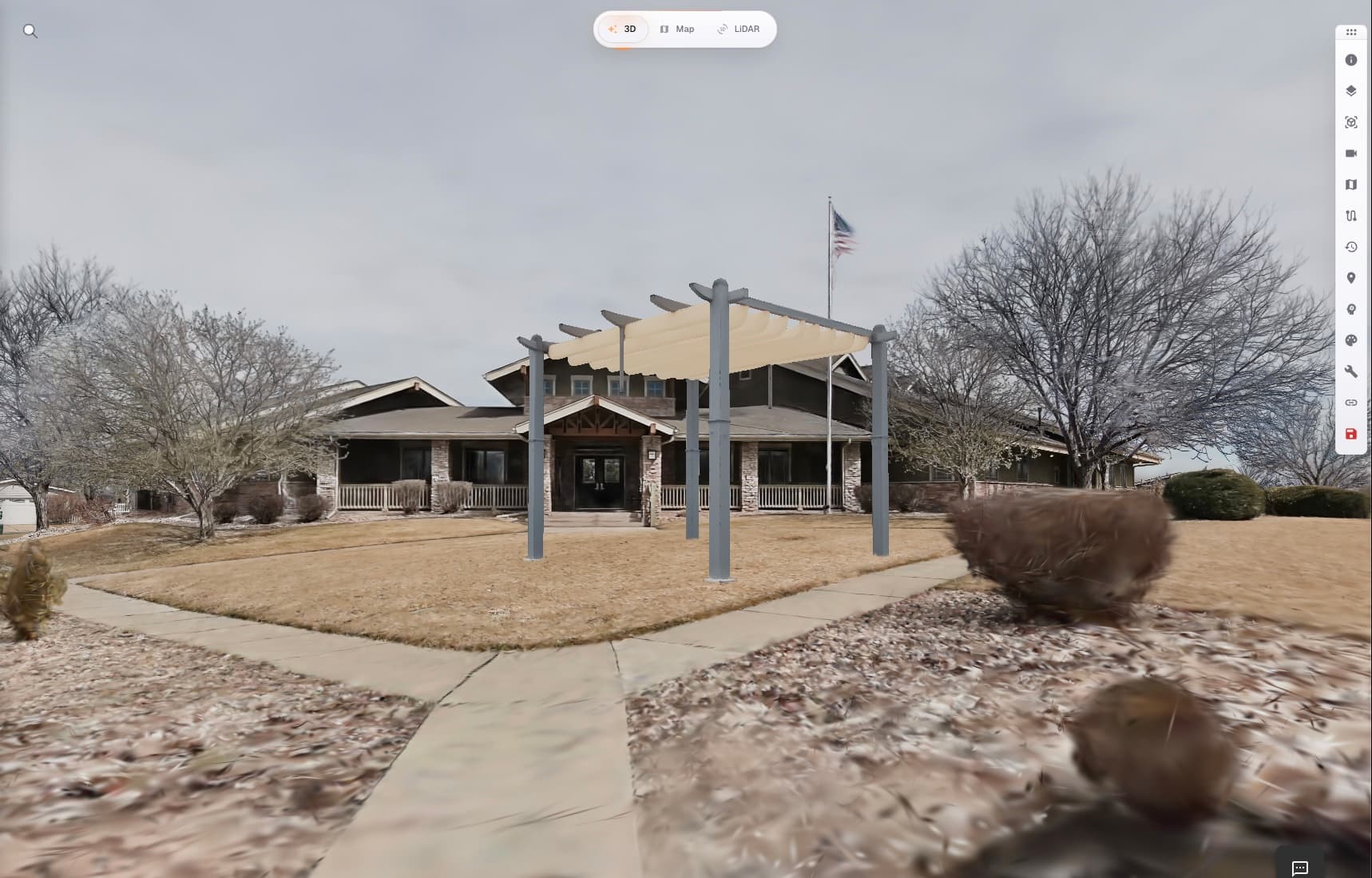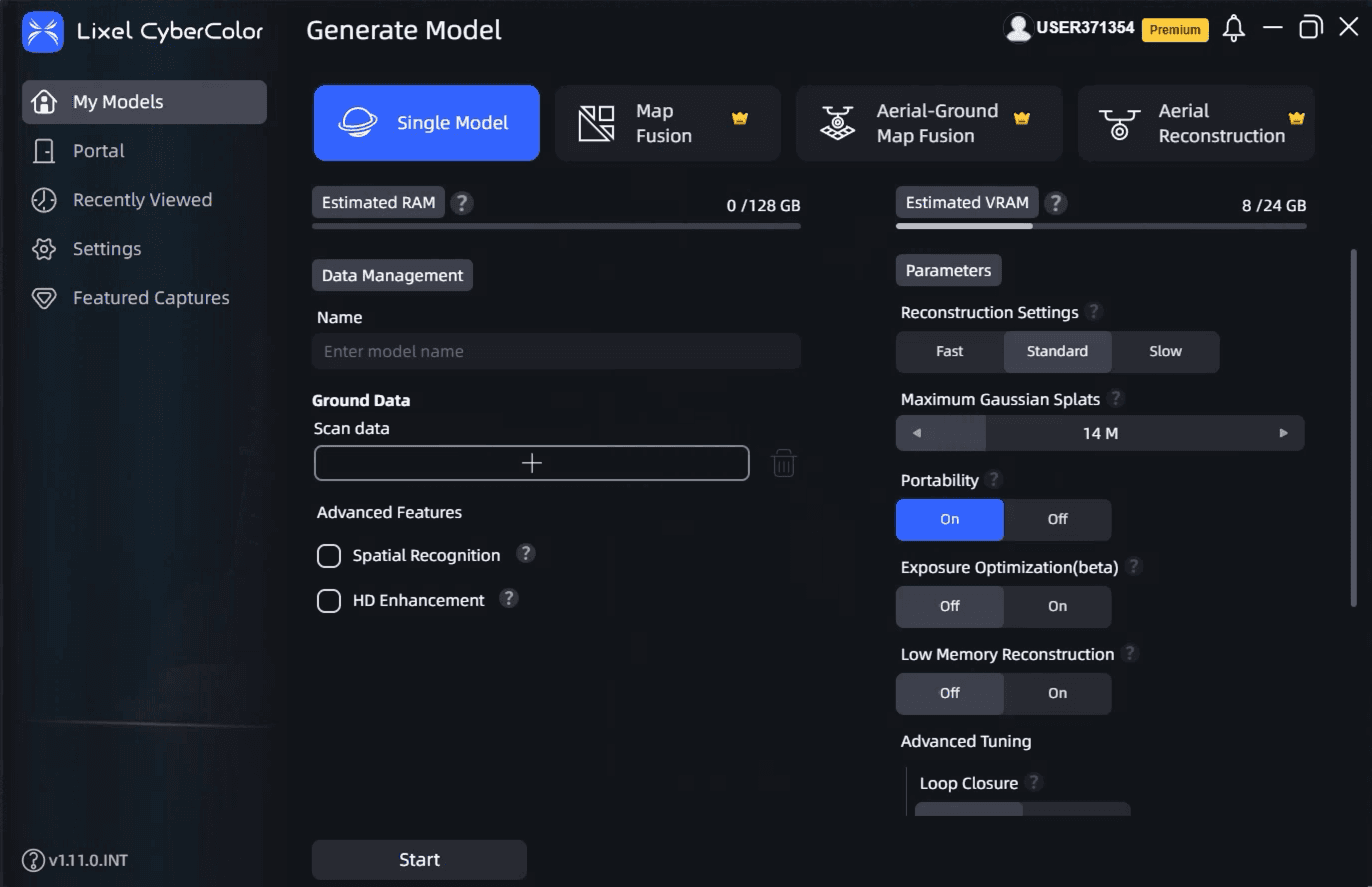
XGRIDS 장치 — PortalCam 또는 Lixel L2 Pro — 로 장면을 촬영하고 LCC Studio에서 처리했다면, Splat Labs Cloud로 전송하는 데 몇 분이면 충분합니다. LCC Studio에서 프로젝트를 내보내고, Splat Labs에서 새 프로젝트를 만들고, 폴더를 드래그 앤 드롭하면 완료됩니다.
이 가이드에서는 각 단계를 안내합니다.
전체 튜토리얼 보기
전체 워크스루: LCC Studio에서 내보내고 Splat Labs Cloud에 업로드.
1단계: LCC Studio에서 내보내기
LCC Studio를 열고 업로드할 프로젝트를 찾습니다. 프로젝트 이름 옆의 점 세 개 메뉴(⋮)를 클릭하고 Export를 선택합니다.
내보내기 대화 상자에서:
- 내보내기 경로 선택 — 내보낸 파일이 저장될 컴퓨터의 폴더를 선택합니다.
- 내보내기 유형으로 LCC 선택 — 이렇게 하면 Splat Labs에 필요한 모든 파일(Gaussian Splat 데이터, 충돌 메시, 메타데이터, 썸네일)이 내보내기에 포함됩니다.
Export를 클릭하고 프로세스가 완료될 때까지 기다립니다. LCC Studio가 업로드에 필요한 모든 것이 포함된 폴더를 생성합니다.
2단계: Splat Labs에서 새 프로젝트 만들기
Splat Labs Cloud에 로그인하고 왼쪽 사이드바에서 프로젝트 만들기를 클릭합니다.
- 위치 설정 — 스캔이 수행된 위치에 핀을 놓을 수 있는 지도가 나타납니다. 프로젝트를 지리적으로 정리하는 데 도움이 되며 협업 시 유용합니다.
- 이름 추가 — 나중에 쉽게 찾을 수 있도록 프로젝트에 설명적인 이름을 지정합니다.
- 설명 추가 (선택 사항) — 스캔, 사이트 또는 목적에 대한 메모를 포함합니다.
계속을 클릭하여 데이터 업로드 단계로 진행합니다.
3단계: 내보내기 폴더 업로드
프로젝트를 만든 후 데이터 관리 모달이 열립니다. 프로젝트 데이터 추가를 클릭한 다음 LCC Studio의 전체 내보내기 폴더를 업로드 영역에 드래그 앤 드롭합니다.
폴더에는 일반적으로 다음과 같은 파일이 포함되어 있습니다:
warehouse.lcc(또는 유사한.lcc파일) — LCC2로 내보낸 경우warehouse.lcc2와data/하위 폴더. 두 형식 모두 지원됩니다. 내보내기 폴더 전체를 업로드 영역으로 드래그하세요collisions.lcidata.binenvironment.binindex.binlog.txtthumb.jpeg
전체 폴더를 업로드하세요 — 개별 파일을 선택하지 마세요. Splat Labs는 충돌 지원이 포함된 완전한 3D 경험을 구축하기 위해 이 모든 구성 요소가 필요합니다.
업로드가 완료되면 저장을 클릭합니다. Splat Labs가 데이터를 처리하고 프로젝트를 볼 준비가 됩니다.
업로드 후 진행 과정
Splat Labs는 LCC 내보내기를 클라우드에 최적화된 형식으로 자동 변환합니다. 몇 분 내에 다음을 수행할 수 있습니다:
- 3D 장면 보기 — 모든 기기의 브라우저에서
- 링크 공유 — 클라이언트, 이해관계자 또는 팀원과
- 뷰어 임베드 — iframe을 사용하여 웹사이트에
- 주석 추가 — 장면의 특정 위치에 문서, 사진, 동영상을 핀으로 고정
- 장면 걷기 — 포함된 충돌 메시를 사용한 1인칭 탐색으로
빠른 참조
| 단계 | 작업 |
|---|---|
| 1. 내보내기 | LCC Studio → 점 세 개 메뉴 → Export → 경로 선택 → LCC 형식 |
| 2. 프로젝트 만들기 | Splat Labs → 프로젝트 만들기 → 위치 설정 → 이름 추가 → 계속 |
| 3. 업로드 | 프로젝트 데이터 추가 → 전체 내보내기 폴더 드래그 앤 드롭 → 저장 |