Un Gaussian Splat 3D captura cómo se ve un espacio. Pero ¿qué pasa con todo lo que sabes sobre él?
El informe de inspección de esa viga. El PDF del arquitecto para el segundo piso. Un recorrido del cliente en YouTube. La lista de puntos pendientes del contratista. Ahora mismo, todo ese contexto vive en otro lugar — enterrado en hilos de correo electrónico, disperso por carpetas de Dropbox, o perdido por completo.
Las anotaciones de Splat Labs cambian eso. Haces clic derecho en cualquier lugar dentro de tu Gaussian Splat 3D, anclas una nota en ese lugar exacto y adjuntas lo que tus colaboradores necesitan — documentos, PDFs, videos de YouTube o descripciones de texto enriquecido. Cualquiera que abra el modelo ve el ícono de anotación flotando en el espacio 3D. Haz clic en él, y el contexto está justo ahí.
Sin intercambios de archivos separados. Sin "ver adjunto". La información vive donde importa — dentro del propio modelo 3D.
Cómo Funciona: Adjuntar un PDF
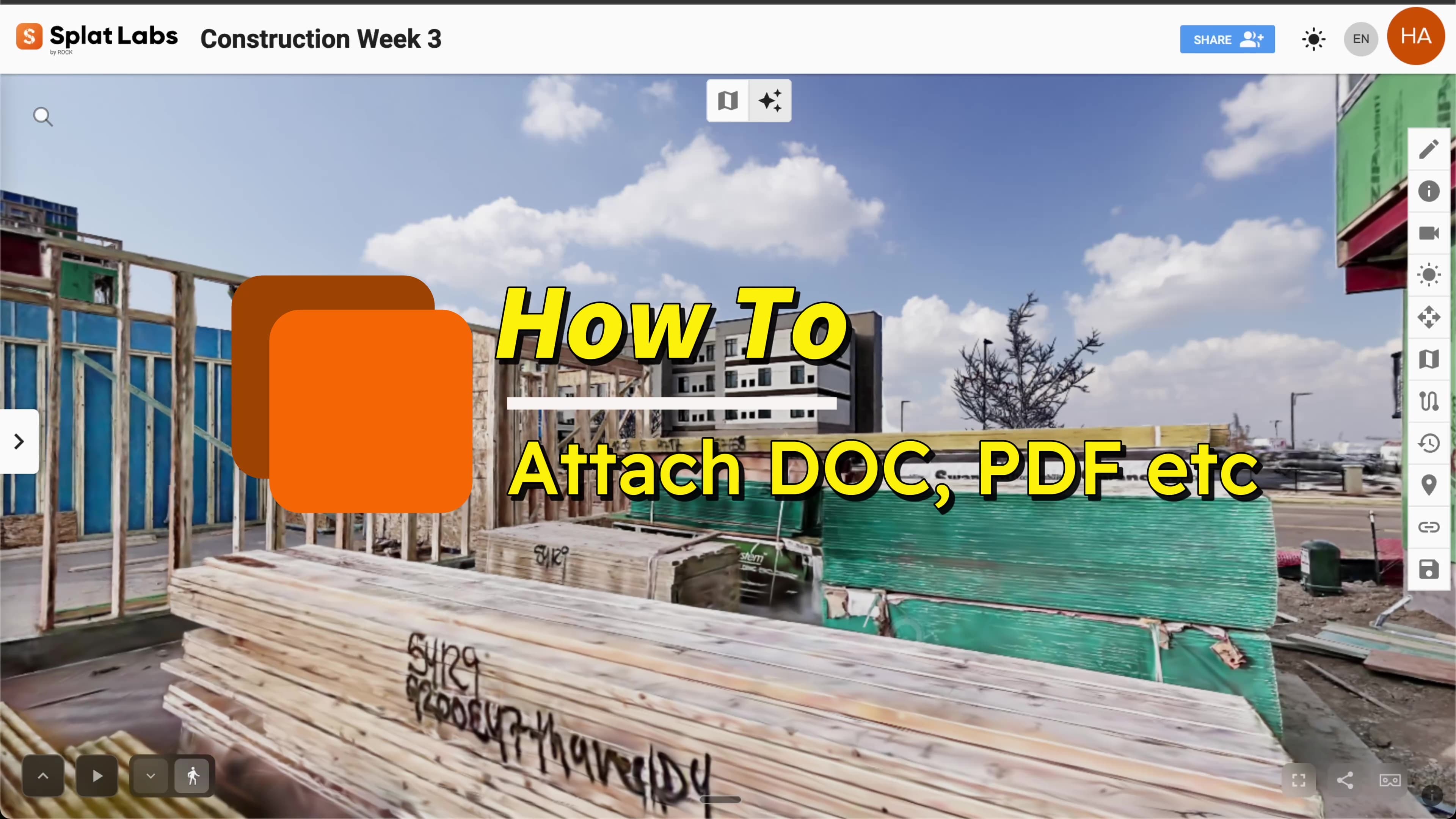
Haz clic derecho en cualquier lugar del Gaussian Splat 3D, crea una anotación y adjunta un PDF — visible por cualquiera que abra el modelo.
El flujo de trabajo lleva unos treinta segundos:
- Haz clic derecho en cualquier lugar dentro de tu Gaussian Splat 3D para abrir el menú de anotaciones.
- Agrega un título y una descripción. La descripción admite formato de texto enriquecido, por lo que puedes poner en negrita los detalles clave, agregar listas con viñetas o incluir enlaces.
- Adjunta tu archivo. Navega por tu computadora o arrastra y suelta un documento directamente en el panel de anotaciones. PDFs, documentos de Word, imágenes — lo que tu equipo necesite acceder.
- Ajusta el ícono. Elige el tipo de ícono y el color que representará esta anotación en el espacio 3D. Usa diferentes colores para distinguir entre informes de inspección, documentos de diseño y notas de clientes.
- Establece la captura de pantalla. La anotación captura una miniatura del punto de vista actual, para que los colaboradores puedan ver exactamente dónde en el modelo está anclada esta nota.
- Haz clic en Guardar.
Eso es todo. Tu anotación está ahora activa. Un ícono de color aparece en el espacio 3D en el lugar exacto donde hiciste clic derecho. Cuando cualquiera — un colega, un cliente, una parte interesada — hace clic en ese ícono, puede leer la descripción, descargar el documento o ver el PDF en línea. No se requiere cuenta para los espectadores.
Cómo Funciona: Adjuntar un Video de YouTube
Pega una URL de YouTube en una anotación, y el video es reproducible directamente dentro del modelo 3D.
El proceso para incrustar un video de YouTube es el mismo — haz clic derecho, agrega un título y una descripción, luego pega la URL de YouTube en el campo de video. Cuando alguien hace clic en el ícono de anotación en el espacio 3D, el video de YouTube se reproduce justo ahí. Sin redirección, sin nueva pestaña. El video vive espacialmente dentro del modelo.
Esto es particularmente útil cuando quieres:
- Grabar una explicación del recorrido y anclarla al área relevante del modelo.
- Vincular videos de formación a equipos o sistemas específicos dentro de un escaneo de instalaciones.
- Adjuntar testimonios de clientes a los espacios de los que están hablando.
- Incrustar guías de instalación del fabricante en el punto exacto donde se instala un producto.
Explora un Ejemplo en Vivo
Navega este conjunto de datos tú mismo — haz clic en los íconos de anotación flotando en el espacio 3D para ver documentos adjuntos y videos en acción:
Por Qué Importa el Contexto Espacial
Piensa en cómo tu equipo se comunica sobre un espacio físico ahora mismo. Alguien toma fotos, las coloca en una carpeta y escribe "ver foto 47 — grieta en la columna noreste, segundo piso". Luego otra persona tiene que encontrar la foto 47, averiguar cuál es la columna noreste y esperar que estén mirando la grieta correcta.
Con anotaciones ancladas dentro de un Gaussian Splat 3D, la nota es la ubicación. No hay ambigüedad sobre qué columna, qué piso o qué grieta. Haces clic en el ícono, estás mirándola, y el informe adjunto o el video están justo ahí.
Esto colapsa la distancia entre la información y el contexto. Es la diferencia entre "ver el PDF adjunto para más detalles" y señalar directamente la cosa y entregarle a alguien el documento.
Casos de Uso en Todas las Industrias
Construcción y AEC
Ancla informes de inspección, RFIs y elementos de listas de puntos pendientes directamente a los elementos estructurales a los que hacen referencia. Adjunta fotos de progreso o videos de lapso de tiempo a zonas específicas. Cuando un subcontratista necesita contexto sobre un área en particular, abre el modelo, hace clic en la anotación y tiene todo — sin buscar en el correo electrónico.
Bienes Raíces
Adjunta documentos de divulgación de propiedades, informes de tasación o videos de recorridos del vecindario a habitaciones específicas en un recorrido de listado. Los compradores que exploran el modelo 3D pueden consultar el informe de inspección del sótano mientras están virtualmente de pie en él.
Gestión de Instalaciones
Ancla manuales de mantenimiento, especificaciones de equipos y videos de formación a la ubicación exacta de cada activo. Cuando un técnico necesita dar servicio a una unidad de HVAC, el PDF del fabricante y el video de instalación están adjuntos a la propia unidad dentro del modelo 3D.
Educación y Patrimonio
Anota sitios históricos con documentos de archivo, trabajos de investigación y recorridos en video narrados. Los estudiantes e investigadores navegan por el escaneo 3D y descubren el contexto integrado en cada punto significativo.
Lo Que Puedes Adjuntar
| Tipo de Adjunto | Cómo Funciona |
|---|---|
| Documentos PDF | Visibles en línea o descargables. Informes de inspección, planos, especificaciones. |
| Documentos Word / Office | Descargables directamente desde el panel de anotaciones. |
| Imágenes | Arrastra y suelta fotos para contexto visual adicional. |
| Videos de YouTube | Pega una URL — el video se reproduce dentro del panel de anotaciones. |
| Notas de Texto Enriquecido | Descripciones formateadas con negrita, listas e hipervínculos. |
Cada tipo de adjunto es accesible para cualquiera con quien compartas el modelo. Los espectadores no necesitan una cuenta de Splat Labs para hacer clic en una anotación, leer la descripción, descargar un documento o ver un video. Compartes un enlace, lo abren, exploran.
Comenzar
Las anotaciones están disponibles en todos los planes de Splat Labs, incluido el nivel gratuito.
- Crea tu cuenta en cloud.splatlabs.ai — el nivel gratuito incluye dos proyectos.
- Sube un Gaussian Splat de cualquier fuente. Splat Labs admite archivos PLY, SPLAT y KSPLAT de PortalCam, Polycam, Luma AI, Postshot, Kiri Engine o cualquier otra herramienta de captura.
- Abre tu proyecto y comienza a navegar por el modelo 3D.
- Haz clic derecho en cualquier lugar para crear tu primera anotación. Agrega tu título, descripción, archivos y enlaces de YouTube.
- Comparte — envía el enlace del proyecto a tu equipo. Verán todas las anotaciones que has anclado.
Para equipos que necesitan anotar a escala, los planes Business admiten hasta 150 proyectos con espacios de trabajo de varios usuarios, permisos basados en roles y marca de etiqueta blanca.