

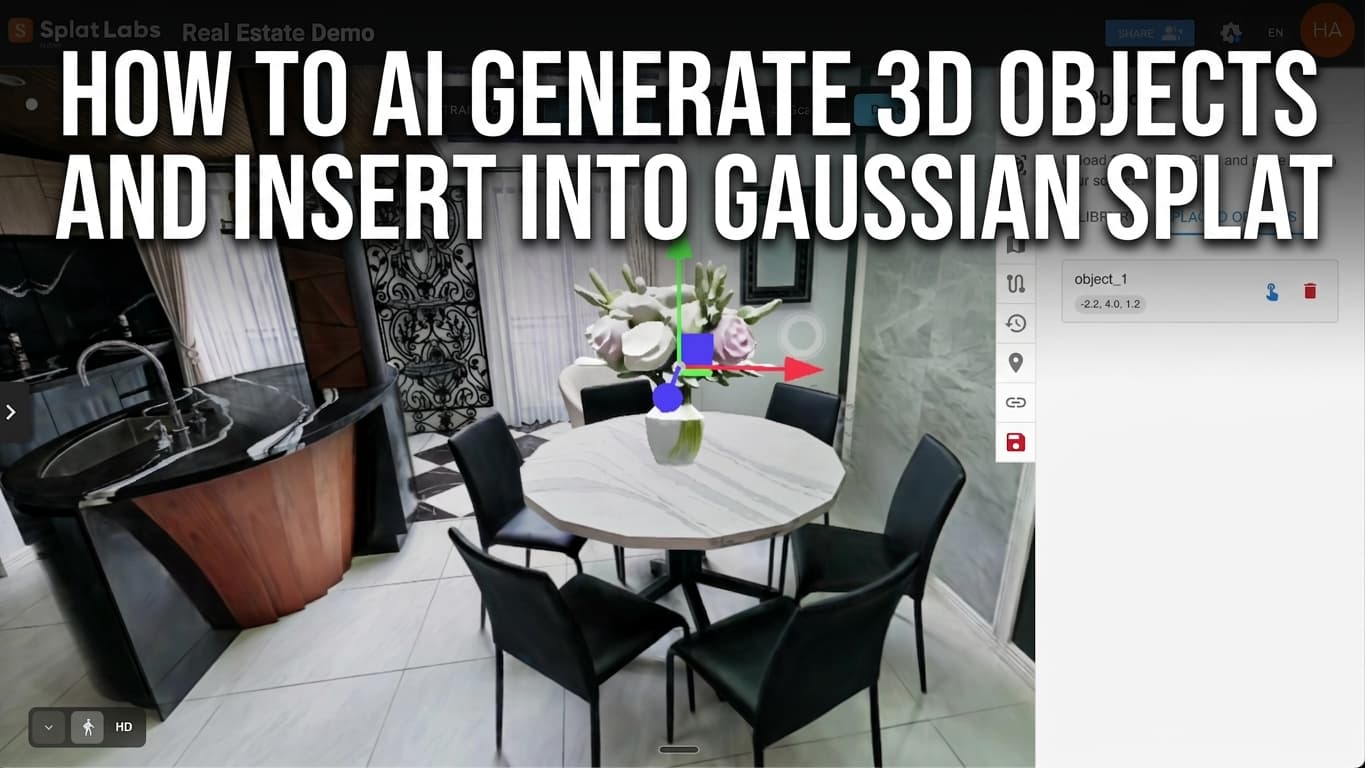
Splat Labs Cloudの3D Objects機能では、GLBファイル(各50 MBまで)をアップロードし、Gaussian Splatシーン内に配置して、移動、回転、スケールで調整し、Saveでプロジェクトと一緒に読み込めるようにできます。これにより本物の小道具が使えます:家具、インテリア、照明器具、またはGLBとして既に持っているものなら何でも。
このガイドでは高度だが実用的なワークフローを説明します:内蔵のAI画像ジェネレーターでステージングされたバージョンの空間をレンダリングし、MetaのSegment Anything Model (SAM)と3D生成ツールでオブジェクトを分離し、GLBとしてエクスポートし、Splat Labsに戻します。AI ステップを完全にスキップして、既にお持ちのGLB(Blender、アセットライブラリ、その他の生成3Dツールから)を直接持ち込むことも可能です。ファイルサイズの制限を満たしていればOKです。
MetaのステップはMetaのツール(サードパーティ)で実行されます。Splat Labsはスプラットと配置されたオブジェクトをホストします。スキャン内でのAI駆動のルック変更については、AI 3Dリデザイン:テキストプロンプトであらゆる空間を変換をご覧ください。スプラットの向き調整の基本は、アップロード、移動、回転、スケール、グラウンドプレーンの追加方法をご覧ください。
フルチュートリアルを見る
エンドツーエンド:Splat LabsでのAIステージング → 画像エクスポート → Meta SAM / 3Dメッシュ → GLB → 3D Objectsパネル → 配置、スケール、保存、探索。
必要なもの
- Splat Labs Cloudアカウントと、Gaussian Splatがすでに読み込まれたプロジェクト(例えば不動産ツアーやキャプチャされた空間)。
- オプションのAIステージングセグメントには:ビューアのAI画像ジェネレーター(スパークルアイコン)へのアクセス — AIシーンリデザインワークフローと同じ機能ファミリーです。
- メッシュセグメントには:Metaアカウントと、3Dオブジェクト / GLBエクスポート付きのSegment Anythingスタイルのエクスペリエンス(UI名は時間とともに変わります。マスキング + Generate 3Dなどを探してください)。
- インポートする50 MB以下のGLBファイル(Metaで生成したものでも、他のソースからのものでも可)。
ステップ1:AI画像ジェネレーターを開く
左下のビューアツールバーでメニューを開き、スパークルアイコン — AI画像ジェネレーターを選択します。Describe how you'd like this space stagedというプロンプトが表示され、家具、照明、雰囲気を追加できます。
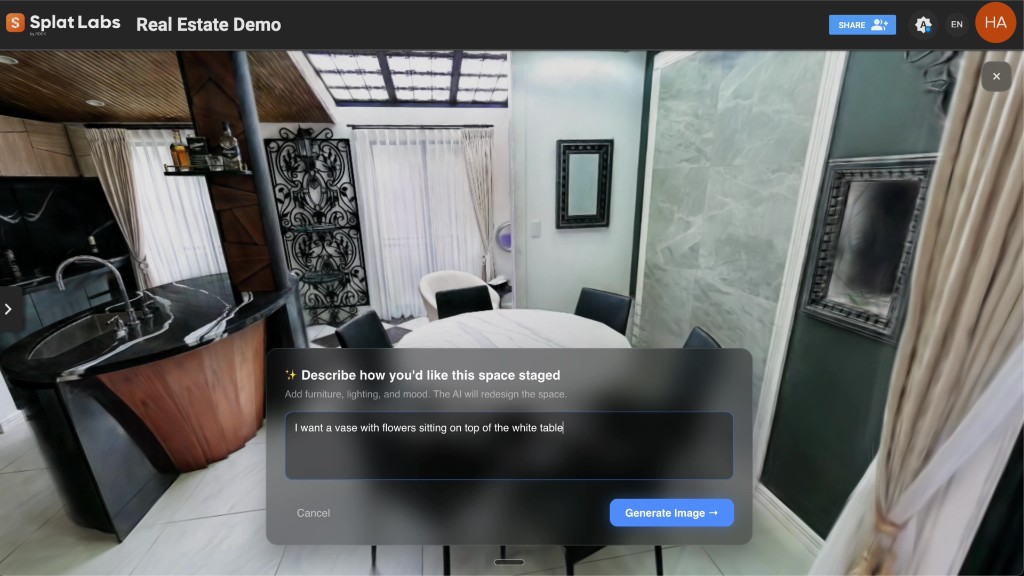 プロンプト例:白いテーブルの上に花瓶を追加 — バーチャルステージングスタイルのワークフローに合わせて。
ステップ2:生成して比較する(任意ですがここでは紹介)
明確なプロンプトを入力します。デモでは:I want a vase with flowers sitting on top of the white table. を使用しました。生成を実行し、利用可能であればビフォー / アフターまたは比較ビューを使って、気になる部分だけが変更されたことを確認します。
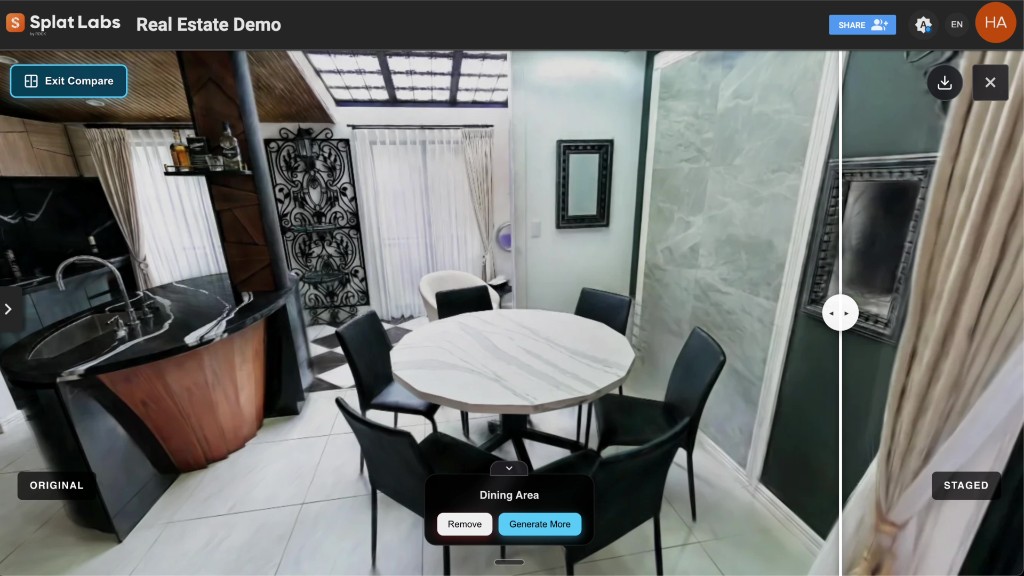 比較のオリジナル側 — 空のテーブル、同じ部屋のジオメトリ。
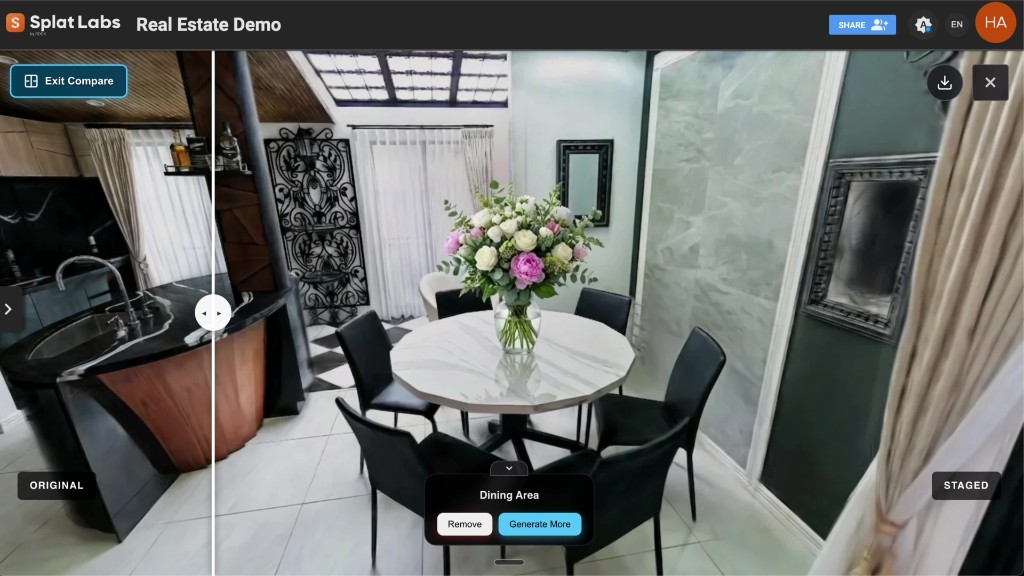 ステージング側 — 生成AIの画像がシーンにマッチし、説明したオブジェクトを追加します。
ステージング画像をコンピュータに保存します。このスチル画像をMetaのツールでのセグメンテーションと3D処理の入力として使用します。
ステップ3:MetaのSAM 3Dワークフローでオブジェクトをセグメント化してGLBをエクスポートする
MetaのSegment Anything / SAMエクスペリエンスで3Dメッシュエクスポートをサポートするものを開きます(画像上の領域を選択してGenerate 3Dとして表示されることが多いです)。ステージング画像をアップロードし、欲しいオブジェクト(例えば花瓶と花)にポジティブポイントを配置し、必要に応じて追加/削除でマスクを調整し、メッシュを生成してGLBとしてダウンロードします。
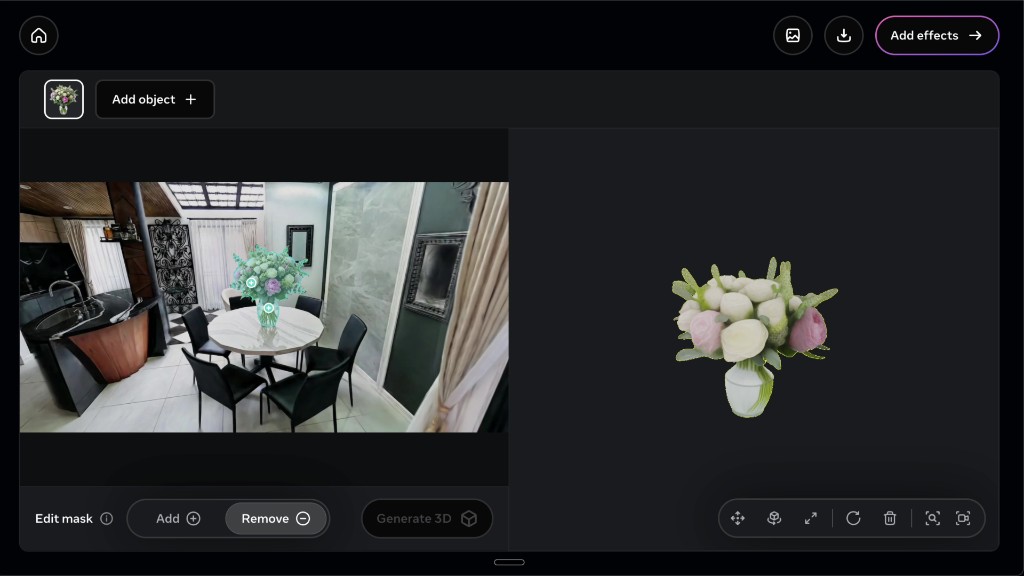 Segment Anythingスタイルのマスキングと3Dプレビュー — 結果をSplat Labs用にGLBとしてエクスポートします。
このステップはSplat Labsによってホストされていません。2D生成ステージングからポータブルな3Dアセットへのブリッジです。
ステップ4:Splat LabsでGLBをインポートする(3D Objects)
Splat Labsプロジェクトに戻り、右側のツールバーを開いて3D Objectsを選択します。Uploadを使ってダウンロードしたGLBを追加します。ファイルがライブラリに表示され、シーンに配置すると選択可能な配置済みオブジェクトになります。
ステップ5:移動、回転、スケールで部屋に合わせる
オブジェクトを選択した状態で、Transformを使います:Translate、Rotate、Scaleでアセットをテーブル(または任意の面)の上に配置し、実世界のスケールに合わせます。デモでは正確な配置のために軸矢印を使います — グラウンドプレーンチュートリアルのスプラット移動/回転/スケールと同じメンタルモデルで、インポートされたメッシュに適用されます。
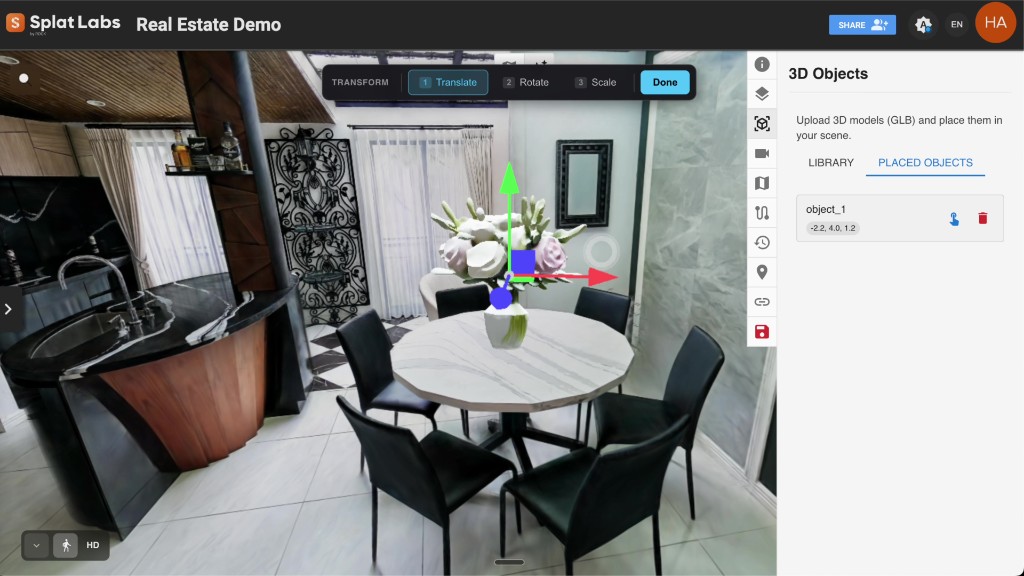 3D Objects → 配置済みGLB → TransformでプロップがGaussian Splatジオメトリに合うまで調整。
ツールバーのSaveをクリックして、オブジェクトがプロジェクトと永続するようにします。
ステップ6:シーンを歩く
通常通り空間内を移動します。GLBはビューア内の本物の3Dジオメトリです — オービット、歩行、複数の角度からの閲覧が可能で、フラットなオーバーレイではありません。テーブル、椅子、ドア、インテリアなど、制限以下の有効なGLBであれば同じように機能します。
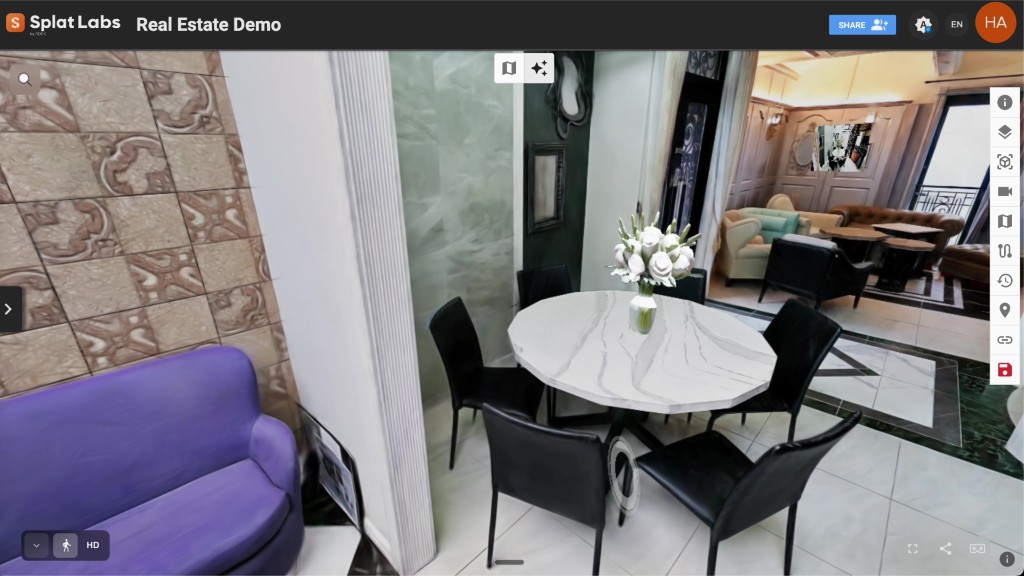 完成シーン:リファレンス画像には生成AI、3D抽出にはSAMスタイル、配置と共有にはSplat Labs。
ヒント
- AIステージングを使う必要はありません。 GLBをすでにお持ちなら、直接3D Objects → アップロード → 変換 → 保存に進んでください。
- プロンプトは場所とオブジェクトの種類を具体的にして、エクスポートするスチルがスプラットのジオメトリに合うようにしましょう。
- メッシュ品質は外部の3Dステップに依存します。再インポート前にMetaのUIでセグメンテーションと再生成を微調整してください。
- 関係者がステージング済みシーンを確認する際はSplat Labsからプロジェクトを共有してください — ブラウザベースで、アプリのインストール不要。
次のステップ
- より多くのプロジェクト、コラボレーション、AI機能が必要なチーム向けの料金プランを確認してください。
- Gaussian Splats内での生成AIについてはAI 3Dリデザイン:テキストプロンプトであらゆる空間を変換をお読みください。
- 物件掲載ワークフローのアイデアはバーチャルツアーと不動産をご覧ください。
エンタープライズ展開やハードウェアキャプチャについてのご質問はお問い合わせください。喜んでお手伝いいたします。


