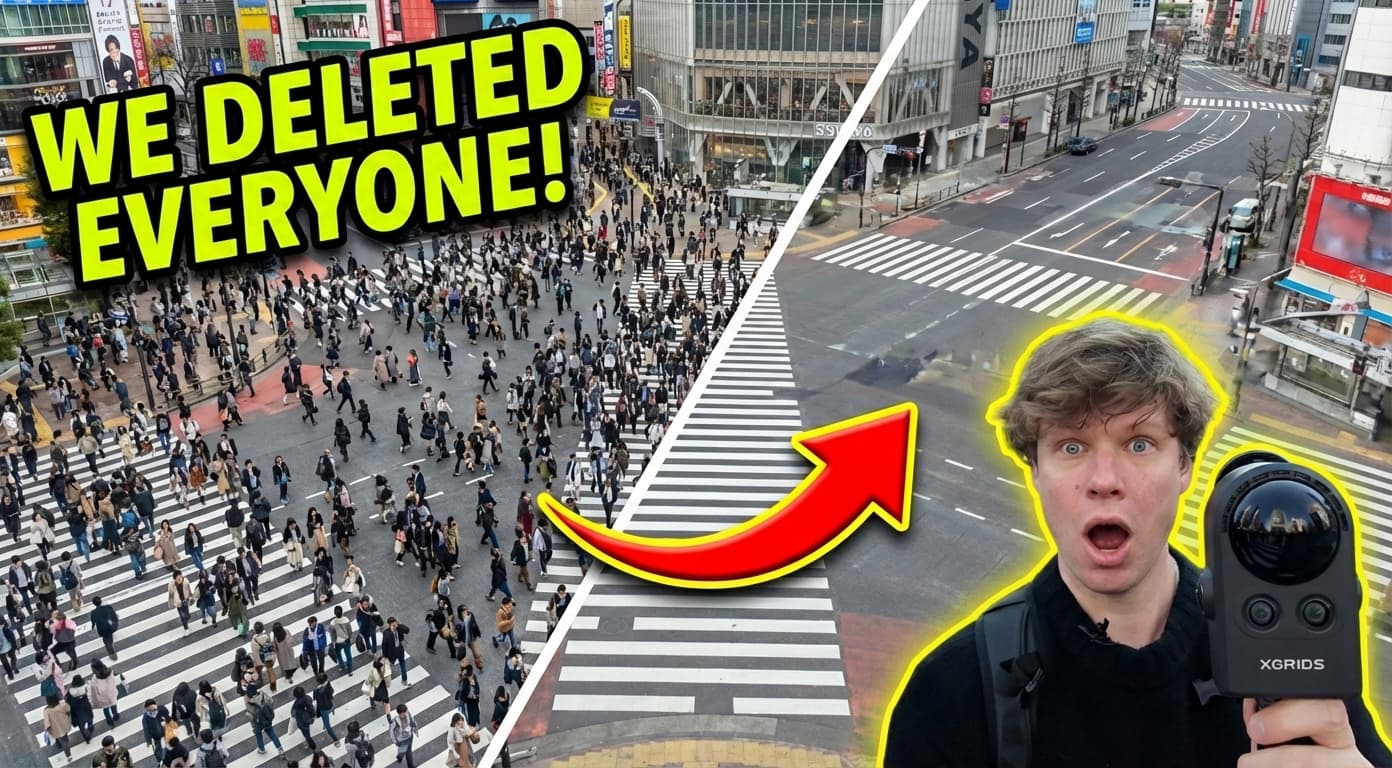
Gaussian Splatファイルがあります。Splat Labsにアップロードします。そして — 何も起きません。画面は真っ暗で、モデルはどこか空間上に浮かんでいて、必要な向きになっていません。
これは完全に正常なことです。ほとんどのGaussian Splatは任意の向きと位置で処理から出力されます。モデルが横向きになっていたり、上下逆さまになっていたり、グラウンドプレーンの上に浮いていたりすることがあります。共有したり、埋め込んだり、歩き回ったりする前に、正しい場所に配置する必要があります。
このチュートリアルでは、スプラットのアップロード、ビューアでの検索、移動・回転・スケールコントロールを使用したグリッド上での向き調整、歩き回るためのグラウンドプレーンの追加、そして毎回正しく読み込まれるよう設定を保存するまでのプロセス全体を説明します。
フルチュートリアルを視聴する
フルウォークスルー:Gaussian Splatのアップロード、移動/回転/スケールでの向き調整、グラウンドプレーンの追加、保存。
ステップ1:プロジェクトを作成してスプラットをアップロードする
まずSplat Labs Cloudにログインします。ホームダッシュボードで、左サイドバーのプロジェクトを作成をクリックします。地図が表示されてロケーションを設定できます — デフォルトのままにするか、特定の場所を選択します。プロジェクトに名前を付けて続行をクリックします。
データ管理モーダルが開きます。スプラットファイルをアップロードエリアにドラッグ&ドロップします。Splat Labsは.ply、.splat、.ksplat、.lcc、.lcc2ファイルをあらゆるソースから受け付けます — PortalCam、Polycam、Luma AI、Postshot、Kiri Engine、XGRIDS、または標準的なGaussian Splatフォーマットを出力するその他のツール。XGRIDSの.lccまたは.lcc2エクスポートの場合は、メタデータファイルだけでなくエクスポートフォルダ全体をドラッグしてください。これにより、シーン、衝突メッシュ、サムネイルがまとめて取り込まれます。
ファイルがアップロードされて処理されると、3Dビューアに移動します。最初は画面が空白または黒く見えるかもしれません。これはスプラットがデフォルトの向きで画面外のどこかに配置されている可能性が高いためです。
ステップ2:オービットコントロールでスプラットを見つける
空白の画面を見ても慌てないでください。スプラットはそこにあります — ただビューポートの中央にないだけです。
ツールバーのオービットコントロールツール(円形の矢印のアイコン)をクリックします。これにより自由に回転できるナビゲーションモードに切り替わります。クリック&ドラッグしてオービットすると、シーンのどこかにモデルが浮かんでいるのが見つかります。
モデルが見えたら、向き調整を開始する準備ができています。
ステップ3:グリッドを表示する
位置と回転を調整する前に、視覚的な基準となる参照グリッドをオンにします。
右ツールバーのコリジョン編集アイコン(ペン付きのキューブ)をクリックします。次にグリッドを切り替えをクリックします。シーンにグラウンドプレーンを表すグリッドが表示されます。これがモデルを置く必要があるXYZ平面です。
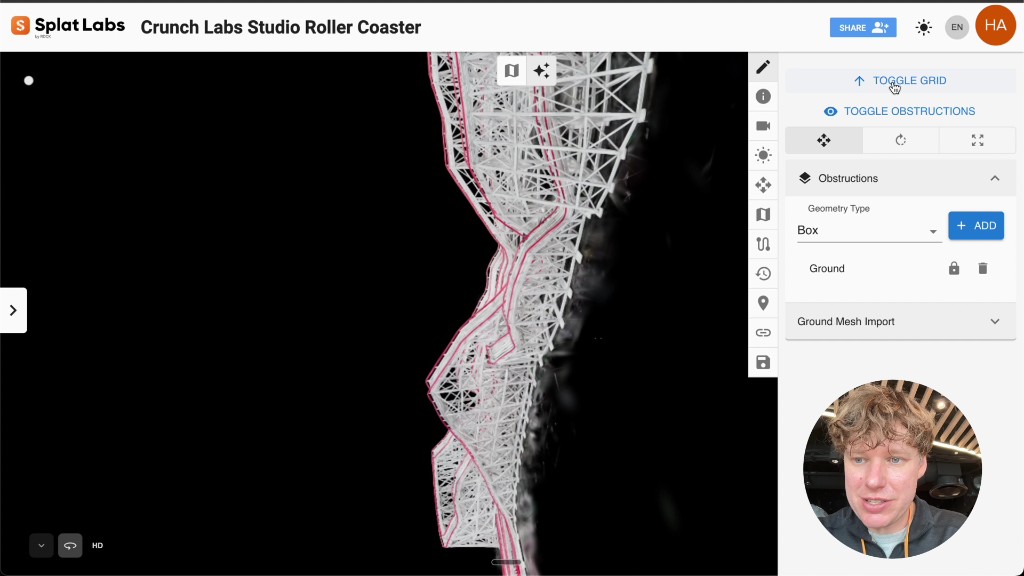 グリッドが有効になったコリジョン編集パネル。グリッドの各マスは実際の空間で約10cmです。
グリッドの各マスは実際の空間で約10センチメートルで、作業中のスケール感を掴めます。
ステップ4:視認性のためにスカイボックスを調整する
背景色のためにグリッドに対してモデルが見えにくい場合は、変更します。
右ツールバーのスカイボックス設定アイコンをクリックします。スカイボックスタイプで単色を選択します。カラーピッカーを使用してコントラストのある背景を選択します — モデルの位置を調整する際は白が効果的で、最終的なプレゼンテーションには後で黒または別の色に切り替えることができます。
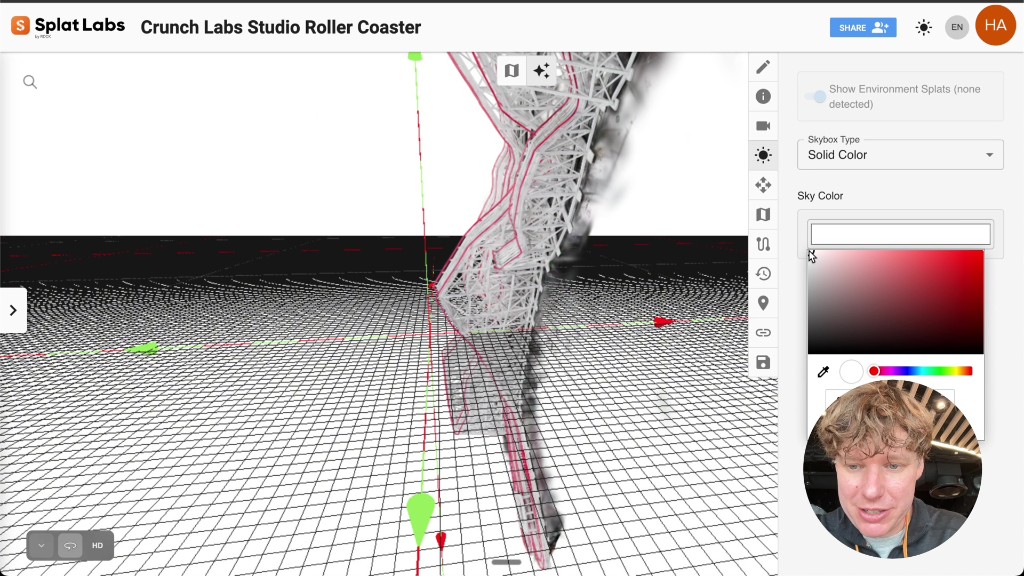 スプラット調整中の視認性を高めるために、スカイボックスを白い単色背景に設定します。
ステップ5:移動、回転、スケール
これがプロセスの核心です。右ツールバーのスプラット変換アイコン(矢印付きのキューブ)をクリックします。以下の数値フィールドを持つパネルが開きます:
- 移動 — X、Y、Z軸の位置
- 回転 — 度単位でのX、Y、Z軸の回転
- スケール — 均一なスケーリング係数
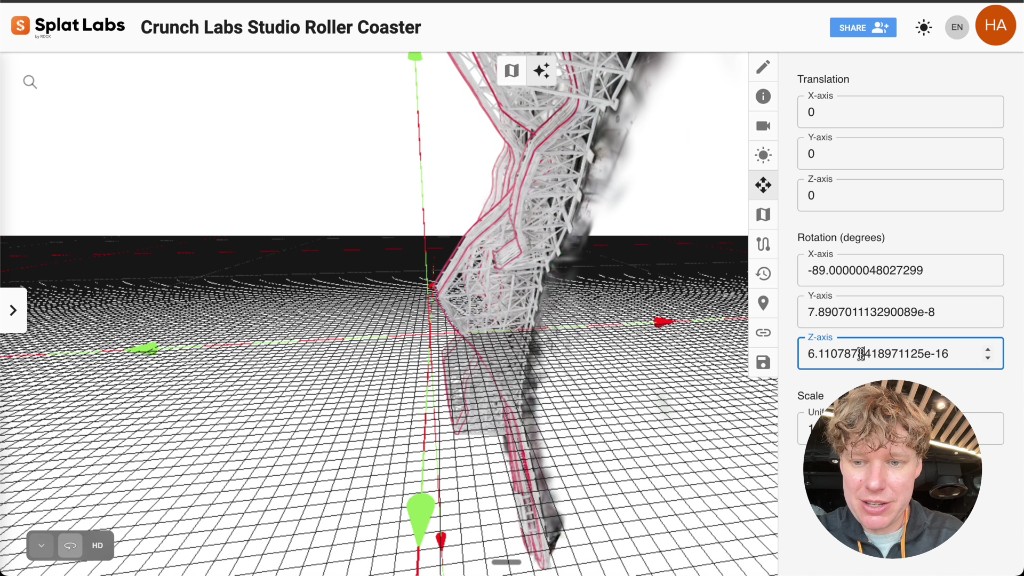 スプラット変換パネル。任意の数値フィールドをクリックして値を調整し、スプラットの位置変更、回転、またはリサイズを行います。
任意の数値フィールドをクリックして値を調整します。作業を早くするためのヒントをいくつか紹介します:
- フィールドの上でスクロールしながらCommand(Mac)またはCtrl(Windows)を押し続けると、値を素早く変更できます。
- まず回転から始めてモデルを正しい向きにします。スマートフォンで撮影したほとんどのスプラットは、直立するために1つの軸で約-90度の回転が必要です。
- 次に移動を使用してグリッド上でモデルを中心に配置します。
- 最後に、グリッドマスに対してモデルが大きすぎるか小さすぎる場合はスケールを調整します。
繰り返し作業してください — 少し回転させ、オービットして確認し、中心に移動させ、また確認します。間違った順序はありませんが、回転を最初に正しくすると通常最も時間を節約できます。
モデルがグリッドの上に平らに置かれ、正しく向きが調整されたら、保存をクリックします。確認モーダルが表示されます — 保存をもう一度クリックして確認します。変換設定がプロジェクトに保存されました。
ステップ6:背景とデフォルトビューを設定する
モデルが適切に向き調整されたら、プレゼンテーションを設定します:
-
グリッドをオフにする — コリジョン編集に戻り、グリッドを切り替えをクリックして非表示にします。グラウンドプレーンの衝突データはグリッドが非表示になっていても保持されるため、その上を歩き回ることができます。
-
背景色を設定する — スカイボックス設定を開いて最終的な背景色を選択します。黒はほとんどのモデルに効果的で、特に屋外や暗い環境でキャプチャされたものに最適です。
-
デフォルト開始位置を保存する — スプラットメタデータタブ(右ツールバーのinfo アイコン)を開きます。現在の位置を保存をクリックします。これにより、誰かがプロジェクトを開いたり「ビューをリセット」をクリックしたりするたびのデフォルトビューとして現在のカメラアングルが保存されます。
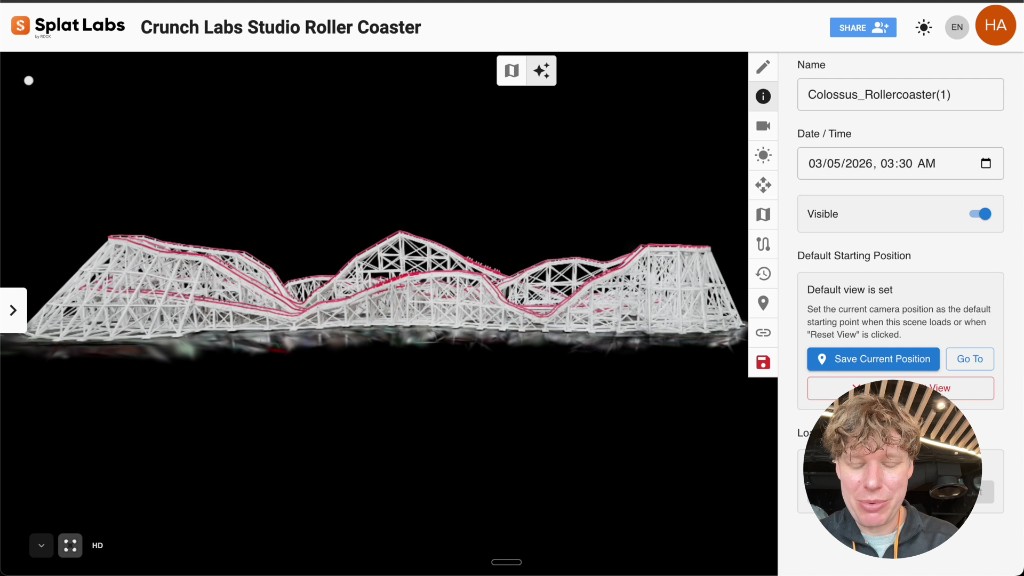 メタデータパネル。「現在の位置を保存」をクリックして、このプロジェクトを表示する人のデフォルトカメラアングルを設定します。
- スクリーンショットを撮影する — カメラアイコンをクリックして現在の視点からスクリーンショットを撮影します。これがダッシュボードと共有リンクのプロジェクトサムネイルになります。
すべてを確定するために最後に一度保存をクリックします。
結果
ホームダッシュボードに戻ります。プロジェクトに更新されたサムネイルが表示されます。開くと、スプラットが配置した場所に正確に読み込まれます — 向きが調整され、スケールされ、歩けるグラウンドプレーンの上に置かれています。
一人称視点モードでナビゲートしてシーンを歩き回ることができます。グラウンドプレーンの衝突により地面に固定されるので、空中を飛ぶ代わりに自然に空間を移動できます。
ここから以下のことができます:
- プロジェクトを共有する — 誰にでもビューアリンクを送信します。グラウンドプレーンがアクティブな同じ向き調整されたビューが表示されます。
- ウェブサイトに埋め込む — 共有ダイアログのiframe埋め込みコードを使用します。埋め込み方法を学ぶ。
- アノテーションを追加する — 任意の場所を右クリックして特定の場所にドキュメント、ビデオ、またはメモをピン留めします。アノテーション方法を学ぶ。
クイックリファレンス
| アクション | 場所 |
|---|---|
| プロジェクトを作成 | 左サイドバー → プロジェクトを作成 |
| スプラットファイルをアップロード | データ管理モーダル → ドラッグ&ドロップ |
| オービットナビゲーション | ツールバー → オービットコントロール(円形矢印) |
| グリッドを切り替え | 右ツールバー → コリジョン編集 → グリッドを切り替え |
| 背景を変更 | 右ツールバー → スカイボックス設定 → 単色 |
| 移動 / 回転 / スケール | 右ツールバー → スプラット変換 |
| 変換を保存 | スプラット変換パネル → 保存ボタン |
| デフォルトカメラを設定 | 右ツールバー → メタデータ → 現在の位置を保存 |
| サムネイルを撮影 | ツールバー → カメラアイコン |
対応ファイルフォーマット
Splat Labsは任意の処理パイプラインからのGaussian Splatを受け付けます:
- PLY — ほとんどのGaussian Splatting実装で使用される標準のポイントクラウドフォーマット
- SPLAT — コンパクトなGaussian Splatフォーマット
- KSPLAT — 圧縮スプラットフォーマット
- LCC — LiDAR対応の圧縮フォーマット
- XGRIDS — XGRIDSフォーマット
PortalCam、Polycam、Luma AI、Postshot、Kiri Engine、XGRIDS、Nerfstudio、3D Gaussian Splatting、またはこれらのフォーマットにエクスポートするその他のツールからアップロードします。