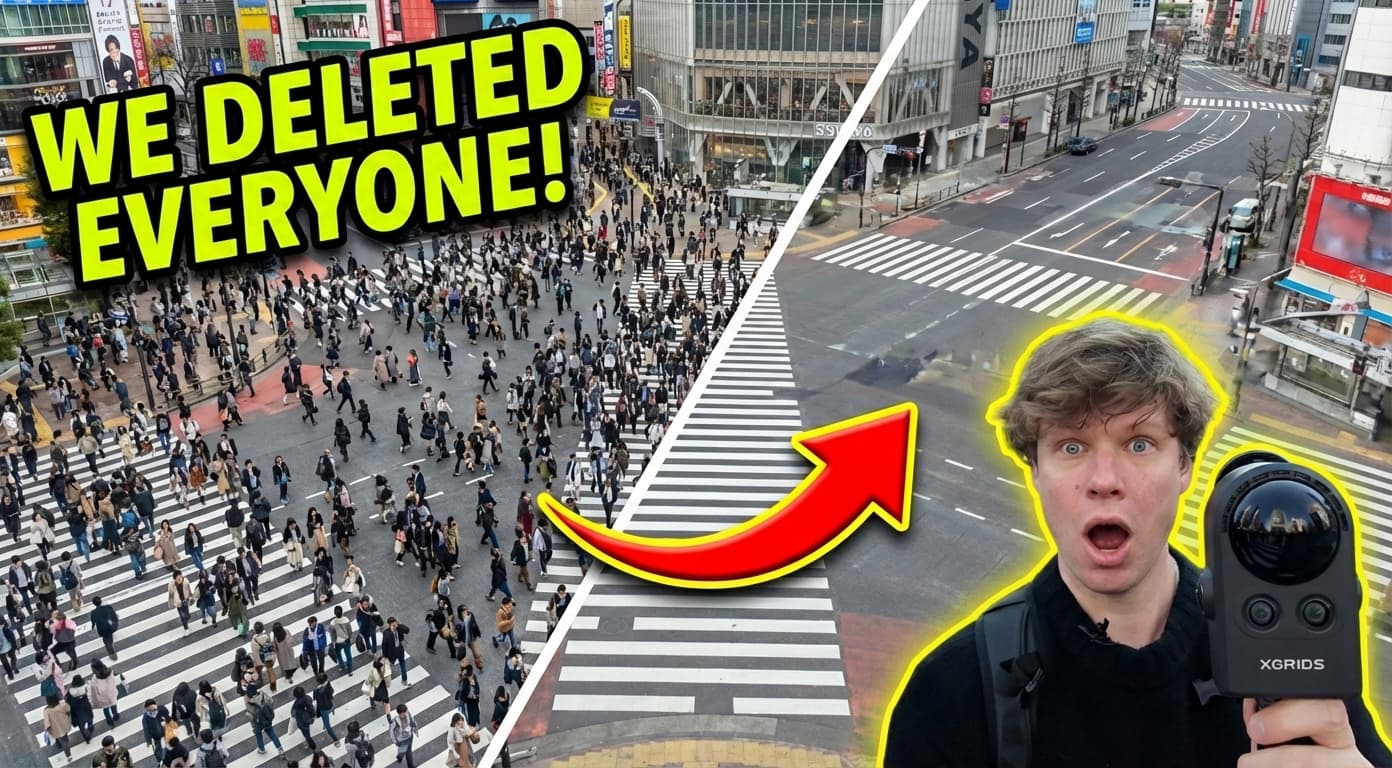
Gaussian Splat 파일이 있습니다. Splat Labs에 업로드합니다. 그러면 — 아무것도 없습니다. 씬은 검은색이고, 모델은 어딘가 허공에 떠 있으며, 필요한 방향으로 맞춰져 있지 않습니다.
이것은 완전히 정상입니다. 대부분의 Gaussian Splat은 처리 후 임의의 방향과 위치로 나옵니다. 모델이 옆으로 누워 있거나, 거꾸로 뒤집혀 있거나, 지면 평면 위에 떠 있을 수 있습니다. 공유하거나, 임베드하거나, 걸어다니기 전에 올바른 위치에 배치해야 합니다.
이 튜토리얼은 전체 프로세스를 안내합니다: splat 업로드, 뷰어에서 찾기, 이동/회전/크기 조정 컨트롤로 그리드에 방향 맞추기, 걸어다닐 수 있도록 지면 평면 추가, 그리고 매번 올바르게 로드되도록 구성 저장.
전체 튜토리얼 보기
전체 워크스루: Gaussian Splat 업로드, 이동/회전/크기 조정으로 방향 맞추기, 지면 평면 추가, 저장.
1단계: 프로젝트 생성 및 Splat 업로드
Splat Labs Cloud에 로그인하는 것부터 시작합니다. 홈 대시보드에서 왼쪽 사이드바의 프로젝트 생성을 클릭합니다. 위치를 설정할 수 있는 지도가 나타납니다 — 기본값을 사용하거나 특정 위치를 선택합니다. 프로젝트 이름을 입력하고 계속을 클릭합니다.
다음으로 데이터 관리 모달이 열립니다. splat 파일을 업로드 영역에 드래그 앤 드롭합니다. Splat Labs는 어떤 소스에서도 .ply, .splat, .ksplat, .lcc, .lcc2 파일을 지원합니다 — PortalCam, Polycam, Luma AI, Postshot, Kiri Engine, XGRIDS, 또는 표준 Gaussian Splat 형식을 출력하는 다른 도구. XGRIDS .lcc 또는 .lcc2 내보내기의 경우, 메타데이터 파일만이 아니라 내보내기 폴더 전체를 드래그하여 Splat Labs가 장면, 충돌 메시, 썸네일을 함께 가져올 수 있도록 하세요.
파일이 업로드되고 처리되면 3D 뷰어에 도착합니다. 처음에는 화면이 비어 있거나 검은색으로 보일 수 있습니다. splat이 기본 방향으로 화면 밖 어딘가에 위치해 있기 때문입니다.
2단계: 궤도 컨트롤로 Splat 찾기
빈 화면을 보더라도 당황하지 마세요. splat은 있습니다 — 뷰포트에 중앙에 위치하지 않았을 뿐입니다.
툴바에서 궤도 컨트롤 도구(원형 화살표 아이콘)를 클릭합니다. 이것이 네비게이션 모드를 전환하여 자유롭게 회전할 수 있게 합니다. 클릭하고 드래그하여 궤도를 돌면 씬 어딘가에 떠 있는 모델을 찾을 것입니다.
발견하면 방향 맞추기를 시작할 준비가 된 것입니다.
3단계: 그리드 토글
위치와 회전을 조정하기 전에 시각적 기준점을 갖기 위해 참조 그리드를 켭니다.
오른쪽 툴바에서 충돌 편집 아이콘(펜이 있는 정육면체)을 클릭합니다. 그런 다음 그리드 토글을 클릭합니다. 씬에 지면 평면을 나타내는 그리드가 나타납니다. 이것이 모델이 놓여야 하는 XYZ 평면입니다.
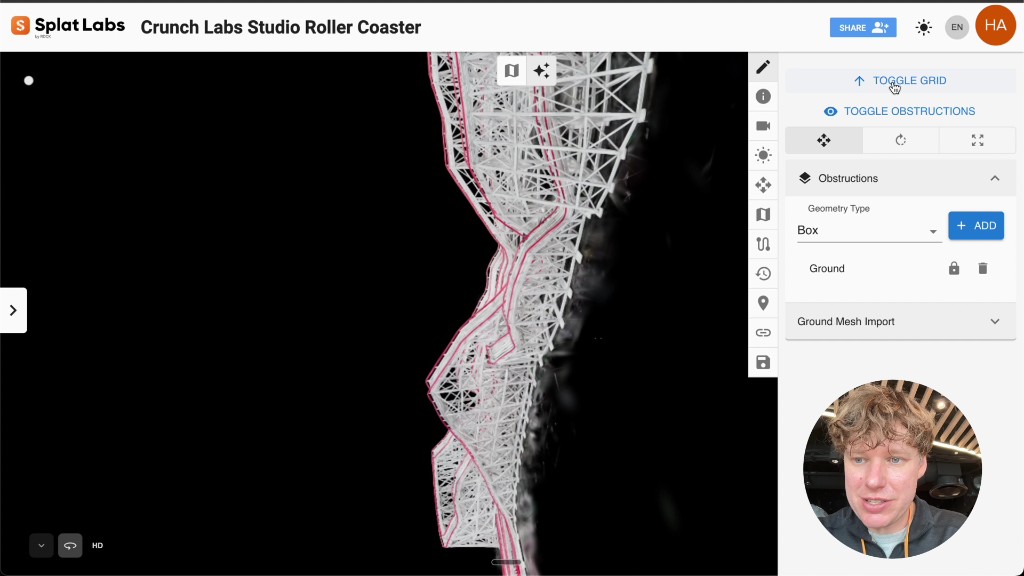 그리드 토글이 활성화된 충돌 편집 패널. 그리드 사각형은 실제 공간에서 약 10cm입니다.
그리드의 각 사각형은 실제 공간에서 약 10센티미터로, 작업 중에 크기 감각을 제공합니다.
4단계: 가시성을 위해 스카이박스 조정
배경색이 모델을 그리드에서 보기 어렵게 만든다면 변경합니다.
오른쪽 툴바에서 스카이박스 설정 아이콘을 클릭합니다. 스카이박스 유형 아래에서 단색을 선택합니다. 색상 선택기를 사용하여 대비 배경을 선택합니다 — 흰색은 모델을 위치 잡을 때 잘 작동하며, 최종 프레젠테이션을 위해 나중에 검은색이나 다른 색상으로 전환할 수 있습니다.
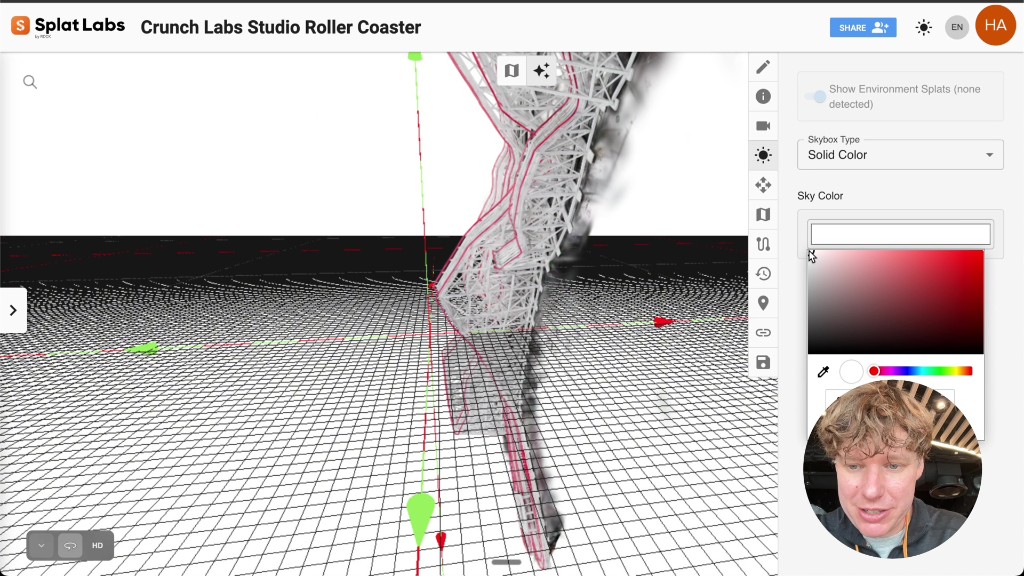 splat을 조정하는 동안 더 나은 가시성을 위해 스카이박스를 단색 흰색 배경으로 설정하기.
5단계: 이동, 회전, 크기 조정
이것이 프로세스의 핵심입니다. 오른쪽 툴바에서 Splat 변환 아이콘(화살표가 있는 정육면체)을 클릭합니다. 다음에 대한 숫자 필드가 있는 패널이 열립니다:
- 이동 — X, Y, Z 축 위치
- 회전 — 도 단위 X, Y, Z 축 회전
- 크기 — 균일 배율
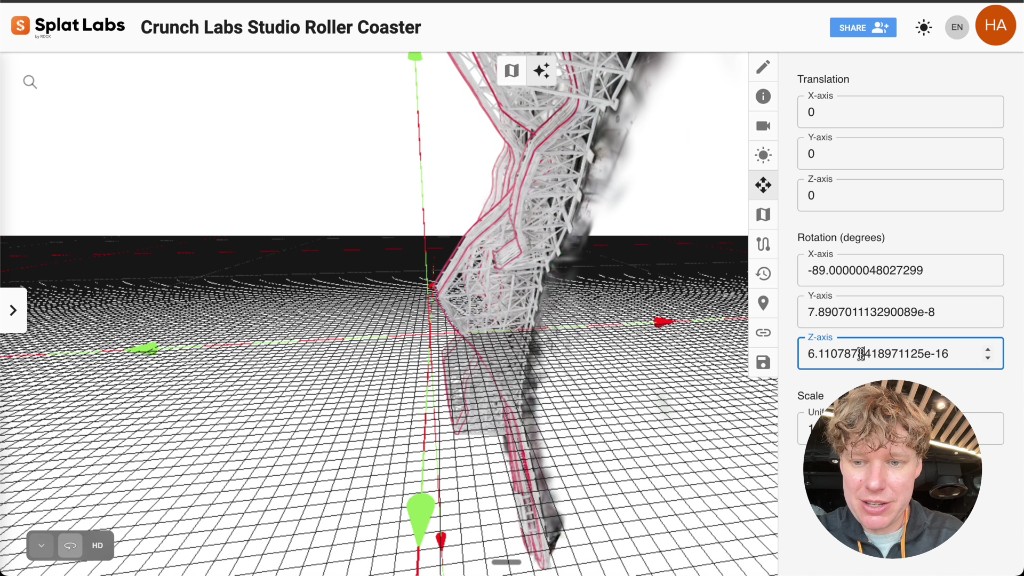 Splat 변환 패널. 어떤 숫자 필드든 클릭하여 값을 조정하면 splat의 위치, 회전, 크기를 변경합니다.
어떤 숫자 필드든 클릭하고 값을 조정합니다. 속도를 높이는 몇 가지 팁:
- 필드 위에서 스크롤하는 동안 Command(Mac) 또는 Ctrl(Windows)을 누르고 있으면 값을 빠르게 변경할 수 있습니다.
- 회전부터 시작하여 모델이 바로 서도록 합니다. 폰으로 캡처한 대부분의 splat은 수직으로 세우기 위해 한 축에서 약 -90도 회전이 필요합니다.
- 그런 다음 이동을 사용하여 모델을 그리드 중앙에 맞춥니다.
- 마지막으로 모델이 그리드 사각형에 비해 너무 크거나 작게 보이면 크기를 조정합니다.
반복적으로 작업합니다 — 조금 회전하고, 궤도로 확인하고, 중앙으로 이동하고, 다시 확인합니다. 순서가 잘못된 것은 없지만 회전을 먼저 맞추는 것이 대개 가장 많은 시간을 절약합니다.
모델이 그리드에 평평하게 놓이고 올바르게 방향이 맞춰지면 저장을 클릭합니다. 확인 모달이 나타납니다 — 저장을 다시 클릭하여 확인합니다. 변환 설정이 이제 프로젝트와 함께 저장됩니다.
6단계: 배경 및 기본 뷰 설정
모델이 올바르게 방향이 맞춰지면 프레젠테이션을 설정합니다:
-
그리드 끄기 — 충돌 편집으로 돌아가서 그리드 토글을 클릭하여 숨깁니다. 그리드가 숨겨져 있어도 지면 평면 충돌 데이터는 보존되므로, 여전히 그 위를 걸어다닐 수 있습니다.
-
배경색 설정 — 스카이박스 설정을 열고 최종 배경색을 선택합니다. 검은색은 대부분의 모델에 잘 작동합니다, 특히 야외나 어두운 환경에서 캡처된 것들.
-
기본 시작 위치 저장 — Splat 메타데이터 탭(오른쪽 툴바의 정보 아이콘)을 엽니다. 현재 위치 저장을 클릭합니다. 이것은 누군가 프로젝트를 열거나 "뷰 초기화"를 클릭할 때마다 기본 뷰로 현재 카메라 각도를 저장합니다.
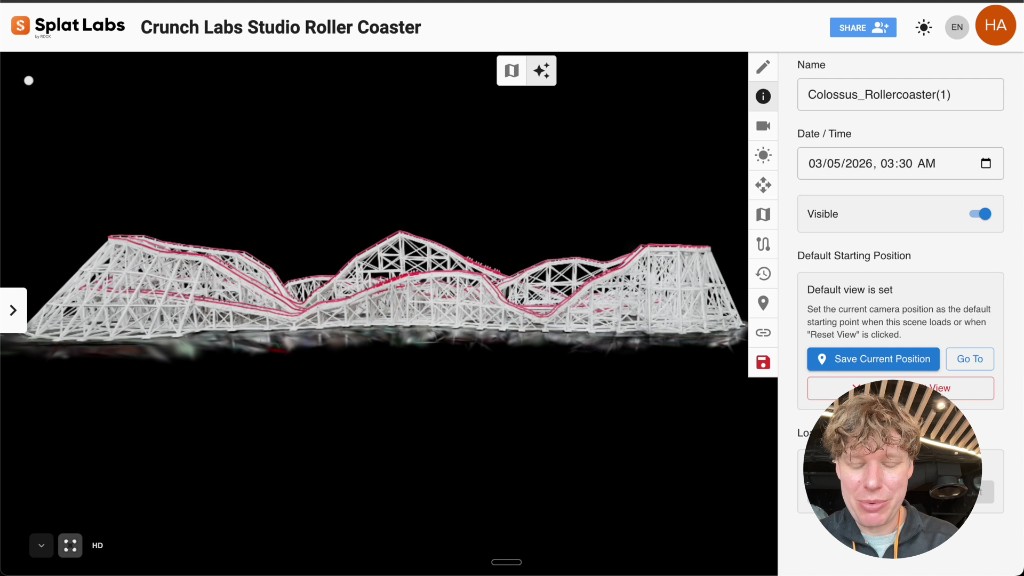 메타데이터 패널. 이 프로젝트를 보는 누구에게나 기본 카메라 각도를 설정하려면 "현재 위치 저장"을 클릭하세요.
- 스크린샷 캡처 — 카메라 아이콘을 클릭하여 현재 시점에서 스크린샷을 찍습니다. 이것이 대시보드와 공유 링크에서 프로젝트 섬네일이 됩니다.
모든 것을 확정하기 위해 마지막으로 저장을 클릭합니다.
결과
홈 대시보드로 돌아갑니다. 프로젝트가 이제 업데이트된 섬네일을 보여줍니다. 열면 splat이 정확히 배치한 위치에 로드됩니다 — 방향이 맞고, 크기가 조정되었으며, 걸을 수 있는 지면 평면에 놓여 있습니다.
1인칭 모드로 네비게이션하여 씬 주변을 걸어다닐 수 있습니다. 지면 평면 충돌이 발을 땅에 붙들어 두어, 날아다니는 대신 자연스럽게 공간을 이동합니다.
여기서 다음을 할 수 있습니다:
- 프로젝트 공유 — 누구에게나 뷰어 링크를 보냅니다. 지면 평면이 활성화된 같은 방향 맞춰진 뷰를 봅니다.
- 웹사이트에 임베드 — 공유 대화 상자의 iframe 임베드 코드를 사용합니다. 임베드하는 방법 배우기.
- 주석 추가 — 아무 곳이나 마우스 오른쪽 버튼을 클릭하여 특정 위치에 문서, 동영상, 또는 메모를 고정합니다. 주석 추가하는 방법 배우기.
빠른 참조
| 작업 | 찾는 위치 |
|---|---|
| 프로젝트 생성 | 왼쪽 사이드바 → 프로젝트 생성 |
| splat 파일 업로드 | 데이터 관리 모달 → 드래그 앤 드롭 |
| 궤도 네비게이션 | 툴바 → 궤도 컨트롤(원형 화살표) |
| 그리드 토글 | 오른쪽 툴바 → 충돌 편집 → 그리드 토글 |
| 배경 변경 | 오른쪽 툴바 → 스카이박스 설정 → 단색 |
| 이동 / 회전 / 크기 조정 | 오른쪽 툴바 → Splat 변환 |
| 변환 저장 | Splat 변환 패널 → 저장 버튼 |
| 기본 카메라 설정 | 오른쪽 툴바 → 메타데이터 → 현재 위치 저장 |
| 섬네일 캡처 | 툴바 → 카메라 아이콘 |
지원 파일 형식
Splat Labs는 어떤 처리 파이프라인에서도 Gaussian Splat을 허용합니다:
- PLY — 대부분의 Gaussian Splatting 구현에서 사용하는 표준 포인트 클라우드 형식
- SPLAT — 압축 Gaussian Splat 형식
- KSPLAT — 압축된 splat 형식
- LCC — LiDAR 호환 압축 형식
- XGRIDS — XGRIDS 형식
PortalCam, Polycam, Luma AI, Postshot, Kiri Engine, XGRIDS, Nerfstudio, 3D Gaussian Splatting, 또는 이러한 형식으로 내보내는 다른 도구에서 업로드하세요.