개요
3D 스캔 데이터를 사용할 때 가장 중요한 측면 중 하나는 누가 볼 수 있고 무엇을 할 수 있는지 제어하는 것입니다. Splat Labs는 특정 사람들과 비공개로, 누구와나 공개적으로, 또는 웹사이트에 직접 임베드하여 프로젝트를 공유할 수 있는 세분화된 공유 및 액세스 제어 도구를 제공합니다 — 뷰어가 접근할 수 있는 정확한 데이터를 제어하면서.
Splat Labs의 모든 프로젝트에는 두 가지 공유 경로가 있습니다:
- 비공개(이메일 공유) — 이메일 주소로 특정 사람들을 초대합니다. 해당 수신자만 프로젝트를 볼 수 있습니다.
- 공개(링크 공유) — 공유 가능한 링크를 생성합니다. 링크를 가진 누구나 볼 수 있습니다.
그 위에 결과물과 원시 프로젝트 데이터 — 모든 프로젝트 내에 존재하는 두 가지 고유한 데이터 범주 — 에 대한 접근을 토글하여 뷰어가 볼 수 있는 것을 제어합니다.
프로젝트 공유 방법
공유 대화 상자를 열려면 Splat Labs Cloud에서 프로젝트로 이동하고 왼쪽 사이드바 서랍을 엽니다. 사이드바 하단에서 공유를 클릭합니다. 뷰어 오른쪽 상단의 공유 버튼을 클릭할 수도 있습니다.
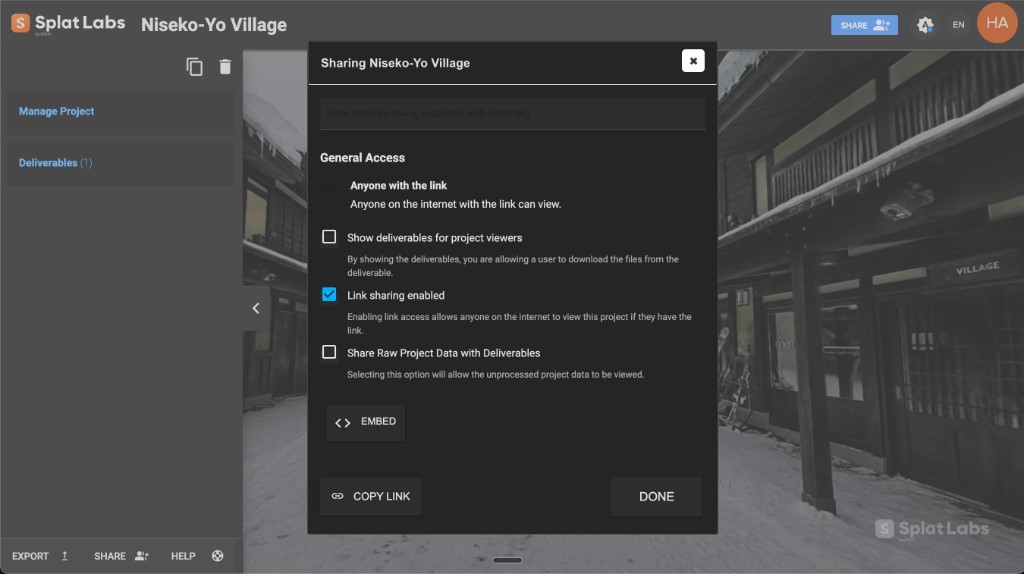 Splat Labs 프로젝트 공유 대화 상자. 상단에 이메일 주소를 입력하고 아래에서 액세스 제어를 구성합니다.
이메일 공유(비공개 접근)
이메일 공유는 프로젝트를 비공개로 공유하는 주요 방법입니다. 초대한 특정 사람들만 프로젝트에 접근할 수 있습니다 — 공개 링크 없음, 우발적인 노출 없음.
작동 방식
- 프로젝트에서 공유 대화 상자를 엽니다.
- 대화 상자 상단의 이메일 필드에 하나 이상의 이메일 주소를 쉼표로 구분하여 입력합니다.
- 완료(또는 Enter)를 클릭하여 초대를 보냅니다.
각 수신자는 프로젝트 링크가 포함된 이메일 알림을 받습니다. 링크를 클릭하면 무료 Splat Labs 계정을 등록(또는 이미 있으면 로그인)하라는 프롬프트가 표시됩니다. 인증되면 프로젝트에 접근할 수 있습니다.
주요 세부 사항
- 제한된 접근 — 지정한 이메일 주소만 프로젝트를 볼 수 있습니다. 링크를 어떻게든 얻더라도 다른 사람은 접근할 수 없습니다.
- 무제한 수신자 — 필요한 만큼 많은 이메일 주소를 쉼표로 구분하여 추가합니다.
- 뷰어 무료 — 수신자에게 유료 Splat Labs 구독이 필요하지 않습니다. 공유 프로젝트를 보기 위해 무료 계정을 등록합니다.
- 즉시 전달 — 초대 이메일이 즉시 전송됩니다.
링크 공유(공개 접근)
클라이언트와, 소셜 미디어에, 또는 직접 링크가 편리한 어디서나 프로젝트를 더 넓게 공유하려면 링크 공유를 활성화할 수 있습니다.
작동 방식
- 프로젝트에서 공유 대화 상자를 엽니다.
- "링크 공유 활성화" 체크박스를 체크합니다.
- 대화 상자 하단의 링크 복사를 클릭하여 공유 가능한 URL을 클립보드에 복사합니다.
링크 공유가 활성화되면, 링크를 가진 인터넷의 누구나 프로젝트를 볼 수 있습니다. 뷰어에게 계정이 필요하지 않습니다 — 단순히 브라우저에서 링크를 엽니다.
링크 공유 vs. 이메일 공유를 사용하는 경우
| 시나리오 | 권장 방법 |
|---|---|
| 특정 클라이언트나 팀원과 공유 | 이메일 공유 |
| 소셜 미디어나 포트폴리오에 게시 | 링크 공유 |
| 웹사이트에 임베드(공개) | 링크 공유 |
| 웹사이트에 임베드(액세스 제어) | 이메일 공유(비즈니스+) 또는 엔터프라이즈 그룹 |
| 민감하거나 기밀 프로젝트 데이터 | 이메일 공유만 |
| 대규모 대상(마케팅, 프레젠테이션)과 공유 | 링크 공유 |
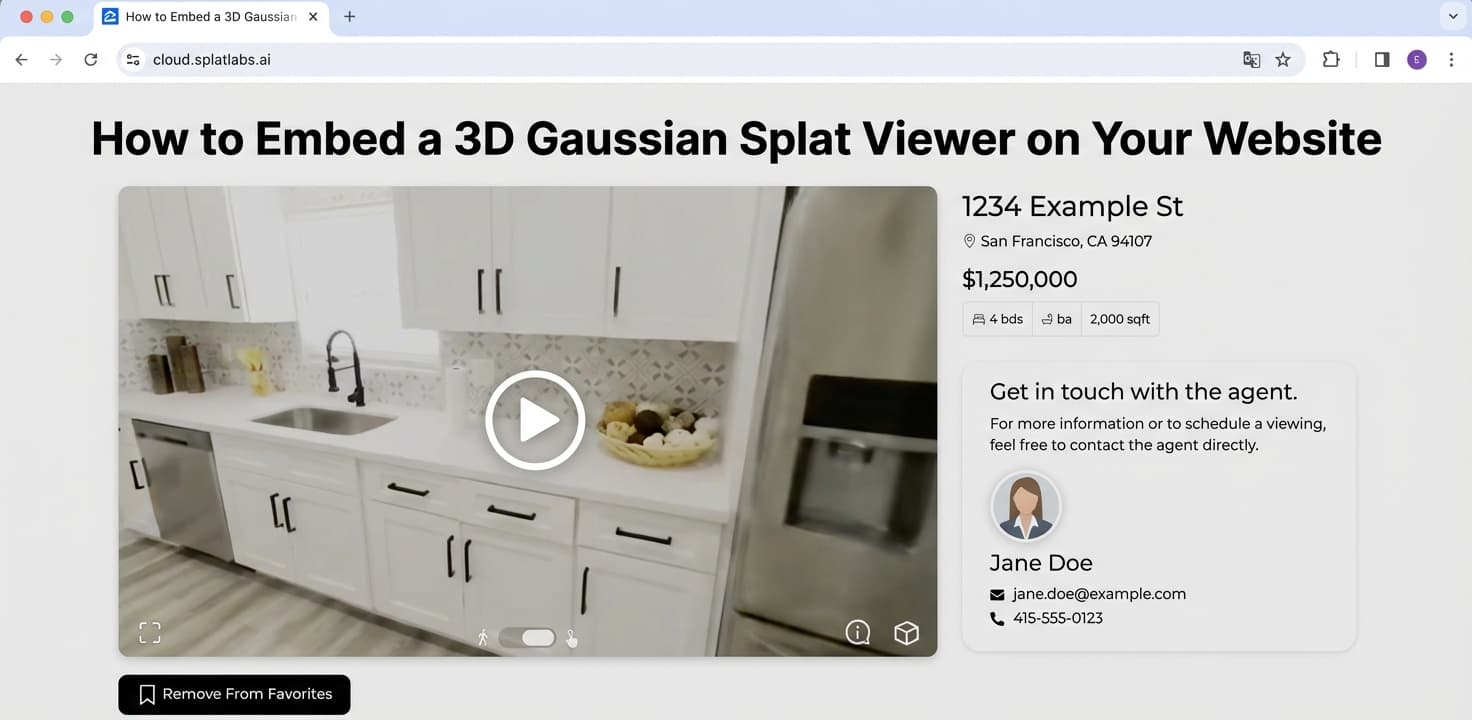
참고: 임베드는 공개 및 액세스 제어 프로젝트 모두에서 작동합니다. 링크 공유가 활성화되면 누구나 로그인 없이 임베드를 볼 수 있습니다. 이메일 공유(비즈니스+) 또는 엔터프라이즈 그룹을 사용하면 권한 있는 사용자만 임베드를 볼 수 있습니다 — iframe이 로드될 때 로그인하라는 프롬프트가 표시됩니다. 전체 가이드 보기: 웹사이트에 3D Gaussian Splat 뷰어 임베드하는 방법.
뷰어가 볼 수 있는 것 제어
프로젝트에 누가 접근할 수 있는지 제어하는 것 이상으로, Splat Labs는 무엇을 볼 수 있는지도 제어할 수 있게 합니다. 모든 프로젝트에는 두 가지 데이터 범주가 있으며, 각각을 독립적으로 접근을 토글할 수 있습니다.
두 가지 데이터 범주 이해
1. 원시 프로젝트 데이터
프로젝트를 만들고 Gaussian Splat 파일을 업로드하면, 그것이 원시 프로젝트 데이터가 됩니다. 이것은 핵심 3D 스캔 데이터입니다 — Gaussian Splat 자체와 프로젝트의 일부로 업로드되거나 처리된 모든 것. 이것이 3D 뷰어에서 시각화됩니다.
원시 프로젝트 데이터에는 다음이 포함됩니다:
- Gaussian Splat 모델(뷰어가 탐색하는 3D 씬)
- 프로젝트와 관련된 스캔 파일, 측정, 또는 내보내기
- 뷰어 경험을 지원하는 기반 데이터
2. 결과물
결과물 섹션은 각 프로젝트 내에 추가 파일을 첨부할 수 있는 별도 영역입니다. 이것은 3D 뷰어와 함께 제시하려는 보충 자료입니다 — 클라이언트나 이해관계자를 위한 큐레이션된 파일 패키지로 생각하세요.
결과물에는 다음이 포함될 수 있습니다:
- PDF 보고서
- 평면도 내보내기
- 사진 및 이미지
- 문서, 계약서, 또는 메모
- 프로젝트와 관련된 다른 파일
프로젝트 사이드바의 결과물 섹션으로 이동하고 포함하려는 파일을 업로드하여 결과물을 추가합니다.
액세스 제어 체크박스
공유 대화 상자에서 두 개의 체크박스가 뷰어가 접근할 수 있는 것을 제어합니다:
프로젝트 뷰어를 위한 결과물 표시
체크되면, 프로젝트에 접근하는 뷰어가 결과물 섹션에 첨부한 파일을 보고 다운로드할 수 있습니다. 이것은 세련된 패키지를 제시하고 싶을 때 유용합니다 — 예를 들어, PDF 평면도, 사진 갤러리, 또는 검사 보고서와 함께 부동산의 3D 스캔을 공유합니다.
체크 해제되면, 뷰어는 3D 뷰어만 봅니다. 결과물 섹션이 숨겨집니다.
결과물과 함께 원시 프로젝트 데이터 공유
체크되면, 뷰어가 결과물과 함께 처리되지 않은 원시 프로젝트 데이터에 접근할 수 있습니다. 모든 것에 완전한 접근을 제공합니다 — 원본 스캔 데이터, 내보내기, 관련 파일.
체크 해제되면, 원시 프로젝트 데이터는 비공개로 유지됩니다. 뷰어는 3D 뷰어(그리고 해당 옵션이 활성화된 경우 결과물)만 볼 수 있습니다.
일반적인 액세스 구성
| 구성 | 뷰어가 보는 것 |
|---|---|
| 둘 다 체크 해제 | 3D 뷰어만 — 다운로드 가능한 파일 없음 |
| 결과물만 | 3D 뷰어 + 첨부한 큐레이션된 결과물 파일 |
| 원시 데이터만 | 3D 뷰어 + 원시 프로젝트 데이터(스캔 파일, 내보내기) |
| 둘 다 체크 | 3D 뷰어 + 결과물 + 원시 프로젝트 데이터(완전한 접근) |
이 레이어드 접근 방식은 각 대상에 맞게 경험을 조정할 수 있음을 의미합니다:
- 클라이언트 프레젠테이션 — 결과물만 활성화. 3D 워크스루와 세련된 보고서 및 평면도를 보여주되, 원시 스캔 데이터는 비공개로 유지.
- 내부 팀 검토 — 둘 다 활성화. 팀에게 모든 것에 완전한 접근 제공.
- 공개 쇼케이스 — 둘 다 비활성화. 다운로드 가능한 파일에 접근 없이 뷰어가 3D 씬을 탐색하게 함.
폴더 공유
개별 프로젝트 공유 외에도, Splat Labs는 전체 폴더 공유를 허용합니다. 이것은 관련 프로젝트가 함께 그룹화되어 있을 때 유용합니다 — 예를 들어, 단일 부동산의 모든 스캔, 클라이언트의 전체 포트폴리오, 또는 건설 프로젝트의 모든 단계.
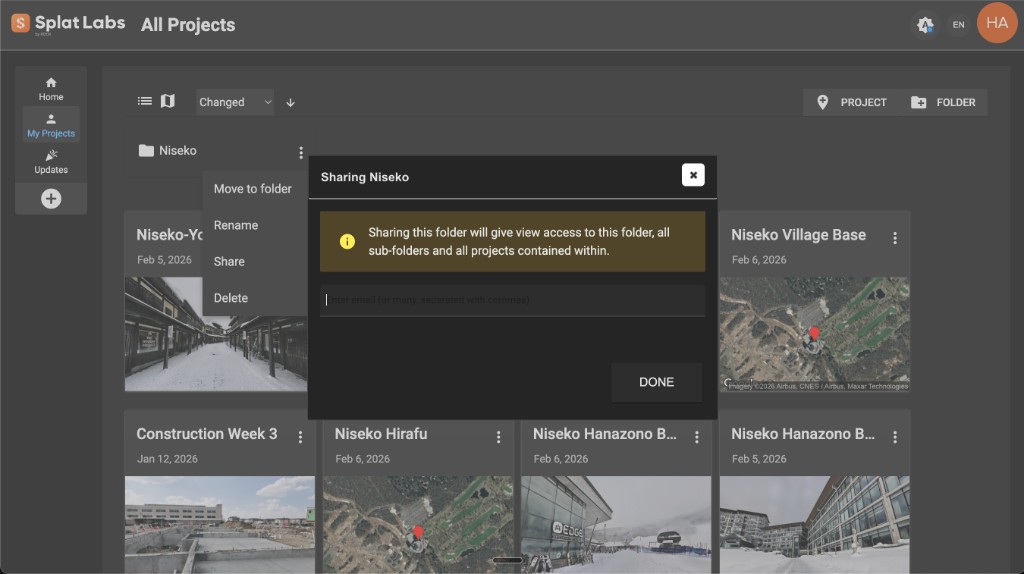 Splat Labs에서 폴더 공유하기. 대화 상자는 공유가 폴더, 모든 하위 폴더, 내부의 모든 프로젝트에 대한 보기 접근을 제공한다고 확인합니다.
작동 방식
- Splat Labs 대시보드에서 내 프로젝트로 이동합니다.
- 오른쪽 상단에서 폴더를 클릭하여 새 폴더를 만들고 이름을 지정합니다.
- 공유하려는 폴더의 세 점 메뉴를 클릭합니다.
- 드롭다운 메뉴에서 공유를 선택합니다.
- 공유 대화 상자에서 공유하려는 사람들의 이메일 주소를 입력합니다.
- 완료를 클릭하여 초대를 보냅니다.
폴더 공유에 포함된 것
폴더를 공유하면, 수신자는 다음에 대한 보기 접근을 얻습니다:
- 폴더 자체
- 해당 폴더 내의 모든 하위 폴더
- 폴더와 하위 폴더 내에 포함된 모든 프로젝트
이것은 각 프로젝트를 개별적으로 공유하는 대신 단일 작업으로 전체 작업 결과를 공유하기 쉽게 합니다.
중요: 폴더 공유는 이메일 전용입니다 — 폴더에 대한 공개 링크 옵션이 없습니다. 접근 권한을 부여하려는 각 사람의 이메일 주소를 입력해야 합니다.
팁: 공유하기 전에 클라이언트, 부동산, 또는 작업별로 폴더에 프로젝트를 정리하세요. 그렇게 하면 하나의 공유 작업으로 클라이언트에게 프로젝트와 관련된 모든 것에 접근을 부여할 수 있습니다.
사용 가능 플랜: 폴더 조직은 비즈니스 플랜 이상이 필요합니다. 엔터프라이즈 플랜은 폴더 공유 위에 다중 사용자 접근 및 역할 기반 권한을 추가합니다.
임베드 공유
링크와 이메일 초대 외에도, Splat Labs는 간단한 HTML iframe을 사용하여 3D 뷰어를 어떤 웹사이트에든 직접 임베드할 수 있게 합니다. 방문자들이 페이지를 벗어나지 않고 완전한 인터랙티브 3D 씬을 탐색합니다 — 플러그인 없음, 앱 설치 없음, 특별한 뷰어 소프트웨어 없음.
임베드 코드 얻는 방법
- 프로젝트에서 공유 대화 상자를 엽니다.
- 임베드 버튼을 클릭하여 임베드 섹션을 확장합니다.
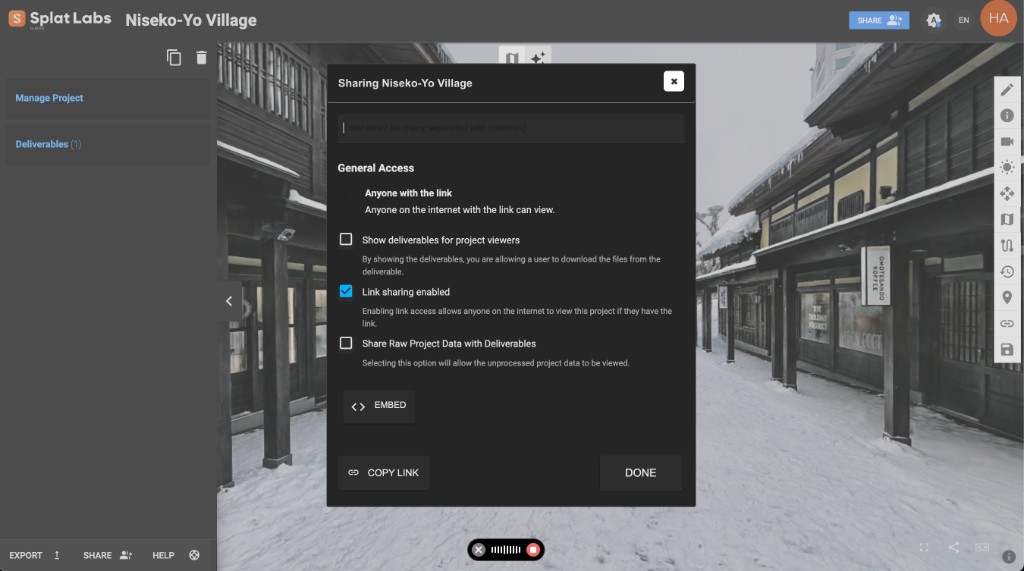 공유 대화 상자 하단의 임베드 버튼을 클릭하면 임베드 URL과 iframe 코드가 표시됩니다.
공개 vs. 액세스 제어 임베드: 링크 공유가 활성화되면 누구나 로그인 없이 임베드를 볼 수 있습니다 — 마케팅, 포트폴리오, 공개 콘텐츠에 최적. 링크 공유가 비활성화되고 이메일(비즈니스+)로 공유하거나 엔터프라이즈 그룹을 사용하면, 권한 있는 사용자만 임베드를 볼 수 있습니다. 권한 없는 방문자는 로그인 프롬프트를 봅니다. 이것은 ArcGIS 및 Autodesk Construction Cloud 같은 내부 사이트, 클라이언트 포털, 또는 엔터프라이즈 플랫폼에 액세스 제어 3D 뷰어를 임베드할 수 있게 합니다.
두 개의 필드가 보일 것입니다:
- 임베드 URL — Zillow, Notion, 또는 MLS 같은 플랫폼에 붙여넣을 수 있는 직접 뷰어 URL.
- 임베드 코드 — 웹사이트에 바로 복사하여 붙여넣을 수 있는 준비된 HTML
<iframe>스니펫.
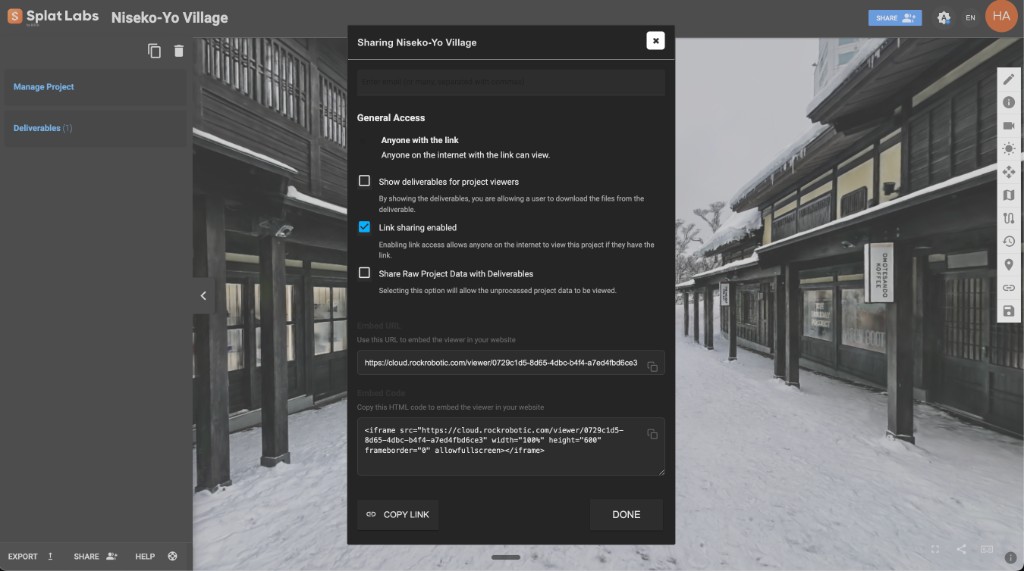 임베드를 클릭한 후, 대화 상자는 임베드 URL과 전체 HTML 임베드 코드를 보여줍니다. 어느 필드 옆의 복사 아이콘을 클릭하세요.
임베드 코드
iframe 코드를 복사하여 사이트의 HTML에 붙여넣습니다:
<iframe
  src="https://cloud.splatlabs.ai/viewer/{project-id}?view=splat"
  width="100%"
  height="600"
  frameborder="0"
  allowfullscreen
  loading="eager">
</iframe>
width="100%"로 설정하여 뷰어가 어떤 화면 크기에서도 컨테이너를 채우도록 합니다. 레이아웃에 맞게 height를 조정합니다 — 대부분의 디자인에는 500~700픽셀이 잘 작동합니다.
작동하는 곳
임베드 코드는 HTML을 허용하는 모든 웹사이트나 CMS에서 작동합니다, 포함:
- WordPress, Squarespace, Webflow, Wix
- Zillow, MLS, Realtor.com
- Notion, Confluence
- React, Next.js, 또는 모든 커스텀 웹사이트
- 이메일 뉴스레터(연결된 섬네일로)
전체 임베드 가이드
단계별 스크린샷이 있는 플랫폼별 워크스루 — 뷰어 치수 커스터마이징, 반응형 컨테이너 추가, 일반적인 문제 해결 방법 포함 — 는 전용 가이드를 참조하세요:
엔터프라이즈 액세스 제어
중앙 집중식 스토리지, 협업, 관리 제어가 필요한 팀과 조직을 위해, 엔터프라이즈 플랜은 완전한 팀 준비 플랫폼을 제공합니다. 엔터프라이즈는 측량 회사, 매핑 조직, AEC 팀, 그리고 규모에 맞게 3D 스캔 데이터를 사용하는 모든 다중 사용자 팀을 위해 구축되었습니다.
엔터프라이즈로 얻는 것
- 다중 사용자 접근 — 엔터프라이즈 플랜은 사용자 3명과 프로젝트 50개로 시작하여 사용자 20명 이상과 프로젝트 500개 이상으로 확장됩니다. 모든 사용자가 전체 처리 및 분석 도구 제품군에 접근할 수 있습니다.
- 네트워크 라이선싱 — 팀 전체에 자동으로 체크인 및 체크아웃하는 네트워크 기반 처리 라이선스 — 수동 라이선스 관리 필요 없음.
엔터프라이즈 그룹 및 자동 프로젝트 공유
팀 협업을 위한 가장 강력한 기능은 엔터프라이즈 그룹입니다. 팀이 그룹으로 조직되면:
- 그룹의 모든 사용자가 만든 모든 프로젝트가 다른 모든 그룹 구성원에게 자동으로 제공됩니다 — 프로젝트별 공유가 필요 없습니다.
- 그룹 구성원은 즉시 모든 그룹 프로젝트를 보고, 접근하고, 임베드할 수 있습니다. 이것은 수동 공유 단계 없이 iframe 임베드, 대시보드 통합, 하이퍼링크 모두가 전체 팀에 작동한다는 것을 의미합니다.
- 필요할 때 그룹과 공유되지 않는 비공개 프로젝트를 여전히 만들 수 있습니다.
- 엔터프라이즈 관리자는 그룹 멤버십에 관계없이 조직의 모든 프로젝트에 대한 완전한 가시성을 갖습니다.
이것은 ArcGIS, Autodesk Construction Cloud, Revit 같은 플랫폼과의 iframe 임베드 및 통합에 특히 가치 있습니다. 임베드하기 전에 각 프로젝트를 개별적으로 공유하는 대신, 전체 팀이 자동으로 접근할 수 있습니다. 임베드된 뷰어는 그룹 멤버십으로 액세스가 제어됩니다 — 인증된 그룹 구성원만 3D 씬을 볼 수 있습니다.
엔터프라이즈 역할 및 권한
엔터프라이즈는 세부적인 권한을 가진 세 가지 역할을 제공합니다:
| 권한 | 엔터프라이즈 관리자 | 창작자 | 사용자 |
|---|---|---|---|
| 사용자 관리 | 예 | — | — |
| 엔터프라이즈 관리 | 예 | — | — |
| 폴더 만들기 | 예 | 예 | — |
| 프로젝트 만들기 | 예 | 예 | — |
| 모든 프로젝트/폴더 보기* | 예 | — | — |
| 모든 프로젝트/폴더 수정* | 예 | — | — |
| 자신의 프로젝트 수정(오너 또는 편집자) | — | 예 | 예 |
| 자신의 프로젝트 삭제(소유한 것만) | — | 예 | 예 |
| 자신의 프로젝트 보기(오너, 편집자, 또는 뷰어) | 예 | 예 | 예 |
| 자신의 폴더 공유(오너 또는 편집자) | 예 | 예 | 예 |
| 모든 폴더 공유* | 예 | — | — |
| 토큰 구매 | 예 | 예 | 예 |
| 소유한 프로젝트의 결과물 주문 | 예 | 예 | 예 |
* "모든"은 엔터프라이즈 내의 모든 프로젝트/폴더를 의미하며, 플랫폼의 모든 프로젝트가 아닙니다.
엔터프라이즈 관리자 — 완전한 관리 제어. 사용자를 관리하고, 조직 전체의 모든 폴더와 프로젝트를 보고 수정하며, 모든 작업 주문과 영수증에 접근할 수 있습니다.
창작자 — 폴더와 프로젝트를 만들고, 자신의 콘텐츠를 관리하며, 토큰을 구매하고, 결과물을 주문할 수 있는 파워 유저 역할. 창작자는 다른 사용자를 관리하거나 소유하지 않거나 명시적으로 접근 권한이 없는 콘텐츠에 접근할 수 없습니다.
사용자 — 표준 팀원 역할. 사용자는 소유하거나 접근 권한이 부여된 프로젝트를 보고 수정하며, 토큰을 구매하고, 결과물을 주문할 수 있습니다. 새 폴더나 프로젝트를 만들 수 없습니다.
주요 엔터프라이즈 혜택
- 확장 가능한 플랜 — 사용자 3명과 프로젝트 50개로 시작, 사용자 20명 이상과 프로젝트 500개 이상으로 확장
- 자동 프로젝트 공유 — 엔터프라이즈 그룹이 수동 프로젝트별 공유 없이 팀 전체에 프로젝트를 공유
- 액세스 제어 iframe — 임베드된 뷰어가 공개 링크가 아닌 그룹 멤버십으로 보호됨
- 세분화된 권한 — 폴더 및 프로젝트 수준에서 누가 보고, 편집하고, 삭제하고, 공유할 수 있는지 제어
- 네트워크 라이선싱 — 처리 라이선스가 팀 전체에 자동으로 이동
- 화이트 레이블 브랜딩 — 모든 Splat Labs 브랜딩을 제거하고 자신의 브랜드 하에 3D 뷰어를 제시
비즈니스 플랜: 프로젝트별 액세스 제어
전체 엔터프라이즈 기능 세트가 필요하지 않으면, 비즈니스 플랜도 액세스 제어 임베드를 지원합니다. 이메일로 특정 사용자와 개별 프로젝트를 공유하면, 해당 사용자들이 인증 후 iframe에서 프로젝트를 볼 수 있습니다. 이것은 프로젝트별로 외부 클라이언트나 협력자와 액세스 제어 3D 뷰를 공유해야 하는 기업에 이상적입니다.
팀을 위한 엔터프라이즈 접근이 필요하신가요? 가격 보기 또는 조직에 맞게 조정된 옵션을 논의하려면 팀에 문의하세요.
요약
| 기능 | 설명 | 사용 가능 플랜 |
|---|---|---|
| 이메일 공유 | 비공개 공유 — 이메일로 특정 사람 초대 | 모든 플랜 |
| 링크 공유 | 공개 공유 — 링크를 가진 누구나 볼 수 있음 | 모든 플랜 |
| 임베드 공유(공개) | 모든 웹사이트에 3D 뷰어 임베드 — 누구나 볼 수 있음 | 스타터+ |
| 임베드 공유(액세스 제어) | 인증과 함께 3D 뷰어 임베드 — 권한 있는 사용자만 볼 수 있음 | 비즈니스+ / 엔터프라이즈 |
| 결과물 토글 | 뷰어가 첨부된 결과물 파일을 볼 수 있는지 제어 | 모든 플랜 |
| 원시 데이터 토글 | 뷰어가 원시 프로젝트 데이터에 접근할 수 있는지 제어 | 모든 플랜 |
| 폴더 공유 | 이메일을 통해 전체 폴더(모든 하위 폴더 및 프로젝트) 공유 | 비즈니스+ |
| 엔터프라이즈 그룹 | 모든 그룹 구성원에게 자동 프로젝트 공유 — 프로젝트별 공유 필요 없음 | 엔터프라이즈 |
| 다중 사용자 접근 | 팀원 3 | 엔터프라이즈 |
| 역할 기반 권한 | 세분화된 액세스 제어를 갖춘 세 가지 역할(엔터프라이즈 관리자, 창작자, 사용자) | 엔터프라이즈 |
| 네트워크 라이선싱 | 처리 라이선스가 팀 전체에 자동으로 이동 | 엔터프라이즈 |
| 화이트 레이블 브랜딩 | Splat Labs 브랜딩을 완전히 제거 | 엔터프라이즈 |
클라이언트와 단일 프로젝트를 공유하든, 팀에 전체 스캔 포트폴리오를 배포하든, 웹사이트에 인터랙티브 3D 뷰어를 임베드하든, Splat Labs는 누가 무엇을 보는지 — 그리고 어떻게 경험하는지 — 를 정확하게 제어하는 도구를 제공합니다.
관련 글
공유 또는 액세스 제어에 대한 질문이 있으신가요? 팀에 문의하세요 — 기꺼이 도와드리겠습니다.