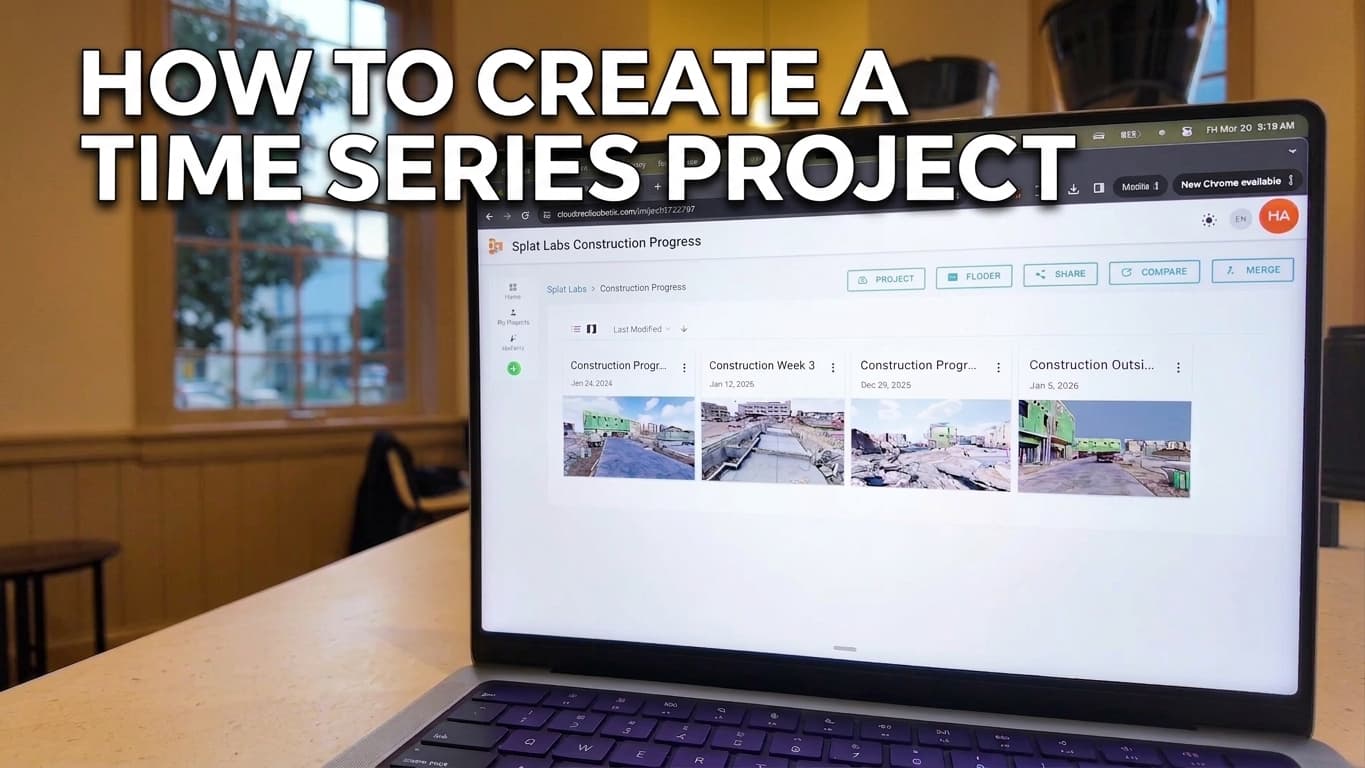
Over Time(문서에서는 4D 타임라인이라고도 합니다)은 같은 장소에서 다른 날짜에 캡처한 여러 Gaussian Splat을 연결한 다음, 동일한 시점에서 전환할 수 있는 기능입니다—별도의 파일을 뒤지지 않고도 골조가 올라가고, 슬래브가 타설되거나, 인테리어가 변화하는 과정을 확인할 수 있습니다. 이 워크스루는 아래 영상과 일치합니다. 자세한 참고 자료는 4D 타임라인과 건설 진행 데이터셋 기사의 라이브 예시를 참조하세요.
전체 튜토리얼 영상
전체 워크플로우: 프로젝트 정리, Over Time 열기, 연결된 Splat 추가, 보정, 뷰어에서 타임라인 탐색.
준비물
- Over Time / 4D 타임라인에 접근 가능한 Splat Labs Cloud 계정 (Starter, Business, Enterprise에서 사용 가능—4D 타임라인 참조)
- 같은 현장을 다른 시기에 촬영한 두 개 이상의 프로젝트(또는 Splat)가 Splat Labs에서 처리 완료된 상태
1단계: 캡처 그룹화 (선택 사항이지만 실용적)
깔끔한 워크플로우를 위해 Splat Labs에 폴더를 생성하고 관련 캡처를 넣어두세요—1주차, 2주차, 외부 2일차 등—그래야 연결하려는 기본 프로젝트를 열기 전에 비교할 모든 단계를 쉽게 찾을 수 있습니다.
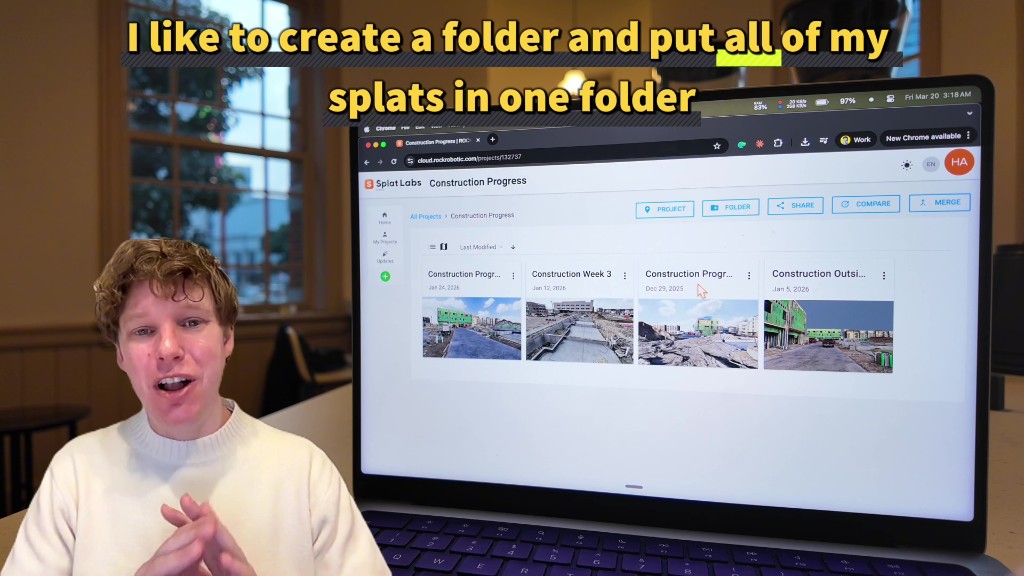 시계열 캡처를 하나의 폴더에 보관하세요. 연결의 홈 베이스로 사용할 프로젝트를 엽니다.
2단계: Over Time 패널 열기
기본 프로젝트의 3D 뷰어 안에서 오른쪽 툴바의 Over Time 아이콘(시계/히스토리)을 클릭합니다. 사이드바에서 다른 시기의 Splat을 연결하고 보정하여 매끄러운 비교가 가능하다는 설명이 표시됩니다.
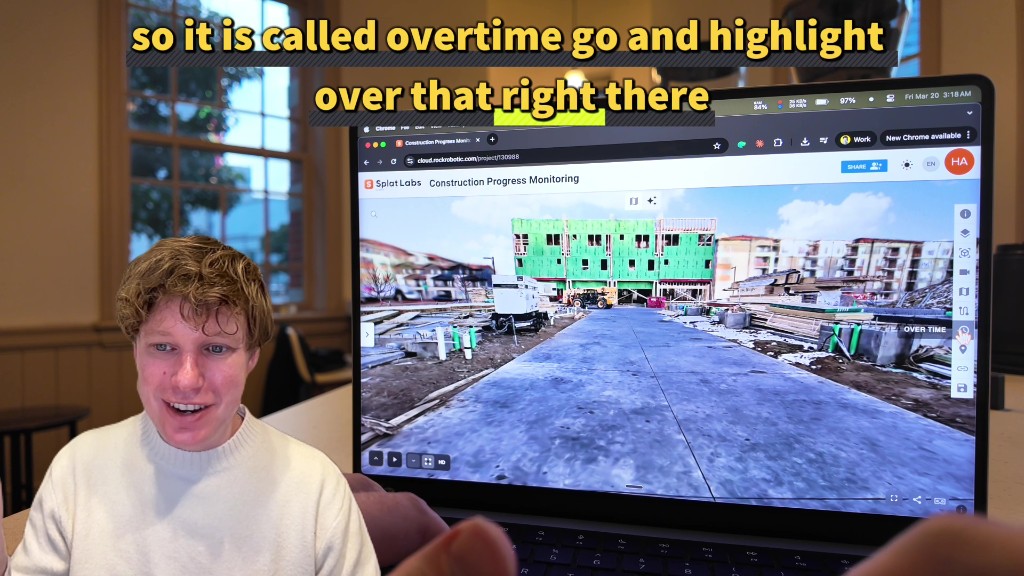 Over Time 도구를 클릭하면 시간 연결 Splat을 추가하고 관리하는 패널이 열립니다.
3단계: 시간 연결 Splat 추가
+ 시간 연결 Splat 추가를 클릭합니다. 모달에서 다른 프로젝트를 검색한 다음, 드롭다운으로 해당 프로젝트의 특정 Splat을 선택합니다. 필요한 만큼의 시간 슬라이스에 대해 반복합니다—영상에서는 짧은 데모를 위해 두 개를 추가합니다.
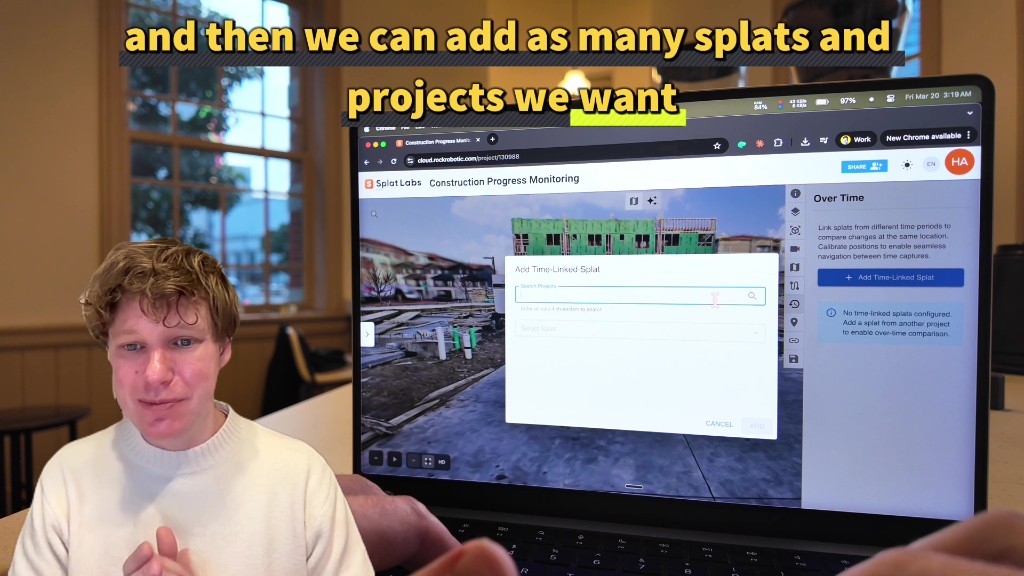 다른 프로젝트의 캡처를 연결합니다. 새 항목이 Over Time 목록에 나타납니다.
4단계: 연결된 Splat 보정
새로 연결된 항목은 보정 필요 상태로 표시됩니다. 연결된 Splat의 보정 컨트롤을 클릭하여 정렬을 시작합니다. 보정이 있어야 "동일 카메라, 다른 주"가 올바르게 느껴집니다. 건너뛰면 날짜를 변경할 때 씬이 점프합니다.
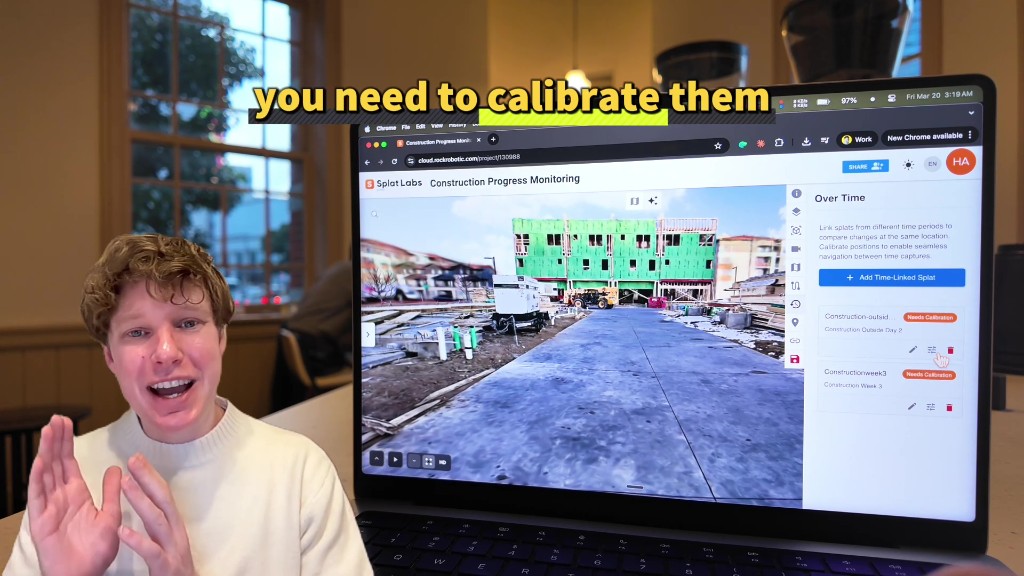 보정 필요는 기본 씬과 해당 캡처 간의 변환이 아직 해결되지 않았음을 의미합니다.
5단계: 세 개의 일치하는 포인트 표시 (기본, 그 다음 연결)
두 캡처에서 모두 인식할 수 있는 세 개의 뚜렷하고 고정된 특징으로 이동합니다—코너, 패드, 유틸리티 박스 등 스캔 간에 움직이지 않는 것이면 됩니다. UI가 포인트 1, 포인트 2, 포인트 3을 포인트 표시 동작과 함께 단계별로 안내합니다.
첫 번째 Splat에서 세 개의 마커를 모두 배치합니다. 그런 다음 연결된 Splat으로 이동하여 동일한 실제 위치에 서서 순서대로 각각 표시합니다. 트랜스크립트에서 제안하듯이 왼쪽 하단, 왼쪽 상단, 오른쪽—넓은 삼각형이 솔루션을 안정화합니다.
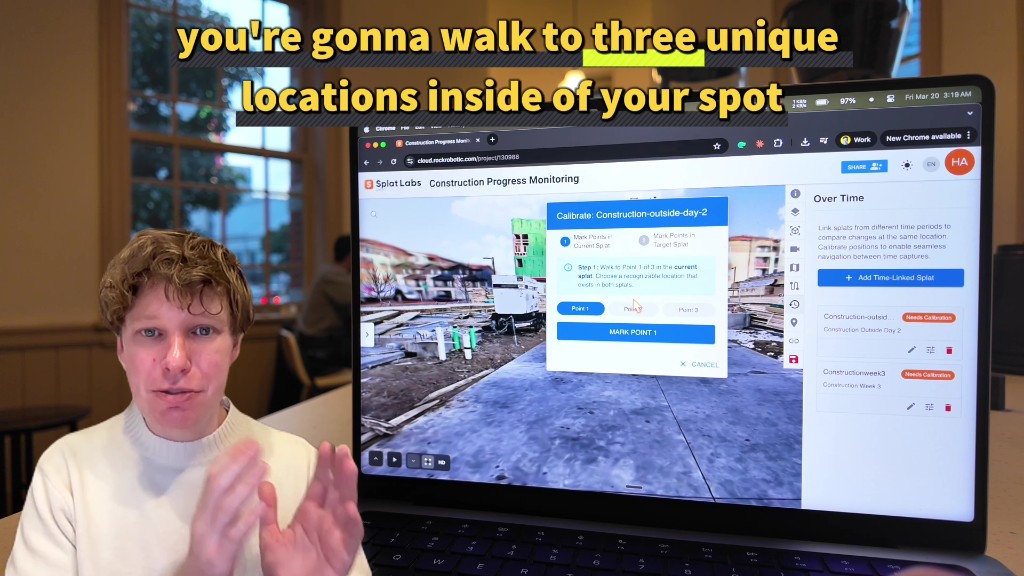 3점 보정으로 두 캡처를 하나의 좌표계로 고정합니다.
6단계: 하단 툴바에서 타임라인 탐색
보정이 완료되면 왼쪽 하단 뷰어 툴바의 시간 내비게이션 컨트롤을 사용합니다. 날짜가 있는 캡처—예를 들어 2주차 대 1주차—를 선택하면 뷰어가 방향을 유지하면서 Splat을 전환합니다. 진행 상황이 한눈에 보이는 순간입니다: 동일한 시점, 다른 주, 골조, 슬래브, 또는 장비의 가시적 변화.
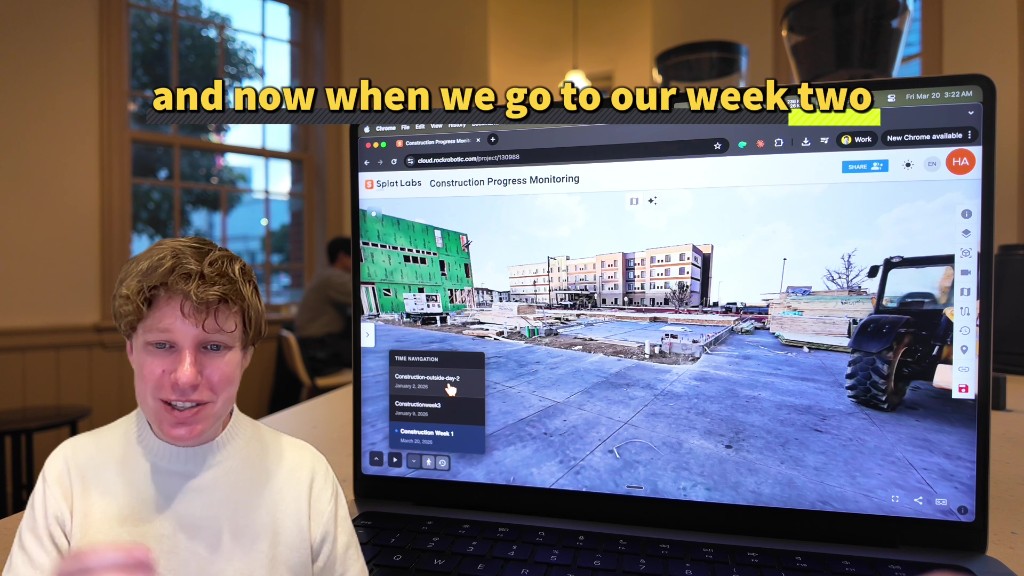 시간 내비게이션을 열어 씬에서의 위치를 잃지 않고 연결된 캡처를 탐색합니다.
트랜스크립트의 팁
- Splat을 전환하기 전에 세 지점을 기억하세요—두 번째 씬에서 동일한 순서로 다시 방문하게 됩니다.
- 보정 후, 변화가 있는 영역으로 이동하여 날짜를 전환하세요. 동일한 물리적 위치에 다른 조건(예: 한 주에는 골조, 다른 주에는 오픈 쉘)으로 도착해야 합니다.
- 두 개뿐만 아니라 필요한 만큼 많은 시간 연결 Splat으로 확장할 수 있습니다.
다음 단계
- 요구사항, FAQ, 정확도 팁은 **4D 타임라인**을 참조하세요.
- 게시된 예시를 탐색하세요: 다주차 4D 데이터가 포함된 건설 진행 모니터링.
팀 도입이나 엔터프라이즈 배포에 대한 질문이 있으시면 사이트를 통해 문의해 주세요—기꺼이 도와드리겠습니다.